

Bir görevin süresini, ihtiyaç duyduğu gerçek zamanı yansıtacak şekilde istediğiniz zaman değiştirebilirsiniz.
- Gantt Grafiğini Görüntüle'yi> seçin.
- Görevin Süre sütununa, süreyi dakika (m), saat (s), gün (g), hafta (g) veya ay (mo) cinsinden yazın.
- Yeni süre tahminiyse, sürenin arkasına bir soru işareti (?) koyun.
- Enter tuşuna basın.
Özelliklebağlantılı görevlerde veya otomatik olarak zamanlanmış görevlerde Başlangıç ve Bitiş sütunlarını kullanarak süreyi değiştirirken dikkatli olun. Değişiklikleriniz Project'in izlediği görev bağımlılıkları veya görev kısıtlamalarıyla çakışabilir ve bu da dikkatle oluşturulmuş bir zamanlamayı rayından saptırabilir.
Bu makaledeki diğer başlıklar
- Özet görev süresini değiştirme
- Tahmini süreleri kullanma
- Görev süreleri hakkında daha fazla bilgi
- Süre bağımlılıkları
Özet görev süresini değiştirme
Özet görevin süresini, normal görevlerde yaptığınız gibi değiştirebilirsiniz. Ancak dikkatli olun; özet görevin süresi değiştirildiğinde alt görevlerin süreleri de değişmeyebilir.
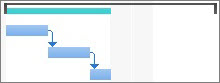
Aşağıdaki resimde gösterildiği gibi, Gantt Grafiği'nde özet görev çubuğu her zaman özet görevin süresini (siyah çizgi) ve alt görevlerinin sürelerinin toplamını (mavi çubuk) gösterir. Bu ikisi arasındaki farkı bir bakışta görebilirsiniz.
Tahmini süreleri kullanma
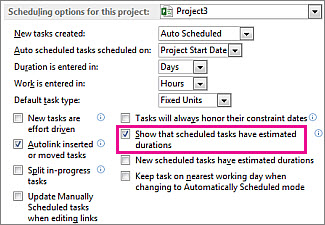
Tahmini bir görev süresi eklemeye çalıştığınızda soru işareti kayboluyor mu? Tahmini süreler büyük olasılıkla projeniz için açılmamıştır. Bunları açmak için:
- Dosya>Seçenekleri'ni seçin.
- Proje Seçenekleri iletişim kutusunda Zamanlama'yı seçin.
- Ekranı aşağı kaydırarak bu proje alanı için Zamanlama seçeneklerine gidin.
-
Zamanlanmış görevlerin tahmini süreleri olduğunu göster onay kutusunu seçin.
Görev süreleri hakkında daha fazla bilgi
- Varsayılan görev süresi birimini değiştirme
- Sürenin değiştirilmesi bağlantılı görevleri nasıl etkiler?
- Otomatik zamanlama görev sürelerini nasıl etkileyebilir?
Süre bağımlılıkları
Görevin süresi ile başlangıç ve bitiş tarihleri arasında aşağıdaki iki bağımlılık vardır:
- Başlangıç ve bitiş tarihlerini değiştirdiğinizde görevin süresi değişir.
- Süreyi ayarladığınızda, görevin başlangıç ve bitiş tarihleri değişir.
Süre yerine görevin başlangıç ve bitiş tarihlerini girerseniz, Project süreyi bu tarihler arasındaki çalışma zamanını esas alarak hesaplar. Daha sonra başlangıç veya bitiş tarihini değiştirirseniz (ancak süreyi değiştirmezseniz) süre yeniden hesaplanır.
Benzer şekilde, bir görevin süresini girerseniz, projenin başlangıç tarihi ve süresi ile hafta sonları gibi çalışma dışı zamanları temel alarak Project, görevin ne zaman başlayıp biteceğini hesaplar. Görevin süresini daha sonra değiştirirseniz, Project tarihleri süreye karşılık gelecek şekilde yeniden hesaplar.
Örnekler:
- Başlangıç tarihi 1 Mayıs ve bitiş tarihi 4 Mayıs girerseniz, Project süreyi üç gün olarak hesaplar. Bitiş tarihini 5 Mayıs olarak değiştirirseniz, süre dört gün olarak yeniden hesaplanır. Ancak, süreyi düzenlemek yerine bitiş tarihini 8 Mayıs olarak değiştirirseniz, değiştirdiğiniz son iki alan bitiş tarihi ve süreye ait olduğundan, Project başlangıç tarihini 4 Mayıs olarak yeniden hesaplar ve süreyi dört günde sabit tutar.
Başlangıç ve bitiş tarihlerini girmeniz gerekiyorsa ve sürenin sabit kalmasını istiyorsanız, yeni başlangıç ve bitiş tarihlerinin önceki tarihlerle aynı sayıda iş günü gösterdiğinden emin olun. Süre öncekiyle aynı kalacaktır. - Üç günlük bir süre girerseniz ve projenin başlangıç tarihi 1 Mart ise, Project görevin başlangıç tarihini 1 Mart ve bitiş tarihini de 3 Mart olarak hesaplar (bu tarihler hafta sonu veya çalışma dışı bir zamana denk gelmediği sürece). Süreyi dört gün olarak değiştirirseniz, bitiş tarihi 4 Mart olarak yeniden hesaplanır.
Bir görev için belirli başlangıç ve bitiş tarihleri girmek isterseniz, görevin başlangıç ve bitiş tarihlerini girin; Project süresini yeniden hesaplar. Başlangıç ve bitiş tarihlerini girmenin görev üzerinde bir tarih kısıtlaması oluşturduğunu ve bunun da zamanlamanızın esnekliğini sınırladığını bilmelisiniz. Başlangıç tarihi girer ve sonra bitiş tarihi girerseniz, İlk Bitiş Tarihi (İBTT) kısıtlaması ayarlanır. Öte yandan, bir bitiş tarihi girer ve sonra bir başlangıç tarihi girerseniz, İlk Başlatma Tarihi (İBŞT) kısıtlaması ayarlanır. Görevin belirli bir tarihte başlamasını veya bitmesini istiyor, ancak görev zamanında başlamazsa veya bitirilmezse uyarı alırken zamanlamanın esnekliğini korumak istiyorsanız, görev için bir son tarih girebilirsiniz. Son tarihler görevleri kısıtlamaz veya kısıtlamaları etkilemez. Zamanlama güncelleştirilirken, görev son tarihinin ötesine itilirse bir gösterge görüntülenir.