

Bu makalede, Project'in, Projenizdeki görevleri nasıl zamanladığının teknik yönü açıklanır. Project bir görevi beklediklerinden farklı bir zamana otomatik olarak taşıdığında bazen People kafası karışır. Ya da örneğin, bir görev kısıtlamasını değiştirmenin neden diğer görevlerin beklenmedik bir şekilde taşınmasına sebep olduğunu merak ediyorlar. İşte büyük "Neden?" sorusunu anlamalısınız.
Bunu en başta anlamak çok kolay olmayabilir, ama üzerinden gitmek sizi daha bilgili bir proje yöneticisi yapacak ve size projenizin bitiş tarihi üzerinde daha sıkı bir denetim sağlayacaktır.
Ne öğrenmek istiyorsunuz?
- Proje başlangıç tarihi zamanlamayı nasıl etkiler?
- Görev bağlantıları zamanlamayı nasıl etkiler?
- Görevler üzerindeki kısıtlamalar zamanlamayı nasıl etkiler?
- Görev türleri zamanlamayı nasıl etkiler?
- Harcanacak çaba temelli zamanlama, zamanlamayı nasıl etkiler?
- Elle ya da otomatik zamanlama, zamanlamayı nasıl etkiler?
- Kayan (veya bolluk) zamanlamayı nasıl etkiler?
- Son tarihler zamanlamayı nasıl etkiler?
- Takvimler zamanlamayı nasıl etkiler?
- Kaynak atamaları zamanlamayı nasıl yönlendirir?
- Project'in nasıl zamanladığı hakkında daha fazla teknik bilgi edinin
Proje başlangıç tarihi zamanlamayı nasıl etkiler?
Bir zamanlamaya yeni bir görev eklediğinizde, projenin başlangıç tarihinde başlatılmak üzere otomatik olarak zamanlanır. Görevler zamanlamaya eklendikçe ve diğer görevlere bağlandıkça, görevlerin başlangıç zamanları değişir ve son bitecek görev projenin bitiş tarihini belirler.
- Proje başlangıç tarihini bulmak veya başka bir tarihle değiştirmek için Proje'yi ve ardından Proje Bilgileri'ni seçin.
Elbette özel durumlar olacaktır. Örneğin, görevler diğer görevler gibi taşınamaz. Elle ve otomatik olarak zamanlanan görev zamanlama hakkında daha fazla bilgi için bu makalenin devamını okuyun.
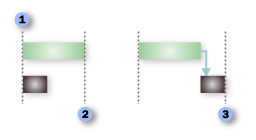
 Yeni bir proje oluşturduğunuzda, ilk olarak projenin başlangıç tarihini girersiniz. Bir projeyi başlangıç zamanından itibaren zamanladığınızda, aksini belirtmediğiniz sürece tüm görevler proje başlangıç tarihinde başlar.
 Hiçbir görev bağımlılığı ya da kısıtlaması uygulanmamış hem elle hem de otomatik olarak zamanlanmış görevler için, proje süresi en uzun görevin süresiyle aynıdır. Yani, proje bitiş tarihi, en uzun görevin bitiş tarihiyle aynıdır.
 Birinci ve son görev arasındaki (burada gösterilen) bitiş başlangıç bağımlılığı gibi görev bağımlılıkları projenin bitiş tarihini değiştirebilir.
Neredeyse tüm projeler, bilinen bir başlangıç zamanından itibaren zamanlanır. Bir projenin tamamlanması gerektiği tarihi biliyor olsanız bile, başlangıç tarihinden itibaren zamanlama size maksimum esnekliği sağlar.
Ancak, şu gibi durumlarda bitiş tarihinden itibaren zamanlamak isteyebilirsiniz:
- Belirtilen tarihte bitmesi için bir projenin ne zaman başlaması gerektiğine karar vermelisiniz.
- Projenizin ne zaman başlayacağından emin değilsiniz (örneğin, ertelenebilecek başka bir kaynaktan iş alıyorsunuz).
- Proje yönetiminde kullandığınız yöntem bitiş tarihinden itibaren zamanlamanızı gerektirir.
Bitiş tarihinden itibaren zamanlanan projenizle çalışırken, Project'in bazı eylemleri işleme yöntemindeki farklılıkları göz önünde bulundurun:
- Otomatik olarak zamanlanan bir görev girdiğinizde, Project, görevin bitiş tarihine otomatik olarak En Geç (EG) kısıtlamasını atar. Diğer kısıtlamaları yalnızca gerektiğinde ayarlamalısınız (Bir görev seçin ve sonra da Görev Bilgileri'ni >seçin).
- Bir görevin bitiş tarihini değiştirmek için bir Gantt çubuğu sürüklerseniz, Project, otomatik zamanlanan bir görev için otomatik olarak bir Son Bitiş Tarihi (SBTT) kısıtlaması atar.
- Projenizi bitiş tarihinden itibaren zamanlanacak şekilde değiştirirseniz ve daha önce başlangıç tarihinden itibaren zamanlanmışsa, otomatik zamanlanmış olan görevlerden ve atamalardan tüm seviyelendirme gecikmesi ve seviyelendirme bölmelerini kaldırırsınız. Elle zamanlanmış görevler etkilenmez.
- Projenizdeki kaynakların fazla yüklenmesini azaltmak için otomatik dengeleme kullanıyorsanız, Project, dengeleme gecikmesini görevden önce değil sonra ekler. (Dengeleme ayarlarını denetlemek için, Kaynak sekmesini seçin ve ardından Kaynağı Dengele'yi seçin.)
Görev bağlantıları zamanlamayı nasıl etkiler?
Görev bağlantıları (bağımlılıklar) bir görevden diğerine geçiş sırasındaki ilişkiyi gösterir. Görevlerin bağlanması, görev bağımlılıkları oluşturur. Uzun görev zinciri, bir projenin toplam uzunluğunu ve sonunu belirler.
Proje yönetimi ipucu Bir projedeki görevleri bağladıkça, kritik bir bağlantılar yolu oluşur. Bu kritik yol projenizin sonunu belirler. Kritik yol hakkında daha fazla bilgi alın.
| Bağlantı türü | Örnek | Açıklama |
|---|---|---|
| Bitiş-başlangıç (TB) | 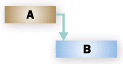
|
Bağımlı görev (B), bağlı olduğu görev (A) tamamlanmadan başlayamaz. Örneğin, "Temel kazma" ve "Beton dökme" şeklinde iki göreviniz varsa, "Beton dökme" görevi "Temel kazma" görevi tamamlanana kadar başlayamaz. Project'te görevleri bağladığınızda, varsayılan bağlantı türü bitiş-başlangıçtır. Bir bağlantı türü belirtmezseniz, Bitiş-başlangıç ilişkisi varsayılır. |
| Başlangıç-başlangıç (BB) |

|
Bağımlı görev (B), bağlı olduğu görev (A) başlamadan başlayamaz. Bağımlı görev, bağlı olduğu görev başladıktan sonra herhangi bir zamanda başlayabilir. BB bağlantı türü, iki görevin aynı anda başlamasını gerektirmez. Örneğin, "Beton dökme" ve "Beton düzleme" olmak üzere iki göreviniz varsa, "Beton düzleme" görevi "Beton dökme" görevi başlayıncaya kadar başlayamaz. |
| Bitiş-bitiş (TT) |

|
Bağımlı görev (B), bağlı olduğu görev (A) tamamlanmadan tamamlanamaz. Bağımlı görev, bağlı olduğu görev tamamlandıktan sonra herhangi bir zamanda tamamlanabilir. TT bağlantı türü, iki görevin aynı anda tamamlanmasını gerektirmez. Örneğin, "Kablo çekme" ve "Sıhhi tesisat çekme" şeklinde iki göreviniz varsa, herhangi bir denetim yapılabilmesi için iki görevin de aynı anda tamamlanması gerekir. |
| Başlangıç-bitiş (BT) |
|
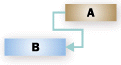
Bağımlı görev (B), bağlı olduğu görev (A) başlamadan tamamlanamaz. Bağımlı görev, bağlı olduğu görev başladıktan sonra herhangi bir zamanda tamamlanabilir. BT bağlantı türü, bağımlı görevin, bağlı olduğu görevin başlamasıyla aynı anda tamamlanmasını gerektirmez. Bu bağlantı türü proje yönetiminde nadiren kullanılır. Çatı kaplama ve şu iki görev bir örnek olabilir: çatı kaplama, işi denetleme. Bu durumda, çatı kaplama başlayabilir, ancak denetleyicinin çatı kaplama işinin bitiminden önce bir noktada ortaya çıkması gerekir. |
Elle zamanlanmış görevler hakkında not: Elle zamanlanmış bir görevi başka bir göreve bağladığınızda, Project bağlantı türüne uyar ve elle zamanlanmış görevi diğer göreve göre yerleştirir. Örneğin, FS bağlantısı olan ardıl görev, öncül bittiğinde başlıyor olarak gösterilir. Ancak, ardıl görev yalnızca bağlantı oluşturulduğunda taşınır. Öncül daha sonra bitiş tarihini değiştirirse, ardılın başlangıç tarihi değişmeden kalır.
Ancak, elle zamanlanmış görev başka bir göreve bağlandığında taşınmayacak şekilde Project'i yapılandırabilirsiniz.
- Dosya>Seçenekleri>Zamanlaması'nı seçin.
- Bağlantıları düzenlerken elle zamanlanmış görevleri güncelleştir onay kutusunun işaretini kaldırın.
Görevler üzerindeki kısıtlamalar zamanlamayı nasıl etkiler?
Kısıtlamalar, otomatik olarak zamanlanmış bir görevin başlangıç ve bitiş tarihini denetlemenizi sağlar. Üç tür sınırlama vardır:
- Esnek sınırlamalar: Bu sınırlamalarla ilişkilendirilmiş belirli tarihler yoktur. Bu sınırlamaların ayarlanması, zamanlamadaki diğer sınırlamalar ve görev bağımlılıkları geçerli olmak üzere ve görevin, proje bitişinden önce bitirilmesi koşuluyla, görevlere olabildiğince erken veya olabildiğince geç başlamanıza olanak tanır.
- Yarı esnek kısıtlamalar: Bu sınırlamalar, görevin en erken veya en geç başlangıç veya bitiş tarihini denetleyen, ilişkili bir tarih gerektirir. Bu sınırlamalar, bir görevin, başlangıç veya bitiş son tarihlerine uyduğu sürece herhangi bir zamanda bitirilmesine izin verir.
- Esnek olmayan kısıtlamalar: Bu sınırlamalar, görevin başlangıç veya bitiş tarihini denetleyen, ilişkili bir tarih gerektirir. Bu sınırlamalar, zamanlamanızda donanım veya kaynakların kullanılabilirliği gibi dış etmenleri, son tarihleri, sözleşme kilometre taşlarını ve başlangıç ve bitiş tarihlerini hesaba katmanız gerektiğinde kullanışlıdır.
Proje yönetimi ipucu Neredeyse tüm durumlarda, En Erken (EE) kısıtlamasını kullanın. Bu, zamanlama altyapısına projeniz için ideal bitiş tarihini belirleme konusunda maksimum esneklik sağlar.
Görevlerinizdeki kısıtlamaları anlık olarak görüntülemenin iki yolu şunlardır:
- Bir kısıtlamayı gözden geçirmek veya değiştirmek için, bir görev seçin ve ardından Görev Bilgileri'ni >seçin. Kısıtlama türü ve Kısıtlama tarihi kutularını görmek için Gelişmiş sekmesini seçin.
- Kısıtlama EE veya EG haricinde bir türse, kısıtlama türü Gantt grafiği gibi herhangi bir sayfa görünümündeki Gösterge sütununda ilgili grafik göstergesini görüntüler.
Orta zamanlama esnekliğine sahip kısıtlamalar bir görevin sizin seçtiğiniz tarihten önce veya sonra başlamasını ve bitmesini kısıtlar. Örneğin, İlk Başlatma Zamanı (İBŞT) 15 Haziran kısıtlamasına sahip bir görev ve başka bir göreve FS bağımlılığı, öncülü 15 Haziran itibariyle bitmişse 15 Haziran'da (ya da öncülü 15 Haziran'dan sonra bitmişse daha sonra) başlayabilir, ancak 15 Haziran'dan önce zamanlanamaz. Örneğin, yalnızca belirli tarihler için iyi olan bir bina izniniz varsa bu uygun bir kısıtlama kullanımı olabilir. Bu durumda, İBŞT veya SBTT kısıtlamaları kullanılabilir.
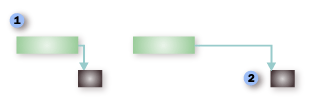
Varsayılan bitiş-başlangıç görev ilişkisi ve bu görevlere uygulanan EE kısıtlaması ile, öncül görev (birinci) bitmek üzere zamanlandığında, ardıl görev (ikinci) başlamak üzere zamanlanır.
İBŞT kısıtlaması uygulandığında, (burada gösterildiği gibi) öncül görev kısıtlama tarihinden önce bitse bile, ardıl görev kısıtlama tarihinden önce başlayamaz.
Aşağıdaki tabloda Project programında sağlanan sınırlamalar listelenmiştir.
| Sınırlama türü | Sınırlama adı | Açıklama |
|---|---|---|
| Esnek | En Geç (EG) | Görev, proje bitmeden bitecek şekilde ve sonraki görevleri geciktirmemek koşuluyla, görevi olabildiğince geç olarak zamanlar. Bu, projeyi bitiş tarihine göre zamanladığınızda görevler için varsayılan sınırlamadır. Bu sınırlama ile görev başlangıç veya bitiş tarihi girmeyin. |
| Esnek | En Erken (EE) | Görevi olabildiğince erken başlayacak şekilde zamanlar. Bu, projeyi başlangıç tarihine göre zamanladığınızda görevler için varsayılan sınırlamadır. Bu sınırlama ile başlangıç veya bitiş tarihi girmeyin. |
| Yarı Esnek | İlk Başlatma Tarihi (İBŞT) | Görevi, belirtilen bir tarihte veya daha sonra başlayacak şekilde zamanlar. Bir görevin, belirtilen tarihten önce başlatılmadığından emin olmak için bu sınırlamayı kullanın. |
| Yarı Esnek | İlk Bitiş Tarihi (İBTT) | Görevi, belirtilen bir tarihte veya daha sonra bitirilecek şekilde zamanlar. Görevin belirli bir tarihten önce bitirilmediğinden emin olmak için bu sınırlamayı kullanın. |
| Yarı Esnek | Son Başlatma Tarihi (SBŞT) | Görevi, belirtilen bir tarihte veya daha önce başlayacak şekilde zamanlar. Bir görevin, belirtilen tarihten sonra başlatılmadığından emin olmak için bu sınırlamayı kullanın. |
| Yarı Esnek | Son Bitiş Tarihi (SBTT) | Görevi, belirtilen bir tarihte veya daha önce bitirilecek şekilde zamanlar. Görevin belirli bir tarihten sonra bitirilmediğinden emin olmak için bu sınırlamayı kullanın. |
| Esnek Değil | Bitmesi Gereken Tarih (BTGT) | Görevi belirtilen bir tarihte bitirilecek şekilde zamanlar. Erken, zamanlanan ve geç bitirme tarihlerini, yazdığınız tarih olarak ayarlar ve görevi zamanlamaya bağlar. |
| Esnek Değil | Başlatılması Gereken Tarih (BŞGT) | Görevi belirtilen bir tarihte başlatılacak şekilde zamanlar. Erken, zamanlanan ve geç başlangıç tarihlerini, yazdığınız tarih olarak ayarlar ve görevi zamanlamaya bağlar. |
Varsayılan olarak, başlangıç tarihinden itibaren zamanlanan bir projedeki tüm görevlere EE kısıtlaması uygulanır. Benzer şekilde, varsayılan olarak, bitiş tarihinden itibaren zamanlanan bir projedeki tüm görevlere ALAP kısıtlaması uygulanır.
Esnek olmayan kısıtlamalar genellikle tüm görev bağımlılıklarını geçersiz kılar ve bir görevi sizin seçtiğiniz bir tarihe göre kısıtlar. Örneğin, 30 Eylül için MSO kısıtlamasına ve başka bir göreve FS bağımlılığına sahip bir görev, öncülünün daha önce ya da sonra bitmesine bakılmaksızın her zaman 30 Eylül'e zamanlanır. Bu davranışı siz değiştirebilirsiniz. Dosya > Seçenekleri > Zamanlama'yı seçin ve sonra Görevler her zaman kısıtlama tarihlerine uyacak onay kutusunu seçin.
Görev türleri zamanlamayı nasıl etkiler?
Görev türleri yalnızca otomatik olarak zamanlanmış görevler için geçerlidir; Üç çeşidi vardır: sabit birimler, sabit çalışma ve sabit süre. Project, sürenin, çalışmanın ve birimlerin Project'in projenizi zamanlaması sırasında nasıl davranacağını belirlemek için bir görevin türüne bakar.
Aşağıdaki tabloda açıklandığı gibi, üç öğeden birini düzenlediğinizde, her görev türü zamanlamayı etkiler:
| Bu görevde | Birimleri düzeltirseniz | Süreyi düzeltirseniz | Çalışmayı düzeltirseniz |
|---|---|---|---|
| Sabit birimli görev | Süre yeniden hesaplanır. | Çalışma yeniden hesaplanır. | Süre yeniden hesaplanır. |
| Sabit çalışmalı görev | Süre yeniden hesaplanır. | Birimler yeniden hesaplanır. | Süre yeniden hesaplanır. |
| Sabit süreli görev | Çalışma yeniden hesaplanır. | Çalışma yeniden hesaplanır. | Birimler yeniden hesaplanır. |
- Bir görev türünü değiştirmek için, görevi seçin, Görev Bilgileri'ni> seçin veGelişmiş sekmesine gidin.
Bazı örnekler
Her gün 8 saat kullanılabilen 1 tam zamanlı kaynak birimi olan sabit birimli bir göreviniz olduğunu varsayalım. Görevi 10 gün süre ve 80 çalışma saatiyle ayarladınız.
- Başka bir tam zamanlı kaynağın görevde yardımcı olabileceğini öğrenirseniz, Project görevin süresini yeniden hesaplar. Şimdi göreve 5 gün süre ve 80 çalışma saatiyle iki birim atanmıştır.
- Görevi tamamlamak için 10 değil de 8 gününüz olduğunu öğrenirseniz, Project görevin çalışmasını yeniden hesaplar. Şimdi görevin 64 çalışma saati ve 1 kaynak birimiyle 8 günlük süresi vardır.
- Görevin 20 saatlik ek çalışma gerektireceğini öğrenirseniz, Project görevin süresini yeniden hesaplar. Şimdi görevin 12,5 gün süre ve 1 kaynak birimiyle 100 çalışma saati vardır.
Şimdi, aynı görevi sabit çalışmalı görev yaptığınızı varsayalım. Bu, görevin yalnızca belirttiğiniz çalışma miktarını gerektirebileceği anlamına gelir; daha az veya daha fazla değil. Bu örnekte, görevin her gün 8 saat kullanılabilen 1 tam zamanlı kaynağı vardır ve 80 çalışma saatiyle 10 gün süresi vardır.
- Başka bir tam zamanlı kaynağın görevde yardımcı olabileceğini öğrenirseniz, Project görevin süresini yeniden hesaplar. Şimdi göreve 5 gün süre ve 80 çalışma saatiyle 2 birim atanmıştır.
- Görevi tamamlamak için 10 değil 8 gününüz olduğunu öğrenirseniz, Project görevin kaynak birimlerini yeniden hesaplar. Görevi 8 gün içinde 80 saatte yaptırmak için 1,25 kaynak biriminin atanması gerekir. Geçerli olarak göreve atanmış olan kaynak birimi %125 oranında ayrılır. Ek %25 ayırmayı karşılamak için başka bir kaynak atamanız gerekir.
- Görevin 20 saatlik ek çalışma gerektireceğini öğrenirseniz, Project görevin süresini yeniden hesaplar. Şimdi görevin 12,5 gün süre ve 1 kaynak birimiyle 100 çalışma saati vardır.
Son olarak, aynı görevi sabit süreli görev yaptığınızı varsayalım. Bu, görevin belirttiğiniz süre içinde tamamlanması gerektiği anlamına gelir. Yine bu örnekte, görevin her gün 8 saat kullanılabilen 1 tam zamanlı kaynağı vardır ve 80 çalışma saatiyle 10 gün süresi vardır.
- Başka bir kaynağın göreve yardımcı olabileceğini öğrenirseniz, Project her kaynağa atanan çalışmayı yeniden hesaplar. Göreve yalnızca 1 kaynak atandığında, o kaynağın tamamlanması için 80 çalışma saati gerekmiştir. Göreve başka bir kaynak atadığınızda, her kaynağın, toplam 80 çalışma saati için aynı 10 günlük süre boyunca tamamlaması gereken 40 çalışma saati vardır. Başka bir kaynak birimi ekleyerek, her iki birimin ayrılmasını %50 olarak gözden geçirir ve ikisinin de diğer görevlerde %50 kullanılmasını sağlayabilirsiniz.
- Görevi tamamlamak için 10 değil de 8 gününüz olduğunu öğrenirseniz, Project görevin çalışmasını yeniden hesaplar. Şimdi görevin 64 çalışma saati ve 1 kaynak birimiyle 8 günlük süresi vardır.
Görevin 20 ek çalışma saati gerektireceğini öğrenirseniz, Project, ek çalışmanın yine 10 günlük sürede tamamlanabilmesi için görevin kaynak birimlerini yeniden hesaplar. Şimdi görevin 10 gün süre ve 1.25 kaynak birimiyle 100 çalışma saati vardır. Şu anda göreve atanmış olan kaynak birimi %125 oranında ayrılmıştır. Ek %25 ayırmayı karşılamak için başka bir kaynak atamanız gerekir.
Not
Maliyet kaynakları atamaları çalışma veya birimler için değerlere sahip olmadığından, görevin başlangıç tarihi veya bitiş tarihi değiştirildiğinde bu değerler yeniden hesaplanmaz. Ayrıca, çalışma veya birimleri değiştiremediğinizden, tarihler hiçbir zaman bir maliyet kaynağı ataması için yeniden hesaplanmaz.
İşte görev türleriyle ilgili aklınızda tutmanız gerekenlerin bir tablosu.
| İpuçları ve Püf Noktaları | Açıklama |
|---|---|
| Efor kullanımlı görevlere dikkat edin | Görev türü listesinde Sabit Çalışma'yı seçerseniz, görevin Efor kullanımlı ayarını değiştiremezsiniz. Sabit çalışmalı görevlerin esnek çalışma değerleri yoktur ve dolayısıyla her zaman efor kullanımlıdırlar. Efor kullanımlı görevler hakkında daha fazla bilgi edinin. |
| Görev türünü değiştirmenize yardımcı olacak bir sütun ekleyin | Tür alanını doğrudan görünümünüze ekleyerek, her görev için görev türünü görüntüleyebilir ve değiştirebilirsiniz. Yeni sütunu eklemek istediğiniz yerin sağındaki sütunu seçin, Ekle menüsünü ve ardından Sütun'u seçin. Alan adı listesinde Tür'ü seçin. |
| Özet görevler her zaman sabit süreli görevlerdir | Bir özet görevin başlangıç ve bitiş tarihleri kendi alt görevleri tarafından belirlendiği için, özet görevler her zaman sabit süreli türlerdir. |
| Anahat oluşturmak için görev türlerini değil, girintilendirmeyi kullanın | Projenizin anahat yapısının bir parçası olarak bir görevin ya da alt görevin hiyerarşik yapısını değiştirmek istiyorsanız, görev türünü değiştirmek ya da bir son tarih eklemek yerine görevin girintisini artırmanız ya da azaltmanız gerekir. |
| EE gibi görev kısıtlamalarını görev türleriyle karıştırmayın | Project'in, görevlerin başlangıç ve bitiş tarihlerini hesaplama şekline kısıtlama getirmek isterseniz, görev türü yerine göre kısıtlaması belirtmeniz gerekir. |
Harcanacak çaba temelli zamanlama, zamanlamayı nasıl etkiler?
Tüm görevlerde, siz bir kaynak atadıktan sonra, görev bu formüle göre zamanlanır (görevlerin varsayılan sabit birimler görev türü oldukları varsayılır):
Duration = Work / Units
- Her görev için, Project'in görev türünü ayarlayarak denklemin hangi parçasını hesapladığını seçebilirsiniz. Kişileri bir göreve atadığınızda veya görevden kaldırdığınızda, Project, göreve atanan kaynak sayısına göre görevin süresini uzatır veya kısaltır, ancak Project, görev için toplam çalışmayı değiştirmez. Buna efor kullanımlı zamanlama denir. Bu ayar genellikle kapalıdır. Açmak için Dosya > Seçenekleri > Zamanlama'yı seçin ve Yeni görevler efor kullanımlıdır onay kutusunu seçin.
Harcanacak çaba temelli zamanlamanın birçok senaryoda yararlı olmasına rağmen, bu davranışı, kaynaklar eklendiğinde veya kaldırıldığında belirli bir görevde olanları daha doğru yansıtacak şekilde değiştirmek isteyebilirsiniz. Örneğin, belirli bir göreve daha fazla kişi eklediğinizde toplam çalışma artışını görmeniz gerekebilir.
- Bir görev seçin, Görev Bilgileri'ni >seçin ve sonra da Gelişmiş sekmesini seçin.
- Efor kullanımlı onay kutusunun işaretini kaldırın.
Not
Harcanacak çaba temelli zamanlamayı, Sabit çalışmalı görevlerden kaldıramazsınız. Sabit çalışmalı görevlerin esnek çalışma değerleri yoktur ve dolayısıyla her zaman efor kullanımlıdırlar.
Harcanacak çaba temelli zamanlamayla çalışırken aşağıdakileri unutmayın:
| İpuçları ve Püf Noktaları | Açıklama |
|---|---|
| Efor kullanımlı seçeneği atanan ilk kaynağa uygulanmaz | Efor kullanımlı hesaplamalar yalnızca başlangıçta ilk kaynaklar göreve atandıktan sonra geçerli olur. İlk kaynaklar atandıktan sonra, aynı göreve yeni kaynaklar atandığında veya bu görevden kaldırıldığında çalışma değeri değişmez. |
| Sabit birimli görevleri bilin | Atanan görev türü Sabit Birimler ise, ek kaynakların atanması görevi süresini kısaltır. |
| Sabit süre görevlerini göz önünde bulundurun | Atanan görev türü Sabit Süre ise, ek kaynakların atanması, kaynakların bireysel birim değerlerini azaltır. |
| Sabit birimli görevleri bilin | Atanan görev türü Sabit Çalışma ise, ek kaynakların atanması görevi süresini kısaltır. |
| Bazı görevler efor kullanımlı olarak ayarlanabilir | Özet görevler ve eklenen projeler Efor kullanımlı olarak ayarlanamaz. |
Elle ya da otomatik zamanlama, zamanlamayı nasıl etkiler?
Elle zamanlanmış görevlerle otomatik olarak zamanlanmış görevler arasındaki farkları bilmek, Project'in projenizi nasıl zamanladığını anlamak açısından önemlidir.
Genel olarak, elle zamanlanmış görevler, zamanlamanın denetimini size verir. Zamanlamanıza bir görev eklediğinizde, orada kalır. Ancak bu, özellikle projeler daha da karmaşık hale geldikçe, Project'in güçlü zamanlama altyapısından yararlanmak için otomatik olarak zamanlanmış görevleri kullanmak istediğinizde, bir zamanlama tasarlamak için her zaman en iyi yöntem değildir.
Aşağıdaki resme göz atın. İlk ikisi elle zamanlanmış, son ikisi otomatik olarak zamanlanmış iki farklı türde görevler gösterir.
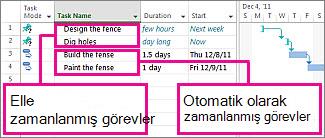
Elle zamanlanmış görevler için, süre bir metin değeri ve bir sayıdır. Süre bir metin değeri olabileceğinden, başlangıç tarihi Project tarafından otomatik olarak ayarlanmamıştır ve Gantt çubuğu bu noktada görev zamanlamanın belirsizliğini yansıtmak için yalnızca kısmen görüntülenir.
Otomatik olarak zamanlanmış görev için süre, on iki saatlik süre için "12 sa." gibi, bir zaman birimi eklenmiş bir sayı değeridir. Tanım olarak, otomatik olarak zamanlanmış görevlerin geçerli süreleri, başlangıç tarihleri, bitiş tarihleri ve çubuklar, Project tarafından otomatik olarak çizilir.
Artık, elle zamanlanmış görevler için verdiğiniz bilgilerle zaman zaman biraz zor hale gelebilir. Project'in elle zamanlanmış bir göreve çubuk çizmesi için gerekenler üç değerdir: süre, başlangıç tarihi ve bitiş tarihi. Elle zamanlanmış bir görev için bu değerlerden ikisini ayarlarsanız, üçüncü değer Project tarafından otomatik olarak hesaplanır ve görev elle zamanlanmış şekilde kalır. Bu nedenle, Project'in bu tür "beklenmedik" davranışlarına karşı dikkatli olun.
Not
Görevler varsayılan olarak elle zamanlanır. Project'in önceki sürümleriyle otomatik zamanlamaya alışkın olan proje yöneticileri, belirli görevler ya da tüm proje için elle zamanlama özelliğini kapatabilirler. Bazı projeler, özellikle karmaşık olanlar, zamanlamayı sizin yerinize yapmak amacıyla Project'in güçlü zamanlama altyapısını gerektirebilir. Tüm görevleri otomatik zamanlanacak şekilde değiştirmek için, Project uygulama penceresinin altındaki Yeni Görevler: Otomatik Zamanla seçeneğini belirleyin.
Elle zamanlanmış görevler
Zamanlamanızın herhangi bir yerine elle zamanlanmış bir görev yerleştirebilirsiniz ve Project bunu başka yere taşımaz. Bu yeni özellik size zamanlamayı planlama ve yönetme konusunda büyük esneklik ve denetim sağlar.
Peki bu neden önemli? Çoğu zaman, proje zamanlamaları resmi olmaz. E-postalardan, hissedarlarla yapılan toplantılardan veya koridordan geçerken yapılan konuşmalardan elde edilen basit tarih listeleri olarak başlar. Proje yöneticileri genelde iş öğeleri hakkında tam bilgiye sahip değildir. Örneğin, proje yöneticileri yalnızca bir görevin ne zaman başlaması gerektiğini bilebilirler, ancak ekip üyelerinden bir tahmin gelinceye kadar görevin süresini bilmeyebilirler. Ayrıca proje yöneticileri bir görevin ne kadar süreceğini de bilebilir, ancak kaynak yöneticisinden onay almadan görevin ne zaman başlatılamayacağını bilmezler.
Elle zamanlanmış görevlerle ilgili dikkate almanız gereken bazı noktalar şunlardır:
- Asla karanlıkta kalmayacaksınız: Elle zamanlanmış görevlerin, onları "klasik" otomatik olarak zamanlanmış görevlerden ayırt etmek için kendi göstergeleri ve görev çubukları vardır.
- Her şey yolunda: Görev elle zamanlanmış modda iken Başlangıç, Bitiş ve Süre sütunları boş olabilir veya tanınabilir tarihlere ek olarak metin değerleri içerebilir.
- Zamanlama modları arasında geçiş yapma: Bir görevi elle zamanlanmış modundan otomatik olarak zamanlanmış moduna geçirip geri alabilirsiniz. Ancak dikkatli olmalısınız. Bir görevi elle zamanlanmıştan otomatik olarak zamanlanmış moduna geçirdiğinizde, Project'in bazı kararlar vermesi gerekir. Görevin süresi "İki hafta" ise, Project, görev otomatik zamanlamaya ayarlanmışsa genellikle "1 gün mü?" şeklinde tahmini bir süre ayarlar. Tüm bunlardan sonra, projeden iki haftanın 15 gün sürdüğünü bilmesini bekleyemezsiniz.
- Kaymayı kontrol edin: Elle zamanlanmış bir görev kayma nedeniyle ertelenmek zorunda kalırsa, ardıl görevleri otomatik olarak ötelenmez. Proje yöneticileri, kaynakları planlanan şekilde ilerleyebilecekse özgün tarihleri korumayı ya da zor bağımlılıklar varsa ardıl görevleri ertelemeyi seçebilirler.
- Efor kullanımlı etkiler: Elle zamanlanmış görevler efor kullanımlı olarak ayarlanamaz. Elle zamanlanmış bir görevin süresi, bu göreve daha fazla kaynak atandıkça ya da kaldırıldıkça değişmez. Daha fazla bilgiyi bu makalenin devamında bulabilirsiniz.
Aşağıdaki tabloda, Project özniteliklerinin nasıl tanımlandığı ve elle zamanlama ve otomatik olarak zamanlanmış görevler için nasıl kullanıldığı gösterilir.
| Öğe | Elle zamanlanmış | Otomatik olarak zamanlanmış |
|---|---|---|
| Süre | "14 gün" ya da "iki hafta" gibi sayı, tarih ya da metin bilgisi olabilir. Değer, bilinen bir süre biçiminde değilse projenin zamanlanmasına yardımcı olmak için Project tarafından kullanılmaz. | Yalnızca zaman uzunluğu ve zaman birimlerini temsil eden sayılar kullanılabilir; örneğin "14g" veya "2 ay". |
| Çalışmak | Yalnızca zaman uzunluğu ve zaman birimlerini temsil eden sayılar kullanılabilir; örneğin "14g" veya "2 ay". | Yalnızca zaman uzunluğu ve zaman birimlerini temsil eden sayılar kullanılabilir; örneğin "14g" veya "2 ay". |
| Kaynaklar | Görevlere atanabilir. Kaynak takvimler, görevlerin zamanlanmasını sağlamak için Project tarafından kullanılmaz. | Görevlere atanabilir. En iyi zamanlamayı belirlemeye yardımcı olması için Project tarafından kullanılır. Elle zamanlanmış görevlerin aksine, görevler efor kullanımlı olarak ayarlanmışsa görevlerin sürelerini değiştirir. |
| Başlangıç tarihi | "30 Oca." ya da "Yakın zamanda" gibi sayı, tarih ya da metin bilgisi olabilir. Değer bilinen bir zaman biçiminde değilse projenin zamanlanmasına yardımcı olmak için Project tarafından kullanılmaz. | Yalnızca tarih bilgileri kullanılabilir. Ancak, Project'in otomatik olarak zamanlanan görevler için sakladığı “bugün” ve “yarın” değerlerini de kullanabilirsiniz. |
| Bitiş tarihi | "30 Oca." ya da "Yakın zamanda" gibi tarih ya da metin bilgisi olabilir. Projenin zamanlanmasını sağlamak için Project tarafından kullanılmaz. | Yalnızca tarih bilgileri kullanılabilir. Ancak, Project'in otomatik olarak zamanlanan görevler için sakladığı “bugün” ve “yarın” değerlerini de kullanabilirsiniz. |
| Kısıtlamalar | Project tarafından yoksayıldı. | En iyi zamanlamayı belirlemeye yardımcı olması için Project tarafından kullanılır. |
| Bağımlılıklar (bağlantılar) | Kullanılabilir ama görevin zamanlanmasını değiştirmez. Ancak, görev bağlantıları ilk uygulandıklarında görevi yeniden zamanlar. | Kullanılabilir ve görevin zamanlanmasını değiştirir. |
| Proje ve kaynak takvimleri | Project tarafından yoksayıldı. | En iyi zamanlamayı belirlemeye yardımcı olması için Project tarafından kullanılır. |
Otomatik olarak zamanlanmış görevler
Otomatik olarak zamanlanmış görevler, klasik Project'in görevlerinizi zamanlama şeklidir. Otomatik zamanlama, yapılandırılmış, sistematik bir proje zamanlamaları yönetme aracıdır. Görev süresi, planlanan çalışma, kaynakların sayısı ve kısıtlama tarihleri gibi kullanıcı girişlerine bağlı olarak, Project en iyi zamanlama için görevlerin en erken ve en geç tarihlerini hesaplar.
Project, şunlarla ilgili girdiğiniz bilgilerden bir proje zamanlar:
- Tüm proje.
- Projeyi tamamlamak için gereken ayrı ayrı çalışma öğeleri (görevler).
- Gerekiyorsa, bu görevleri tamamlamak için gereken kaynaklar.
Zamanlamanızı oluşturduktan sonra projenizde herhangi bir şey değişirse, görevlerinizi veya kaynaklarınızı güncelleştirebilirsiniz, Project zamanlamayı sizin için düzenler.
Her bir görev için, aşağıdakilerden birini ya da tümünü girmelisiniz:
- Süreler
- Görev bağımlılıkları
- Kısıtlamalar
Bu bilgileri kullanarak, Project her görevin başlangıç tarihini ve bitiş tarihini hesaplar.
Projenize kaynaklar girebilir ve sonra her bir atamayı tamamlamakla sorumlu kaynağı göstermek için bunları görevlere atayabilirsiniz. Bu yalnızca proje ekibini planlamanıza yardımcı olmaz, aynı zamanda gereken makine sayısını ya da tüketilecek malzemenin miktarını hesaplamanıza da yardımcı olur. Kaynakları girerseniz, görev zamanlamaları aşağıdaki kaynak bilgilerine göre daha da geliştirilir:
- Çalışma
- Birimler
- Takvimlere girilen çalışma zamanları ve çalışma dışı zamanlar
Bağlantılar için sağlama süresi ve gecikme süresi, görev türleri, kaynak kullanılabilirliği ve itici kaynak gibi diğer öğeler zamanlamayı etkileyebilir; Bu nedenle, bu öğelerin etkilerini anlamak, programınızı gerektiği gibi korumanıza ve ayarlamanıza yardımcı olabilir.
Not
Project, otomatik olarak zamanlanmış görevlerin süresini süre birimlerinin tanımlarına göre hesaplar ( Dosya Seç>Seçeneklerini>Belirle, Zamanlama). Normal bir aylık takvim gibi, yıl Ocak ayıyla başlar ve her hafta Pazar veya Pazartesi ile başlar. Varsayılan olarak, Project süre birimlerini hesaplarken, bir gün 8 saate, bir hafta 40 saate ve bir ay da 20 iş gününe denk gelir. Görevlerin başlangıç ve bitiş tarihlerini girip başlangıç ve bitiş zamanlarını girmezseniz, Project varsayılan başlangıç saati olarak 8:00'ı, varsayılan bitiş saati olarak da 17:00'ı kullanır.
Görev zamanlama modlarını değiştirme
Bir görevin zamanlamasını otomatikten elle zamanlamaya geçirip geri alabilirsiniz ( Dosya>Seçenekleri>Zamanlamasını Seçin). Görev modlarını değiştirirken şunları unutmayın:
- Otomatik zamanlamaya değiştirilmiş bir görevin süresi ve tarihleri Project'in varsayılan ayarlarına ayarlıdır. Örneğin, Project, "İki hafta" süreli elle zamanlanmış bir görevi varsayılan "1 gün mü?" süresi ile değiştirir. Elle girilmiş "yarın" başlangıç tarihli bir görevin başlangıcı, görev otomatik olarak zamanlanmış görev olarak değiştirildiğinde projenin başlangıç tarihi olarak değiştirilir.
- Elle zamanlamaya değiştirilmiş bir görevin süresi ve tarihleri korunur. Ancak, görev elle zamanlanmış olarak ayarlandıktan sonra, süre ve tarihler herhangi bir sayı, metin ya da tarih değeri olabilir.
Kayan (veya bolluk) zamanlamayı nasıl etkiler?
Kayan (diğer adıyla bolluk), projenizin bitiş tarihini değiştirmeden dönebilen bu görevleri bulmanıza yardımcı olur. Kritik yolu etkilemeden kayabilen görevleri (toplam bolluk) ya da bağlı oldukları görevi etkilemeden önce kayabilen görevleri (serbest bolluk) görüntülemek isteyebilirsiniz.
Zamanlamanızdaki kayan öğesini görüntülemenin iki yolu şunlardır:
- Gantt grafiğindeyken, Gantt Grafiği Biçimi'ni ve ardından Bolluk onay kutusunu seçin. Kayan, Gantt çubuklarının sonuna ya da başlangıcına tutturulmuş ince bir çizgi olarak görünür.
- 'Ayrıntı Gantt' görünümünü kullanın. Daha Fazla GörünümGörüntüle'yi> ve ardından Ayrıntı Gantt'ı seçin. Uygula'yı seçin. Şimdi, Gantt grafiğine geri dönerek Tablolar > Zamanlama'yı seçin.
Kayan hakkında unutmamanız gereken birkaç nokta:
| İpuçları ve püf noktaları | Açıklama |
|---|---|
| Esnek olmayan kısıtlamalara karşı dikkatli olun | Bir tarihe kısıtlanmış bir görevin, ardılın kısıtlamada belirtilen tarihte başlaması için çok geç olan bir öncülü varsa, negatif bolluk meydana gelebilir. Negatif bolluk, projenizin bitiş tarihini bile kısıtlayabilir. |
| Son tarihler toplam bolluğu değiştirir | Son tarihler görevler üzerindeki toplam bolluğu etkileyebilir. Görevin toplam bolluğu bitmeden önce bir son tarih girerseniz, görevin geç bitiş tarihi değil de son tarih kullanılarak toplam bolluk yeniden hesaplanır. Toplam bolluk sıfıra ulaşırsa görev kritik hale gelebilir. |
Son tarihler zamanlamayı nasıl etkiler?
Son tarihler genellikle görev zamanlamayı etkilemez. Sizi, öncül görevler değişirse zamanlamayı etkileyebilecek bir görev kısıtlaması ayarlamak zorunda bırakmadan, kaçırmak istemeyeceğiniz bir hedef tarihi göstermek için kullanılırlar. Son tarihi olan bir görev tıpkı diğer görevler gibi zamanlanır, ancak bir görev son tarihinden önce biterse, Project size, görevin son tarihi kaçırdığını belirten bir görev göstergesi görüntüler.
Görev son tarihini gözden geçirmek ya da değiştirmek için, görevi seçin ve Görev Bilgileri'ni >seçin. Gelişmiş sekmesinde Son Tarih kutusunu kullanın.
Son tarihler görevler üzerindeki toplam bolluğu etkileyebilir. Görevin toplam bolluğu bitmeden önce bir son tarih girerseniz, görevin geç bitiş tarihi değil de son tarih kullanılarak toplam bolluk yeniden hesaplanır. Toplam bolluk sıfıra ulaşırsa görev kritik hale gelebilir.
Özet görevler ve tek tek görevler için son tarihler ayarlayabilirsiniz. Özet görevin son tarihi alt görevlerden herhangi biriyle çakışıyorsa, son tarih göstergesi, alt görevler arasında kaçırılmış bir son tarihi işaret eder..
Ancak son tarihler, ALAP kısıtlamalı bir göreve son tarih ayarlarsanız, görevlerin zamanlanmalarını etkileyebilir. Görev son tarihte bitecek şekilde zamanlanır, ancak öncülleri kaydığında son tarihten sonra bitme olasılığı vardır.
Takvimler zamanlamayı nasıl etkiler?
Takvimler, proje için standart çalışma zamanını ve hafta sonları ve tatiller gibi çalışma dışı zamanları belirler.
Not
Elle zamanlanmış görevlerin tarihleri (girilmişse), projedeki ya da kaynak takvimlerindeki değişiklere bağlı olarak değişmez.
Proje takvimleri kaynak kullanılabilirliğini, görevlere atanan kaynakların nasıl zamanlandığını ve görevlerin kendilerinin nasıl zamanlandığını belirlemek için kullanılır. Proje ve görev takvimleri, görevleri zamanlamada kullanılır ve görevlere kaynaklar atanmışsa, kaynak takvimleri de kullanılır.
Takvimler aşağıdaki yollarla birbirlerinin ayarları geçersiz kılar:
- Bir görev oluşturduğunuzda, proje takvimi bu görevi zamanlar.
- Göreve bir kaynak eklediğinizde, kaynak takvimi görevin zamanlaması denetler.
- Bir göreve görev takvimi eklediğinizde ve takvim ayarını Görev Bilgileri kutusundakiZamanlama kaynak takvimlerini yoksayar olarak belirlediğinizde, görev takvimi zamanlamayı denetler ve bu göreve atanan her türlü kaynağın zamanlamasını yoksayar.
Takvimlerle çalışmak için Project'i ve ardından Çalışma Zamanını Değiştir'i seçin.
| Takvim türü | Açıklama |
|---|---|
| Temel takvimler | Diğer takvim türleri için temel yapılar bunlardır. Proje takvimi için temel bir takvim de seçebilir ve bir görev takvimi ya da kaynak takviminin varsayılan saatleri olarak temel takvimi görevlere uygulayabilirsiniz. Sağlanan temel takvimlerden herhangi birini kullanarak kendi temel takviminizi özelleştirebilirsiniz. Project, üç temel takvim sağlar: Standart takvim Standart takvim, projenin varsayılan takvimi ve kaynak takvimlerinin de temelidir. Bu takvim geleneksel çalışma zamanlamasını yansıtır: Pazartesi ila Cuma, 08:00 ila 17:00 arasında bir saatlik mola ile birlikte. 24 saatlik takvim 24 Saat takvimi, çalışma dışı zamanın hiç olmadığı bir zamanlamayı yansıtır. 24 Saat takvimi, kaynaklar ve görevler günün her saatinde farklı vardiyalar için zamanlandığında veya donanım kaynakları sürekli olarak görevler üzerinde çalıştığında kullanılabilir. Gece Vardiyası takvimleriGece Vardiyası takvimi Pazartesi gecesinden Cumartesi sabahına kadar, 23:00 ila 08:00 arasında bir saatlik mola bulunan bir gece vardiyası zamanlamasını yansıtır. |
| Proje takvimleri | Bunlar, bir bütün olarak proje için standart çalışma ve çalışma dışı zamanlardır. Kaynak takvimleri ya da görev takvimleri kullanılmıyorsa, görevler proje takviminde çalışma zamanı sırası varsayılan olarak zamanlanır. |
| Kaynak takvimleri | Bunlar genellikle kaynak oluşturma sırasındaki Proje takvimini temel alır. Kaynakların yalnızca çalışmaya uygun olduklarında zamanlandığından emin olarak, belirli kaynaklar ya da bir dizi kaynak için çalışma zamanını ya da çalışma dışı zamanı değiştirebilirsiniz. Bir kaynak takvimindeki çalışma zamanını veya çalışma dışı zamanı değiştirdiyseniz ve kaynak bir göreve atanmışsa, görev kaynak takvimindeki çalışma zamanı sırasında zamanlanır. Bu, görevin bitiş tarihini de etkileyebilir. Kaynaklar çalışma dışı zamanı temel takvimden devralabilir ya da bu zamanı kaynak takvimdeki çalışma dışı zaman ayarlarıyla geçersiz kılabilir. |
| Görev takvimleri | Bu takvimler, proje takvimindeki çalışma zamanlarının dışında bulunan görevlerin çalışma zamanlarını tanımlamak için kullanılabilir. Görev takvimleri diğer takvimlerle aynı şekilde oluşturulur. Bir görev takvimi bir göreve atandığında ve göreve atanan kaynağın kaynak takviminde farklı çalışma zamanları olduğunda, görev iki takvimin örtüşen çalışma zamanına zamanlanır. Ancak, kaynak takvimleri yoksayacak bir görev seçeneği ayarlayabilir ve görevi kaynağın çalışma dışı zamanı doğrultusunda zamanlayabilirsiniz. Görev için hiçbir görev takvimi belirtilmemişse, görevi zamanlamak için Project takvimi kullanılır. |
Kaynak atamaları zamanlamayı nasıl yönlendirir?
Projenizdeki görevlere kaynak atamazsanız, Project zamanlamayı süreleri, görev bağımlılıklarını, kısıtlamaları ve proje ve görev takvimi bilgilerini kullanarak zamanlar. Kaynak atarsanız, görevler kaynakların takvimlerine ve atama birimlerine göre de zamanlanır, bu da daha doğru bir zamanlama sağlar.
Not
Elle zamanlanmış görevler kaynak takvimlerden etkilenmez. Elle zamanlanmış göreve bir kaynak atandığında, görevin zamanlanması değişmez.
Atama, görevi tamamlamadan sorumlu belirli bir kaynakla belirli bir görevin ilişkisidir. Bir göreve birden fazla kaynak atanabilir. Çalışma kaynakları, malzeme kaynakları ve maliyet kaynakları görevlere atanabilir. Çalışma kaynaklarının aksine, bir göreve malzeme kaynakları ya da maliyet kaynakları atamak, görev zamanlamasını etkilemez.
Örneğin, projenizde Özellik geliştirme adlı bir göreviniz var. Ayrıca, mühendis kaynağınız Kemal var. Kemal'i Özellik geliştirme görevine atarsanız, bu görevin zamanlanması, süre, görev bağımlılıkları, kısıtlamalar ve takvimler gibi görev bilgilerinin yanı sıra, Kemal'in kaynak takvimine ve atama birimlerine bağlı olur.
Görev bilgilerine göre zamanlamanın yanı sıra, projenizdeki görevlere kaynaklar atadıktan sonra, zamanlama bilgilerini hesaplamada kullanmak üzere Project'in şunları içeren ek kaynak ve atama bilgileri bulunur:
| Kaynak özniteliği veya ayarı | Açıklama |
|---|---|
| Çalışmak | Kaynağın yapmak üzere atandığı çalışma veya fazla mesai miktarı ve bu çalışmanın zaman içerisinde dağıtılma şekli. Zaman içerisindeki çalışma dağıtımı da çalışma dağıtımlarından etkilenebilir. |
| Atama birimleri | Görevdeki kaynak için yarı zamanlı, tam zamanlı veya çoklu gibi atama birimlerinin sayısı. |
| Görev türü | Varolan atamayı düzeltirseniz zamanlamanın nasıl değişeceğini etkileyen görev türü. Üç görev türü sabit birimli, sabit süreli ve sabit çalışmalıdır. |
| Harcanacak çaba temelli | Görev efor kullanımlıysa, atamaya kaynaklar eklenip çıkartılırken, çalışma görev için sürekli kalır ve kaynaklar arasında yeniden dağıtılır. Sabit birim görevler için, örneğin sonuçlardan biri, ne kadar çok kaynak atanırsa görevi tamamlamak için o kadar kısa süre gerekir şeklindedir. Efor kullanımlı ayarı hakkında daha fazla bilgi edinin. |
| Takvimler | Kaynak takvimleri. Project, atanan kaynakları kaynak takvimlerinde gösterilen çalışma ve çalışma dışı zamanlara göre zamanlar. |
| Çalışma dağılımları | Çalışma dağılımları, artış aşaması sırasında olduğu gibi, kaynaklar görevler üzerinde çalışırken ince ayar yapmanızı sağlar. Görev Kullanımı görünümünde, göreve atanan kaynağın adına sağ tıklayın ve sonra Çalışma dağılımı listesinden önceden tanımlanmış bir çalışma düzeni seçin. Deseni seçtikten sonra, kullanım görünümünün zaman aşamalı kısmında saatleri elle değiştirebilirsiniz. |
Görevlere kaynak atamak için, Kaynak sekmesini seçin ve ardından Kaynak Ata'yı seçin.