
Not
- Orijinal Yayınlanma Tarihi: 4 Aralık 2025
- KB Kimliği: 5073196
Bu makalede aşağıdakiler için kılavuz sağlanmaktadır:
- Windows cihazlarını ve güncelleştirmelerini yöneten kendi BT departmanları olan kuruluşlar.
Not: Kişisel bir Windows cihazına sahip bir bireyseniz, lütfen Microsoft tarafından yönetilen güncelleştirmelerle ev kullanıcıları, işletmeler ve okullar için Windows cihazları makalesine bakın.
Not
Bu desteğin kullanılabilirliği
- 11 Kasım 2025: TWindows 11Windows 11 ve Windows 10Windows 10 sürümleri için hala destekte.
Değişiklik Günlüğü
| Tarihi Değiştir | Açıklamayı Değiştir |
|---|---|
| 23 Nisan 2026 | TMicrosoft IntuneMicrosoft Intune Hata Kodu 65000 için bilinen sorun güncelleştirildi. |
| 9 Nisan 2026 | "Uygulandığı öğe" bölümündeki desteklenmeyen Windows 10 sürümleri kaldırıldı. |
| 4 Nisan 2026 | Windows 11, sürüm 25H2 "Uygulandığı öğe" listesine eklendi |
| Şubat 4, 2026 | Bilinen sorun çözüldü |
| 17 Aralık 2025 | Bilinen Sorun bölümü eklendi |
Bu Makalede:
- Giriş
- Microsoft IntuneMicrosoft Intune configuration method
- Ayar Açıklaması
- Bilinen Sorunlar
- Kaynaklar
Giriş
Bu belgede, Microsoft IntuneMicrosoft Intune kullanılarak Güvenli Önyükleme sertifikası güncelleştirmelerinin dağıtımı, yönetimi ve izlenmesi için destek açıklanmaktadır. Ayarlar şunlardan oluşur:
- Bir cihazda dağıtımı tetikleme özelliği
- Yüksek güvenirliğe sahip demetleri kabul etme/reddetme ayarı
- Microsoft'un güncelleştirmeleri yönetmesini kabul etme/geri çevirme ayarı
Microsoft IntuneMicrosoft Intune configuration method
Bu yöntem, etki alanı yöneticilerinin Güvenli Önyükleme güncelleştirmelerini etki alanına katılan tüm Windows istemcilerine dağıtmak üzere ayarlayabileceği Microsoft Intune kullanarak Güvenli Önyükleme ayarı sunar. Buna ek olarak, iki Güvenli Önyükleme yardımı, kabul etme/reddetme ayarlarıyla yönetilebilir.
In Microsoft IntuneMicrosoft Intune,
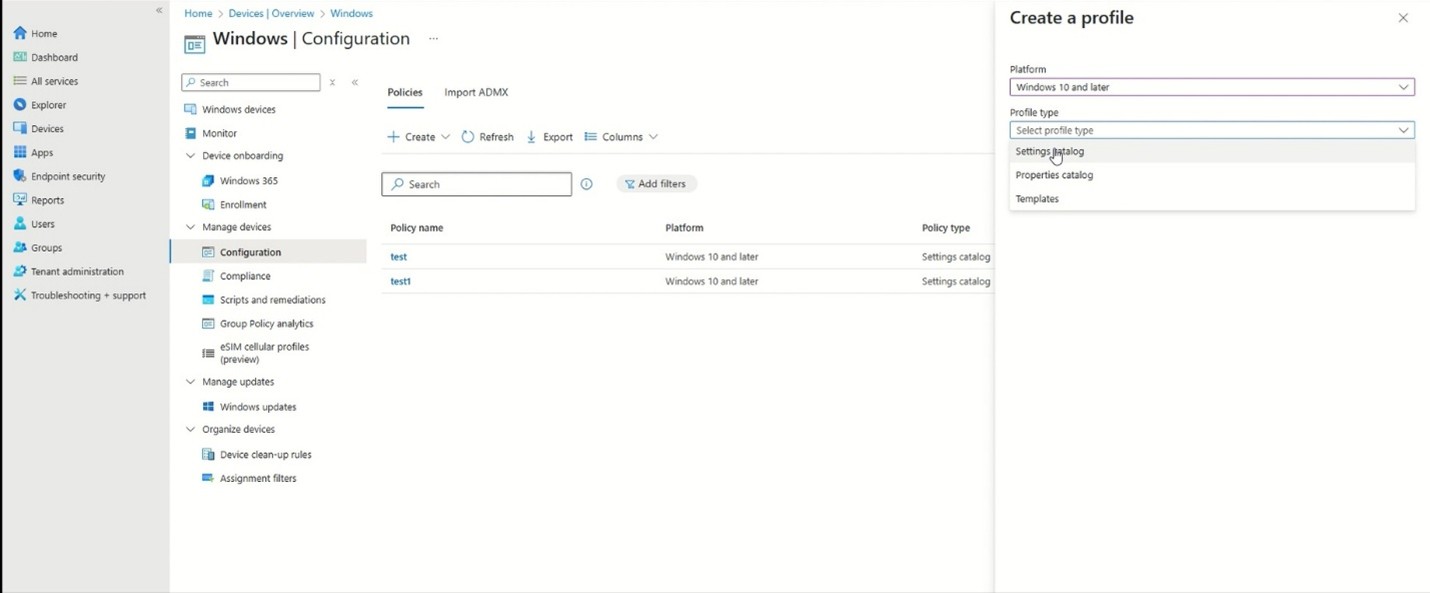
Cihazlar>Cihazları yönet altında, Yapılandırma'yı seçin.
Oluştur'u ve ardından Yeni İlke'yi seçin.
- Sağ taraftaki bölmede Profil oluştur'a gidin.
- PlatformuWindows 10 ve üstü ile doldurun.
Profil Türü altında Ayarlar Kataloğu'nu seçin.
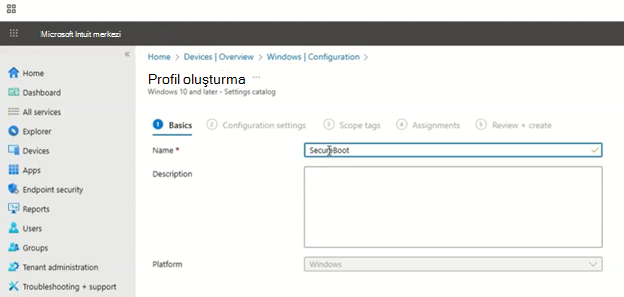
Profile bir ad vererek profil oluşturmaya başlayın. Bu örnekte, ad olarak "Güvenli Önyükleme" kullanıyoruz. İleri'ye basın.
Yapılandırma ayarları altında, Ayar ekle'yi seçin ve Güvenli Önyükleme araması yaparak Güvenli Önyükleme ayarlarını bulmak için Ayarlar seçiciyi kullanın. Güvenli Önyükleme kategorisinde üç ayar görmelisiniz. Güvenli Önyükleme için Kayıt defteri anahtarı güncelleştirmelerinde açıklanan ayarların aynısı şunlardır: BT tarafından yönetilen güncelleştirmelere sahip Windows cihazları ve BT tarafından yönetilen güncelleştirme belgelerine sahip Windows cihazları için Güvenli Önyükleme için grup ilkesi Nesneler (GPO) yöntemi.
Enable Secureboot Certificate UpdatesGüncelleştirmeler varsayılan olarak seçilir ve etkinleştirilir.
Aşağıda açıklanan kabul etme ve geri çevirme ayarları, ortam ve dağıtım gereksinimlerinize uyacak şekilde yapılandırılabilir.
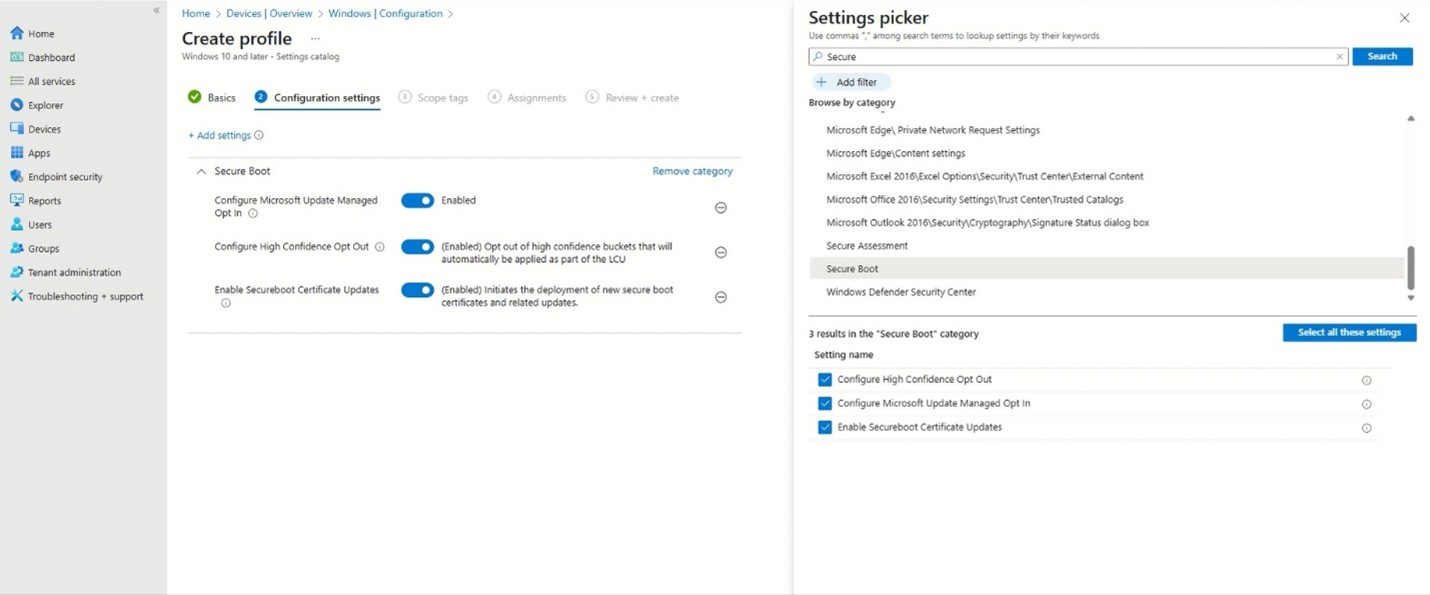
Bu ayarları kullanacak cihazlar için profili tamamlayın.
Ayar Açıklaması
Microsoft Update Yönetilen Kabul Etme'yi yapılandırma
Microsoft IntuneMicrosoft Intune Ayar Adı: Microsoft Update Yönetilen Kabul Etme'yi yapılandırma
Açıklama:
Bu ilke, kuruluşların Microsoft tarafından yönetilen Güvenli Önyükleme sertifika güncelleştirmesinin Denetimli Özellik dağıtımına katılmasına olanak tanır.
- Etkin: Microsoft, piyasaya çıkışta kayıtlı cihazlara sertifika dağıtmaya yardımcı olur.
- Devre dışı (varsayılan): Denetimli dağıtıma katılım yok.
Gereksinimler:
- Cihaz, gerekli tanılama verilerini Microsoft'a göndermelidir. Ayrıntılar için Windows tanılama verilerini kuruluşunuzda yapılandırma - Windows Gizlilik | Microsoft Learn.
- MicrosoftUpdateManagedOptIn kayıt defteri anahtarına karşılık gelir.
Yüksek Güvenilirlik Geri Çevirme'yi yapılandırma
Microsoft Intune ayarı adı: Yüksek güven Opt-Out yapılandırma
Açıklama:
Bu ilke, Güvenli Önyükleme sertifika güncelleştirmelerinin Windows aylık güvenlik güncelleştirmeleri veya güvenlikle ilgili olmayan güncelleştirmeler aracılığıyla otomatik olarak uygulanıp uygulanmayacağını denetler. Microsoft'un Güvenli Önyükleme değişken güncelleştirmelerini işleyebileceğini doğruladığı cihazlar, bu güncelleştirmeleri toplu aylık güncelleştirmelerin bir parçası olarak alır ve otomatik olarak uygular. Tüm donanım ve üretici yazılımı birleşimleri kapsamlı bir şekilde doğrulanamadığından, Microsoft cihaz hazırlığını belirlemek için hedeflenen test ve tanılama verilerini kullanır.
Yalnızca yeterli tanılama verilerine sahip cihazlar yüksek güvenle değerlendirilebilir; belirli bir cihaz için tanılama verileri kullanılamıyorsa, bu cihaz yüksek güvenilirlikle sınıflandırılamaz.
- Etkin: Aylık güncelleştirmeler aracılığıyla otomatik dağıtım engellendi.
- Devre dışı (varsayılan): Güncelleştirme sonuçlarını doğrulayan cihazlar, aylık güncelleştirmelerin bir parçası olarak sertifika güncelleştirmelerini otomatik olarak alır.
Notlar:
- Hedeflenen cihazların, güncelleştirmeleri başarıyla işlediği onaylandı.
- Aylık güncelleştirmeler aracılığıyla otomatik dağıtımı yönetmek için bu ilkeyi yapılandırın.
- HighConfidenceOptOut kayıt defteri anahtarına karşılık gelir.
Enable Secureboot Certificate UpdatesGüncelleştirmeler
Microsoft IntuneMicrosoft Intune Ayar Adı: Enable Secureboot Certificate UpdatesGüncelleştirmeler
Açıklama:
Bu ilke, Windows'un cihazlarda Güvenli Önyükleme sertifikası dağıtım işlemini başlatıp başlatmayacağını denetler.
- Etkin: Windows, güncelleştirilmiş Güvenli Önyükleme sertifikalarını otomatik olarak dağıtmaya başlar.
- Devre dışı (varsayılan): Windows sertifikaları otomatik olarak dağıtmaz.
Notlar:
- Bu ayarı işleyen görev her 12 saatte bir çalıştırılır. Bazı güncelleştirmelerin güvenli bir şekilde tamamlanması için yeniden başlatma gerekebilir.
- Sertifikalar üretici yazılımına uygulandıktan sonra Windows'tan kaldırılamaz. Sertifikaların temizlenmesi, ürün yazılımı arayüzü üzerinden yapılmalıdır.
- AvailableUpdates kayıt defteri anahtarına karşılık gelir.
Bilinen Sorunlar
Microsoft IntuneMicrosoft Intune Error Code 65000 on Pro versions of Windows
Belirtiler
Microsoft Intune Mobile Cihaz Yönetimi (MDM) aracılığıyla dağıtılan Güvenli Önyükleme konfigürasyonu ayarları şu anda Windows 10 ve Windows 11'un Pro sürümlerinde engellenmiştir.
- Bu ilkeleri uygulama girişimleri Microsoft IntuneMicrosoft Intune Error Code 65000 ile sonuçlanır.
- Olay günlükleri POLICYMANAGER_E_AREAPOLICY_NOTAPPLICABLEINEDITION kaydederek özelliğin bu sürümde kullanılamadığını gösterebilir.
Çözüm
Microsoft IntuneMicrosoft Intune lisanslama hizmeti, Windows 10Windows 10 ve Windows 11Windows 11 öğelerinin Pro sürümlerinde Güvenli Önyükleme yapılandırma ayarları dağıtımına izin vermek için 27 Ocak 2026 tarihinde güncelleştirildi.
Not
Microsoft IntuneMicrosoft Intune Hata Kodu 65000, Windows 11Windows 11, sürüm 23H2'nin Pro sürümlerinde yine de oluşabilir. Bu soruna yönelik çözümün gelecekteki bir Windows güncelleştirmesinde yayınlanması planlanmaktadır.
Bu tarihten önce Microsoft Intune lisansını alan cihazların bu sorunu çözmek için lisanslarını yenilemeleri gerekecektir. Lisanslar her ay otomatik olarak yenilenir, bu nedenle bu sorun cihazlar için 27 Şubat 2026'ya kadar çözülecektir (yukarıda belirtildiği gibi bazı Windows 11, sürüm 23H2 cihazlar hariç). Cihazınızdaki lisansı el ile yenilemek için, kullanıcı adına aşağıdaki komutları çalıştırın (kullanıcının bağlamı altında):
- ClipDLS.exe removesubscription
- ClipRenew.exe
Kaynaklar
Ayrıca bkz. Güvenli Önyükleme için kayıt defteri anahtarı güncellemeleri: Cihaz sonuçlarını izlemeye yönelik UEFICA2023Status ve UEFICA2023Error kayıt defteri anahtarlarıyla ilgili ayrıntılar için BT tarafından yönetilen güncellemelere sahip Windows cihazları.
Cihazların durumunu, cihaz özniteliklerini ve cihaz demet kimliklerini anlamada yararlı olan olaylar için Güvenli Önyükleme DB ve DBX değişken güncelleme olaylarına bakın. Olaylar sayfasında açıklanan 1801 ve 1808 olaylarına özellikle dikkat edin.