Kişi bulma ve ekleme
- Kişi Ara'ya bir ad yazın ve görüntülendiğinde kişinizin liste öğesini seçin.
- Kişiyi seçin ve bir gruba veya Sık Görüşülenler'e eklemek için Gruplar'ı seçin.
Kişi listenize birini eklediğinizde, bu kişi bir bildirim alır. Dış kişilerin uygunluk durumlarını görebilmeniz için bu kişilerin önce davetinizi kabul etmesi gerekir.
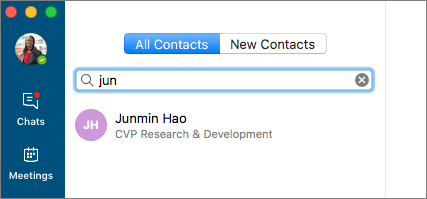
Anlık İleti (IM) Başlatma
- Bir kişi seçin ve ardından Anlık İleti Gönder'i
 .
. - Buraya bir ileti yazın... kutusuna iletinizi yazın ve Return tuşuna basın veya
 öğesini seçin.

Sesli veya görüntülü çağrı başlatma
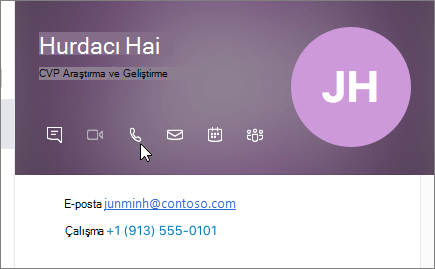
Bir kişiyi seçin, ardından kişi kartında veya Arama Başlat veya Görüntülü Arama Başlat düğmesini seçin,
  seçin.
Not
Kameranız yoksa görüntülü çağrı seçenekleri kullanılabilir değildir.
Çağrı alma
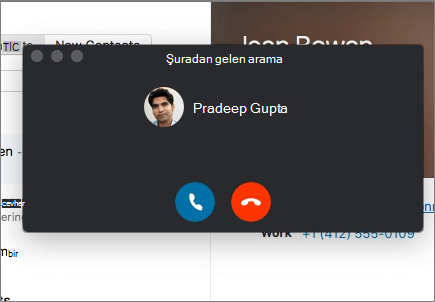
Aramayı kabul etmek için Aramayı Yanıtla'yı seçin veya aramayı kapatıp sesli
  için (varsa) Kapat'ı Yoksayın'ı seçin.
Aramayı sonlandırma
Kapat, Kapat, seçin veya Ctrl+Enter tuşlarına basın.
Not
Anlık iletiyi sonlandırmak için konuşma penceresini kapatın.