Not
Bu yalnızca iş veya okul hesapları için geçerlidir. Bu eylemler kişisel bir hesap kullanılarak gerçekleştirilemez. Daha fazla bilgi edinin: Skype Mayıs 2025'te kullanımdan kaldırılıyor: Bilmeniz gerekenler.
Sonraki adımlar
Masaüstünüzü paylaşın
- Bir toplantı, arama veya anlık ileti görüşmesinde masaüstünüzü paylaşmak için Ekranı Paylaş
 seçeneğini belirleyin.
 - Ekranınızı paylaşabilmek için toplantıda sunucu olmanız gerekir. Seçenek soluk renkte gösteriliyorsa sunucuların birinden size sunucu erişimi vermesini isteyin.
- İşiniz bittiğinde Paylaşımı Durdur seçeneğini belirleyin.
Anlık iletide dosya gönderme
- Bir kişi seçin, ardından Buraya bir ileti yazın... kutusunda Dosya Gönder
 öğesini seçin.
İletişim durumunuzu değiştirme
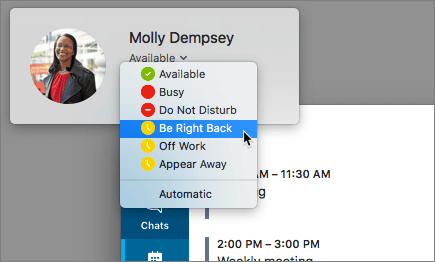
- Fotoğrafınızı veya avatarınızı seçin, ardından adınızın altındaki durum menüsü okunu seçin.
- Göstermek istediğiniz durum göstergesini seçin.
- Geri almak veya Skype Kurumsal’ın durumunuzu otomatik olarak güncelleştirmesini sağlamak için Otomatik seçeneğini belirleyin.
Skype Kurumsal toplantısına katılma
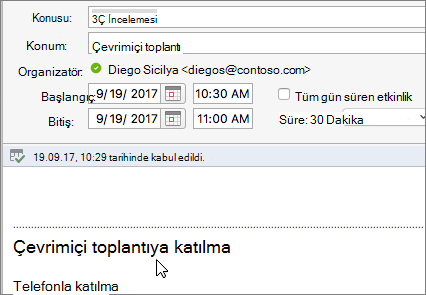
Outlook Takvim’de etkinliği açın ve Çevrimiçi toplantıya katılma bağlantısını seçin.
Skype Kurumsal toplantısı planlama
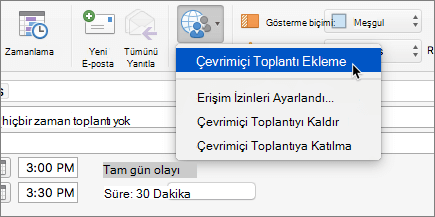
Outlook'ta bir toplantı talebi oluştururken, Toplantı >Çevrimiçi Toplantı DüzenleÇevrimiçi Toplantı>Ekle'yi seçin.