

SharePoint sitesindeki bir dosyada değişiklik yapmak istiyorsanız ve başka kimsenin dosyayı düzenleyemeyeceğinden emin olmak istiyorsanız, dosyayı kullanıma alın. Dosyayı kullanıma aldığınızda, dosyayı çevrimiçi veya çevrimdışı olarak düzenleyebilir ve gerekirse birden çok kez kaydedebilirsiniz.
Düzenlemeyi bitirip dosyayı kitaplığa iade ettiğinizde, diğer kişiler yaptığınız değişiklikleri görebilir ve izinleri varsa dosyayı düzenleyebilir. Ayrıca, dosyada hiçbir değişiklik yapmamaya veya yapılan değişiklikleri tutmamaya karar verirseniz, sürüm geçmişini etkilememek için kullanıma alma işlemini iptal edebilirsiniz.
İpucu
Bir Office belgesini başkalarıyla aynı anda düzenlemek istiyorsanız (birlikte yazma olarak da adlandırılır), belgeyi kullanıma almayın. Sadece açın ve düzenleyin. Yine de ileride birisi hata yaparsa ve belgenin önceki bir sürümünü geri yüklemeniz gerekirse diye, önce kitaplık için sürüm oluşturmayı etkinleştirmenizi öneririz. Birlikte yazma hakkında daha fazla bilgi için bkz. Belge işbirliği ve birlikte yazma.
İster çevrimiçi çalışıyor ister indiriliyor olsun, belgeyi kullanıma almak ve düzenlemek istediğinizde bunu aşağıdaki sırayla yapın:
- Belgeyi gözden geçirin
- Belgeyi desteklenen bir uygulamada açın veya indirin
- Belgeyi düzenleme
- Belgeyi kaydetme veya karşıya yükleme
- Belgeyi iade etme
Ayrıntılı yönergeleri görmek için aşağıdaki başlıklardan birini seçerek açın.
Dosyaları kullanıma alma
Bazı kitaplıklar dosyaların kullanıma alınmasını gerektirecek şekilde ayarlanmıştır. Kullanıma alma gerekliyse, düzenlemek istediğiniz dosyaları kullanıma almanız istenir. Dosyayla işiniz bittiğinde dosyayı yeniden iade etmeniz veya kullanıma alma işlemini iptal etmeniz gerekir.
Kitaplıkta kullanıma alma gerekli değilse, başkalarının sizinle aynı anda düzenleme yapmasına izin vermediğiniz sürece kullanıma almanız gerekmez.
İpucu
Ekibiniz birlikte yazma işlemini kullanmayı planlıyorsa, yalnızca birisinin hata yapma ve kitaplıktaki aynı adlı bir dosyayı herkesin birlikte yazdığı bir yere yükleme olasılığına karşı kitaplıkta en azından ana sürüm oluşturmayı açmanızı öneririz. Böylece, değişiklikleri kapatırsanız belgenin önceki sürümünü geri yükleyebilirsiniz. Daha fazla bilgi için bkz. Liste ve kitaplık için sürüm oluşturmayı etkinleştirme ve yapılandırma.
Dosyanızın kaydedildiği belge kitaplığına gidin. Kitaplığın başka bir sayfadaki görünümüne bakıyorsanız önce kitaplığın başlığına tıklamanız gerekebilir. Örneğin, Belgeler kitaplığına gitmek için önce Belgeler'i seçmeniz gerekebilir.
Kullanıma almak istediğiniz dosyayı veya dosyaları seçin.

Belgeler listesinin üstünde, Daha Fazlası menüsünü seçin ve sonra Kullanıma al'ı seçin.

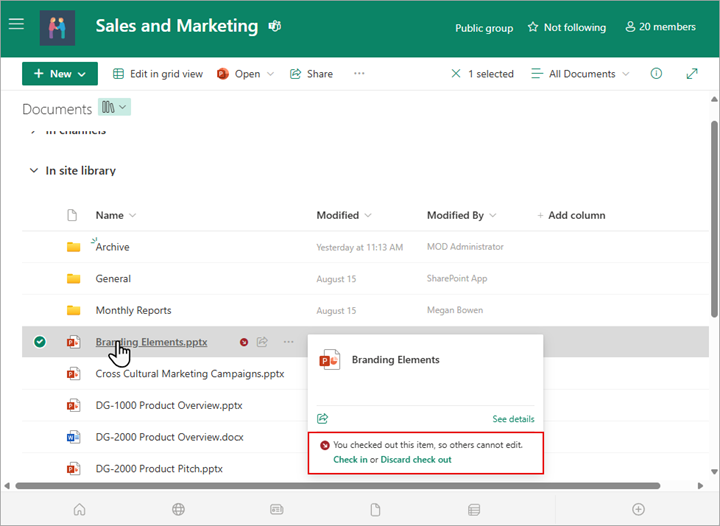
Dosya kullanıma alındığında, küçük bir simge Dosya adının sağında gösterilir. Bu size veya başka birine dosyanın kullanıma alındığını bildirir.
Not
- İmlecinizi dosya adının üzerine getirirseniz, dosyayı kullanıma alan kişinin adı da dahil olmak üzere dosya hakkındaki ayrıntıları görebilirsiniz.
- Klasik deneyimde, Kullanıma Al şeridin Files sekmesindedir.
Dosyaları iade etme
Kullanıma aldığınız dosya ve bu dosyada yaptığınız değişiklikler, siz dosyayı belge kitaplığınıza iade edene kadar iş arkadaşlarınızın kullanımına açık olmayacaktır.
Belgenizi yerel olarak çalışmak için indirdiyseniz, iade etmeden önce karşıya yüklemeniz iyi olur. Bunun nasıl yapıldığını öğrenmek için bkz: Kitaplığa dosya ve klasör yükleme.
SharePoint belge kitaplığından iade etme
Dosyanızın kaydedildiği belge kitaplığına gidin. Kitaplığın başka bir sayfadaki görünümüne bakıyorsanız, önce kitaplığın başlığını seçmeniz gerekebilir. Örneğin, Belgeler kitaplığına gitmek için önce Belgeler'i seçmeniz gerekebilir.
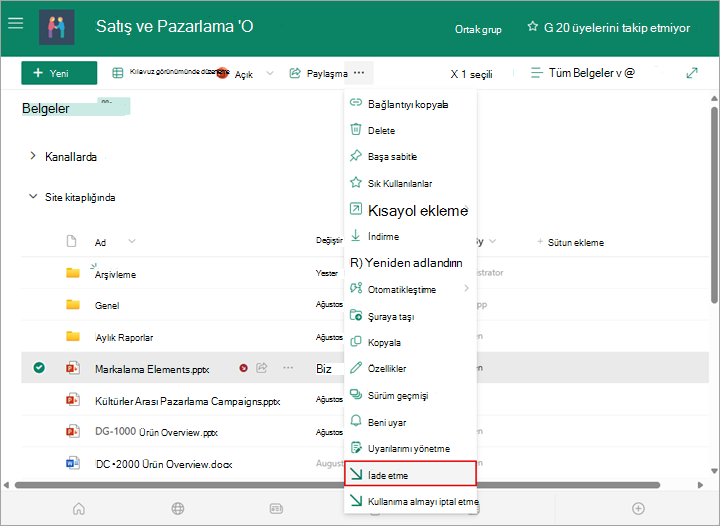
İade etmek istediğiniz dosyayı veya dosyaları seçin.
Belgeler listesinin üstünde, Daha Fazlası menüsünü seçin ve ardından İade et'i seçin.
Not
Klasik deneyimde, İade Et seçeneğini şeritteki Files sekmesinde bulabilirsiniz.
Yorum alanına, yaptığınız değişiklikleri açıklayan bir yorum ekleyin. Bu adım isteğe bağlıdır ancak en iyi uygulama olarak önerilir. İade etme açıklamaları, özellikle bir dosya üzerinde birkaç kişi çalışıyorsa kullanışlıdır. Ayrıca, kuruluşunuzda sürümler izleniyorsa, açıklama sürüm geçmişinin bir parçası haline gelir ve gelecekte dosyanın önceki bir sürümüne geri yüklemeniz gerekirse bu özellik sizin için önemli olabilir.
Tamam’ı seçin. Dosya yeniden iade edildiğinde, küçük kullanıma alma simgesi kaybolur.
Excel'den iade etme
Web için Excel Web için Excel'i kullanıyorsanız yalnızca Excel, yalnızca SharePoint belge kitaplığından iade edebilirsiniz. Çalışma kitabında değişiklik yapmayı bitirdikten sonra, dosyanın tarayıcı sekmesini kapatın, belge kitaplığına geçin ve "SharePoint belge kitaplığından iade etme" altındaki adımları izleyin.
Windows için Excel'in masaüstü sürümünü kullanıyorsanız, uygulamanın içinden çalışma kitabını iade edebilirsiniz.
- Dosya>Bilgisi İadeEt'i> seçin.
- İade Et iletişim kutusunda değişiklikleriniz için bir açıklama ekleyin.
- Tamam’ı seçin.
Kullanıma almayı iptal etme
Bir dosyayı kullanıma aldıktan sonra üzerinde değişiklik yapmazsanız veya saklamak istemediğiniz değişiklikler yaparsanız, dosyayı kaydetmek yerine kullanıma alma işlemini iptal edebilirsiniz. Kuruluşunuz sürümleri izliyorsa, bir dosyayı kitaplığa her iade edişinizde yeni bir sürüm oluşturulur. Kullanıma almayı iptal ettiğinizde, dosyada hiçbir değişiklik yapmadığınızda yeni sürümler oluşturmaktan kaçınabilirsiniz.
Dosyanızın kaydedildiği kitaplığa gidin. (Kitaplığın başka bir sayfadaki görünümüne bakıyorsanız önce kitaplığın başlığına tıklamanız gerekebilir. Örneğin, Belgeler kitaplığına gitmek için önce Belgeler'e tıklamanız gerekebilir.)
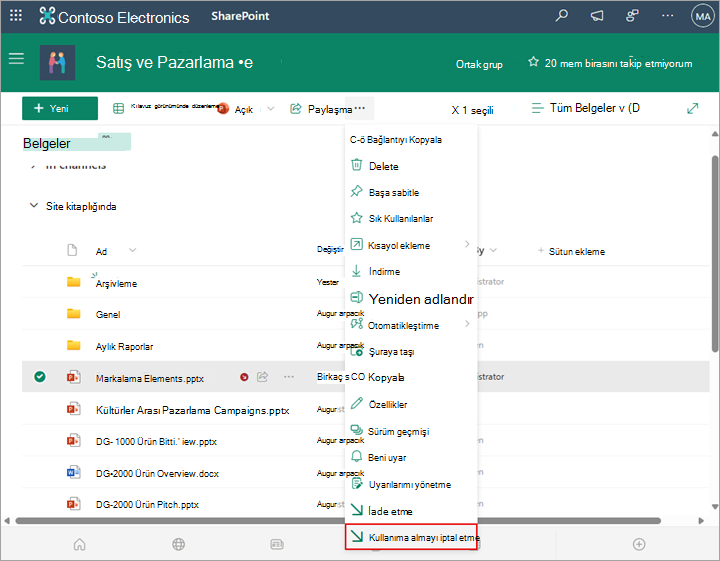
İçindeki değişiklikleri atmak istediğiniz dosyayı veya dosyaları seçin.
Belge listesinin üstünde, Diğermenüsünü seçin ve sonra Kullanıma almayı iptal et'i seçin.
Kullanıma alma işlemini tamamlamak için Evet'i seçin. Dosya yeniden iade edildiğinde, küçük kullanıma alma simgesi kaybolur.
Başkasının kullanıma almasını geçersiz kılma
İzniniz varsa, başka birinin kullanıma aldığı bir dosyayı iade edebilirsiniz. "Dosyaları iade etme" başlığı altındaki yordamı izleyin.
Dosyayı iade ettiğinizde, başka birinin kullanımına alındığını bildiren bir uyarı iletişim kutusu görürsünüz. Diğer kişinin kullanıma alma işlemini geçersiz kılmak isterseniz Tamam'ı seçin.
Dosyayı kimin kullanıma aldığını görme
Dosyaya erişmeniz gerekiyorsa ancak dosya kullanıma alınmışsa, hangi kullanıcının kullanıma aldığını görüntüleyerek onlarla bağlantı kurabilirsiniz:
Web tarayıcınızda, dosyanın depolandığı SharePoint belge kitaplığına gidin.
Dosya listesinde dosyanızı bulun.
Farenizle dosya adının üzerine gelin. Dosyayı kimin kullanıma aldığı da dahil olmak üzere dosyayla ilgili ayrıntıları içeren küçük bir pencere açılır.
Aynı anda birden çok dosyayı iade etmek için
Dosyaları birer birer veya toplu olarak iade edebilirsiniz. Birden çok dosyayı iade ettiğinizde, tümünde kullanıma almayı veya açıklamaları korumak için aynı ayar kullanılır. Aşağıdaki adımları izleyin.
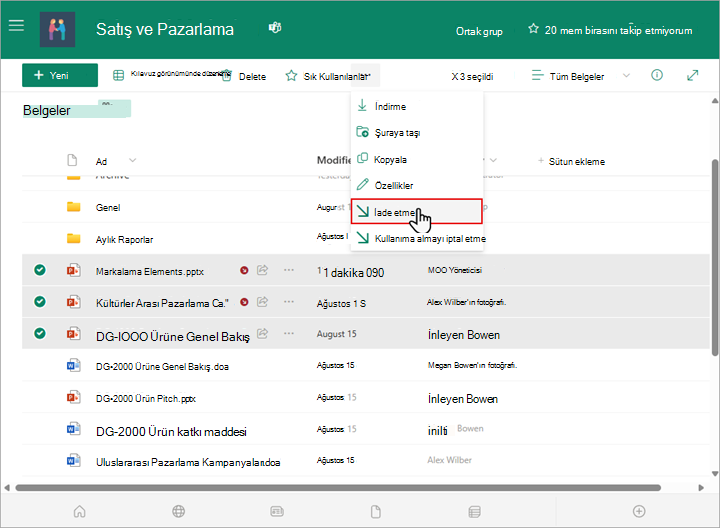
Belge kitaplığında, her belge simgesinin sol tarafına tıklayarak iade etmek istediğiniz tüm dosyaları seçin.
Belgeler listesinin üstünde, Daha Fazlası menüsünü seçin ve ardından İade et'i seçin.
Not
Klasik deneyimde, İade Et seçeneğini şeritteki Files sekmesinde bulabilirsiniz.
Yorum alanına, yaptığınız değişiklikleri açıklayan bir yorum ekleyin. Bu açıklama, iade ettiğiniz tüm dosyalarda kullanılır.
Tamam’ı seçin. Dosya yeniden iade edildiğinde, küçük kullanıma alma simgesi kaybolur.