

SharePoint belge kitaplığı oluşturduğunuzda, yeni dosya oluşturulduğunda açılacak varsayılan bir dosya türü ayarlayabilirsiniz (örneğin, PowerPoint dosyasını açılacak varsayılan dosya türü olarak ayarlayabilirsiniz). Ayrıca, bu kitaplığın varsayılan dosya şablonunu da özelleştirebilirsiniz. Örneğin, özelleştirilmiş üstbilgi ve altbilgilerle veya diğer özel özelliklerle bir WordWord şablonu oluşturabilir ve bunu bu kitaplık için varsayılan şablon yapabilirsiniz. Daha sonra, siz veya kullanıcılarınız yeni bir dosya oluşturduğunda, bu dosya sizin özelleştirilmiş özelliklerinizle uygun programda açılır.
Not
Şablonu ayarlamak için kitaplık üzerinde Tam denetim izinlerine sahip olmanız gerekir.
Kitaplık oluştururken varsayılan dosya türünü ayarlama
Uygun programda boş bir dosyayı açmak üzere bir dosya türü ayarlamak için şu adımları izleyin.
- Kitaplığınızı oluşturmak istediğiniz siteye gidin.
- Ayarlar
 ve ardından Uygulama Ekle'yi seçin.
 - Belge Kitaplığı'nı seçin.
- Gelişmiş Seçenekler'i seçin.
- Bir ad, isteğe bağlı açıklama, sürüm oluşturma ve varsa kitaplığın e-posta almasını isteyip istemediğinizi ekleyin.
-
Belge Şablonu açılan listesinden varsayılan uygulama dosyası biçimini ve sürümünü seçin.
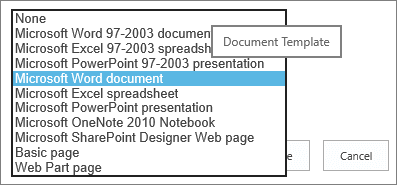
- Oluştur’u seçin.
Belge kitaplığı için varsayılan şablonu özelleştirme
Varsayılan şablonu özelleştirmek için şu adımları izleyin. Varsayılan şablonu iki şekilde değiştirebilirsiniz:
- Belge veya form kitaplığınızın SharePoint ile uyumlu bir programın varsayılan dosya şablonu varsa, varsayılan şablonu düzenleyebilirsiniz.
- Diğer programlarda, varsayılan şablonu doğrudan düzenleyemezsiniz, ancak özel bir şablon belirtmek için kitaplığın Formlar klasörüne yeni bir şablon dosyası kopyalayabilirsiniz.
Varsayılan dosya şablonunu düzenleme
Kitaplığınızın bulunduğu siteye gidin.
SharePoint Server'da, şeritte Kitaplık sekmesini ve sonra da Kitaplık Ayarları'nı seçin.
Microsoft 365'te SharePoint için Ayarlar seçin ve ardından Kitaplık ayarları'nı seçin.SharePoint Server'da Genel Ayarlar'ın altında Gelişmiş Ayarlar'ı seçin.

Microsoft 365'te SharePoint için Diğer kitaplık ayarları'nı seçin. Ardından Gelişmiş ayarlar'ı seçin.
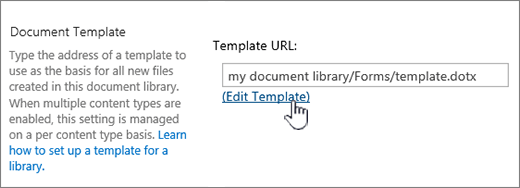
Belge Şablonu bölümünde, Şablon URL'si alanı altında, Şablonu Düzenle'yi seçin. Aşağıdakilerden biri olur:
Siteniz bir Microsoft 365 aboneliğinin parçasıysa bu noktada Microsoft 365 aboneliği kullanıcı adınızı ve parolanızı girmeniz istenebilir.Belge kitaplığı Şablon, SharePoint ile uyumlu ve geçerli şablonun dosya türüyle ilişkilendirilmiş bir uygulamada açılır. Örneğin, varsayılan şablon bir Word şablonuysa Word veya varsayılan şablon bir Excel çalışma sayfasıysa Excel açılır.
Form kitaplığı Şablon SharePoint ile uyumlu bir programda, InfoPath gibi XML tabanlı bir form tasarım programında veya XML düzenleyicisinde açılır.
Not
Sitenizdeki kişiler özgün şablonu temel alan formları zaten doldurmuşlarsa, şablonda yapılacak herhangi bir değişikliğin bu formları nasıl etkileyebileceğini düşünün. Örneğin, kullanıcıların doldurması gereken bir alanın eklenmesi, alan eklenmeden önce doldurulmuş özgün formlarda hataların görünmesine neden olabilir.
İstediğiniz değişiklikleri yapın ve şablonu kaydedin. Microsoft 365'teki SharePoint için şablonu yeni bir dosya adıyla kaydedin. Artık açık olmasını gerektirmiyorsanız programı kapatın veya sitenize geçin.
Not
Microsoft 365'teki SharePoint için özel şablonun dosya adı varsayılandan farklı olmalıdır. İstemcinin Farklı Kaydet özelliğini kullanarak dosyayı yeni bir dosya adıyla Forms klasörüne kaydedin. Örneğin, Word için varsayılan dosya adı template.dotx kullanmayın.
Form tasarımı programınıza bağlı olarak, şablonunuzu programınızdan sitenizdeki kitaplığa yeniden yayımlamanız gerekebilir.
Sitenizde, Belge veya Form Kitaplığı Gelişmiş Ayarlar sayfasının en altında Tamam'ı seçin.
Özel dosya şablonu belirtme
Özel şablonunuzu SharePoint ile uyumlu bir programda oluşturun ve kaydedin. Konumunu not alın ve sonra SharePoint'e geçin.
Not
Varsayılan belge şablonu template.dotx dışında bir adla adlandırılmışsa, listede veya kitaplıkta varsayılan şablon görüntülenmez.
Özel şablonunu belirtmek istediğiniz kitaplığın bulunduğu siteye gidin.
Seçenek 1: (Kitaplığın Modern UX'inden)
Yeni > Şablon Ekle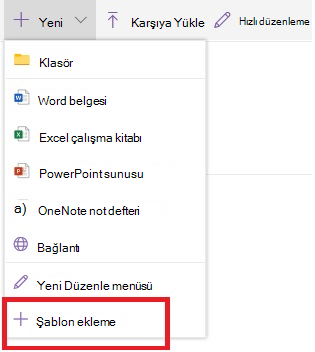
2. Seçenek:
Bu adım için Internet Explorer kullanmanız gerekir. Microsoft 365'teki SharePoint'te sağ üst kısımdaki Tüm Belgeler'i ve ardından Dosya Gezgini'da görüntüle'yi seçin.
SharePoint Server için, şeritte Kitaplık sekmesini seçin ve Bağlan & Dışarı Aktar grubunda Explorer ile Aç'ı seçin.Önemli
Dosya Gezgini açılmazsa veya bir hata iletisi görürseniz, sitenizi tarayıcı ayarlarınızda Güvenilen site olarak eklemeniz gerekebilir. Daha fazla bilgi için bkz. Explorer'da Aç veya ile görüntüle Dosya GezginiDosya Gezgini in SharePoint.
Dosya Gezgini'da, oluşturduğunuz özel şablonu bulun.
Dosyaya sağ tıklayın ve kısayol menüsünde Kopyala'yı seçin.
Kitaplığa dönene kadar Geri düğmesini seçin ve sonra Forms klasörünü seçerek açın.
Klasör penceresindeki boş bir alana sağ tıklayın ve kısayol menüsünde Yapıştır'ı seçin.
Dosya Gezgini kapatın ve siteye dönün.
Sol tarafta Site İçeriği'ni seçin.
İçindekiler'in altında belge kitaplığınızı bulun, adın üzerine gelin, üç noktayı (...) ve ardından Ayarlar'ı seçin.
Bu komutları görmüyorsanız, klasik SharePoint kullanıyor olabilirsiniz. Bu durumda, belge kitaplığınıza gidin, şeritte Kitaplık sekmesini ve ardından Kitaplık Ayarları'nı seçin.Genel Ayarlar altında Gelişmiş ayarlar'ı seçin.
Belge Şablonu bölümünde aşağıdakilerden birini yapın:
Belge kitaplığıŞablon URL'si alanına özel şablonunuzun adresini girin. Konum, sitedeki şablonun site adına göre web adresidir. Örneğin, şablonunuzun adı Watermark.dotx ise ve bunu Paylaşılan Belgeler belge kitaplığının Formlar klasörüne eklerseniz, şunu girersiniz:
Paylaşılan Belgeler/Formlar/Filigran.dotx
Form KitaplığıŞablon URL'si alanına, kullanmak istediğiniz özel şablonun adresini girin. Konum, sitedeki şablonun site adına göre web adresidir. Örneğin, şablonunuzun adı Orders.xml ise ve bunu Satın Almalar form kitaplığının Formlar klasörüne eklerseniz, şunu girersiniz:
Satın Almalar/Formlar/Siparişler.xsnNot
Belge Şablonu kutusundaki ayarlar kullanılamıyorsa, yönetici birden fazla içerik türü ayarlamış olabilir. Birden çok içerik türünün etkinleştirilmiş olup olmadığını görmek için, İçerik Türleri bölümünde, Belge Şablonları bölümünün hemen üstünde yer alan İçerik türlerinin yönetimine izin verilsin mi? başlığının altında Evet'in seçili olduğunu doğrulayın. Öyleyse, içerik türü için şablonu düzenlemeniz gerekir.
Belge veya form kitaplığındaki dosya şablonları hakkında daha fazla bilgi
Burada, şablon oluşturma ve kullanmayla ilgili bazı ipuçları ve yönergeler sağlanmıştır.
SharePoint kitaplığında depolayabileceğiniz veya depolayamayacağınız dosya türleri
Kitaplığınızdaki dosyaya bağlı olarak, aşağıdakilerden biriyle karşılaşabilirsiniz:
SharePoint teknolojileriyle uyumlu Files Kullanıcının belge kitaplığında Yeni komutunu kullanarak dosya oluşturabilmesi için, dosya şablonunun Microsoft Office Word gibi SharePoint ile uyumlu bir programda oluşturulması gerekir. Form kitaplığında yeni dosya oluşturduğunuzda, varsayılan program Microsoft InfoPath gibi SharePoint'le uyumlu olan XML tabanlı bir form tasarım programı olabilir.
Diğer program dosyaları Diğer programların çoğu için, dosyayı kitaplıkta depolamaya ve yönetmeye devam edebilirsiniz. Ancak, dosyayı doğrudan belge kitaplığından oluşturmak yerine, dosyayı programınızda oluşturabilir ve daha sonra kitaplığa yükleyebilirsiniz.
Engellenen program dosyaları Güvenlik nedenleriyle, .exe gibi bazı program dosyası türlerinin kitaplıkta depolanması engellenmiştir. Daha fazla bilgi için Liste veya kitaplığa eklenemeyen dosya türleri konusuna bakın.
Dosya şablonları kullanan iki tür kitaplık
Şablonları kullanan iki kitaplık türü, belge ve form kitaplıklarıdır.
Belge Kitaplıkları Belge kitaplığını, belgeler, elektronik tablolar, sunular, metin dosyaları ve diğer dosya türleri gibi birçok farklı dosya türünü depolamak ve yönetmek için kullanırsınız. Belge kitaplığı çoğu kez, dosyaları oluşturabileceğiniz, toplayabileceğiniz, güncelleştirebileceğiniz ve yönetebileceğiniz ve işletme veya kuruluşunuzdaki diğer iş arkadaşlarınızla paylaşabileceğiniz en yaygın konumdur. Belge kitaplığını genel amaçlı dosya deposu olarak kullanabileceğiniz gibi, belirli bir amaç için de kullanabilirsiniz. Örneğin, bir pazarlama ekibinin planlama malzemeleri, haber bültenleri ve yayınlar için kendi belge kitaplığı olabilir.
Form Kitaplıkları Form kitaplığı, bilgi toplamak için kullanılan XML tabanlı formları paylaşmanız ve izlemeniz için basit bir yol sağlar. Örneğin, bölümünüzün gider raporu formları için bir form kitaplığı oluşturabilirsiniz. Gider raporu form şablonu, form kitaplığında varsayılan dosya şablonu olarak depolanır. Birisi her gider raporu oluşturduğunda, şablonu gider raporunun düzenini, alanlarını ve hesaplamalarını içeren boş bir form olarak açar. Birisi formu doldurduğunda, gider raporu verileri (ve yalnızca veriler) form kitaplığına XML dosyası olarak kaydedilir. Verileri formdan ayırarak, her gider raporunu başka sistemlerde ayrı olarak işlemek, verileri birleştirmek veya daha ileri işleme ve çözümleme için dışarı aktarmak çok daha kolaydır.
Dosya şablonlarının kitaplıkta depolandığı konum
Bir belge veya form kitaplığının varsayılan dosya şablonu olduğunda, bu şablon kitaplığın Formlar klasöründe depolanır.
Kitaplığın dosya şablonunu içeren Forms klasörünü görmek için kitaplığı Dosya Gezgini'da açın.

Varsayılan olarak, belge kitaplığında template.dotx adlı bir dosya şablonu vardır, ancak gerekirse bu dosyayı değiştirebilirsiniz. Farklı bir şablon belirtmek için önce bu şablonu WordWord gibi SharePoint ile uyumlu bir programda oluşturmanız, sonra da bir kitaplığın Forms klasörüne kaydetmeniz gerekir. Sonra, kitaplıktan özel şablonun adresini belirtirsiniz.
Varsayılan olarak, form kitaplığı template.xml adı verilen ve kendi oluşturduğunuz bir form şablonuyla değiştirmeniz gereken bir yer tutucu dosyayla birlikte gelir.
Form kitaplığı için dosya şablonu oluşturma
Form kitaplığında şablon oluşturmak veya özelleştirmek için InfoPath gibi SharePoint ile uyumlu XML tabanlı bir form tasarım programı kullanabilirsiniz. Form tasarım programı kullanmanın ek avantajları da olabilir. Örneğin, InfoPath'i kullanırken şunları yapabilirsiniz:
- Form kitaplığını ve şablonu doğrudan InfoPath'ten oluşturun.
- Form şablonunu kolayca düzenleyebilir ve form kitaplığında yeniden yayımlayabilirsiniz.
- Bazı form şablonlarından oluşturulan tek tek XML veri dosyalarını daha sonra işlemek için birleştirin.
- Form kitaplığında, XML veri alanlarını kitaplık sütunlarına yükseltebilirsiniz.
Form kullanıcı tarafından oluşturulduğunda, bu form varsayılan olarak kullanıcının istemci bilgisayarında SharePoint ile uyumlu olan form düzenleme programında açılır. Uyumlu bir program yüklü değilse, form tarayıcıda açılacak şekilde tasarlanmışsa tarayıcıda açılabilir. İsterseniz, tarayıcıda açılacak şekilde tasarlanmış bir formun her zaman tarayıcıda açılmasını belirtebilirsiniz. Varsayılan davranışı, kitaplığın gelişmiş ayarlarındaki Belgeleri Tarayıcıda Açma ayarından değiştirebilirsiniz.
 SharePoint Online'da Ayarlar'ı ve sonra Kitaplık Ayarları'nı seçin.
 SharePoint sunucusunda, şeritteki Kitaplık sekmesinde Kitaplık Ayarları'nı seçin
Belge kitaplığı ayarları.

Belgeleri tarayıcı ayarında açın.
Belge veya form kitaplığı şablonlarını ayarlamak için içerik türlerini kullanma
Birden çok içerik türü etkinleştirilirse ve bu içerik türleri için şablonlar belirtilirse, kitaplık varsayılan dosya şablonunu değil, içerik türleri tarafından belirtilen şablonları kullanır. Bu durumda, kitaplığın şablonlarını özelleştirmek isterseniz içerik türlerini değiştirmeniz gerekir. İçerik türleri hakkında daha fazla bilgi için bkz. İçerik türlerine ve içerik türü yayımlamaya giriş.