Özel betiklere izin verme veya engelleme
SharePoint'e eklenen dosya türlerinde kısıtlama yok
Microsoft 365'te SharePoint'te yapılan son iyileştirmeler ve SharePoint Server 2019SharePoint Server 2019, eklenebilecek dosya türlerindeki sınırlamaları kaldırdı. Şu anda eklenemeyen bilinen dosya türü yok.
Özel betik dosyası uzantıları hakkında not
Aşağıdaki dosya türleri web tarayıcısında veya eşitleme uygulaması kullanılarak SharePoint'e yüklenebilir, ancak site özel betik çalıştırmanıza izin vermediği sürece bu dosyalar çalışmaz. Varsayılan olarak, Microsoft 365 gruplarına sahip kullanıcı tarafından oluşturulan sitelerde özel betik engellenir. Kuruluşunuzda bir genel yönetici veya SharePoint yöneticisiyseniz, özel betik ayarlarının nasıl değiştirileceğini öğrenmek için Özel betiklere izin verme veya engelleme konusuna bakın.
| Dosya uzantısı |
Dosya türü |
| .aspx |
ASP.NET Etkin sunucu sayfası |
| .asmx |
ASP.NET web hizmetleri kaynak dosyası |
| .ascx |
ASP.NET wep kullanıcı denetimi dosyası |
| .master |
ASP.NET ana web sayfası |
| .xap |
Windows phone yüklemesi |
| .swf |
ShockWave Flaş |
| .jar |
Java arşivi |
| .xsf (İngilizce) |
Office InfoPath form tanım dosyası |
| .htc |
HTML Bileşeni dosyası |
Yöneticiniz bir sitede özel komut dosyalarına izin veriyorsa, komut dosyasını yukarıda listelenen dosya türlerinde çalıştırmak için "Sayfa Ekleme ve Özelleştirme" izniniz (Tasarım ve Tam Denetim izin düzeylerinin bir parçası) gerekir.
Eşitleme uygulaması tarafından kısıtlanan dosya adlarının listesi için OneDrive ve SharePoint'te geçersiz dosya adları ve dosya türleri bölümüne bakın.)
SharePoint Server 2016 için engellenen dosya türleri
SharePoint Server 2016'da bazı dosya türlerini bir liste veya kitaplığa yükleyemezsiniz. Varsayılan olarak, SharePoint bu dosya türlerini engeller. Örneğin, .asp uzantısı engellenen dosya uzantıları listesindeyse, "yenisayfa.asp" adlı dosya engellenir.
Dosya uzantısının çeşitlemeleri de engellenir. Aşağıdaki listede aynı dosyayı göstermenin farklı yolları belirtilmiştir; .hta uzantısının engellenen dosya uzantıları listesinde olması durumunda bunların tümü engellenir.
- dosyaadı.hta
- dosyaadı.hta.
- dosyaadı.hta.{3050F4D8-98B5-11CF-BB82-00AA00BDCE0B}
- dosyaadı.hta::$DATA
Not
Bunlar SharePoint’in engellediği standart dosyalardır. Yöneticiler engellenmek üzere daha fazla dosya türü ekleyebilir. Burada listelenmeyen ancak engellenen dosya türleri bulursanız, SharePoint yöneticinizle veya müdürünüzle görüşün.
Yeni SharePoint Server 2016 dağıtımları için varsayılan engellenen dosya türleri bunlardır.
Dosya türlerinin nasıl değiştirildiğini veya eklendiğini öğrenmek için bkz: Dosya türlerini ekleme veya kaldırma.
| Dosya uzantısı |
Dosya türü |
| .ashx |
ASP.NET Web işleyici dosyası. Web işleyicileri, ASP.NET'ten alınan işlenmemiş HTTP isteklerini işleyen yazılım modülleridir. |
| .asmx |
ASP.NET Web Hizmetleri kaynak dosyası |
| .json |
JavaScript Nesne Gösterimi dosyası |
| .soap |
Basit Nesne Erişim Protokolü dosyası |
| .svc |
Windows Communication Foundation (WCF) hizmeti dosyası |
| .xamlx |
Visual Studio İş akışı hizmeti dosyası |
Küme ayraçları içeren dosya adları (örneğin, dosyaadı.{ doc}) otomatik olarak engellenir.
Engellenen dosyaları SharePoint Server 2016'ya ekleme veya kaldırma
Grup yöneticisi izinleriniz varsa, engellenen dosya türlerini ekleyebilir veya kaldırabilirsiniz.
SharePoint Merkezi Yönetim'i açın.
Güvenlik'e tıklayın ve ardından Engellenen dosya türlerini tanımla'ya tıklayın.
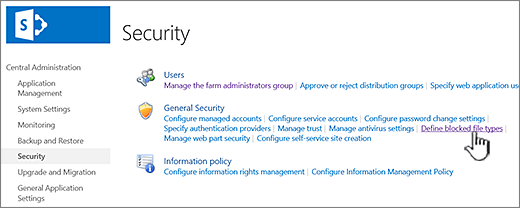
Web uygulamasını değiştirmek için Web Uygulaması'nın yanındaki bağlantıyı tıklatın: ve sonra Web Uygulamasını Değiştir'i tıklatın.

Web Uygulaması Seç iletişim kutusunda bir uygulamaya tıklayın.

Engellenen Dosya Türleri sayfasında aşağıdakilerden birini yapın:
Engellenecek bir dosya eklemek için, her satıra bir tane olmak üzere bir dosya uzantısı (noktayla birlikte) yazın.
Bir dosyayı engellemeyi durdurmak için dosya uzantısını seçin ve Del tuşuna basın.
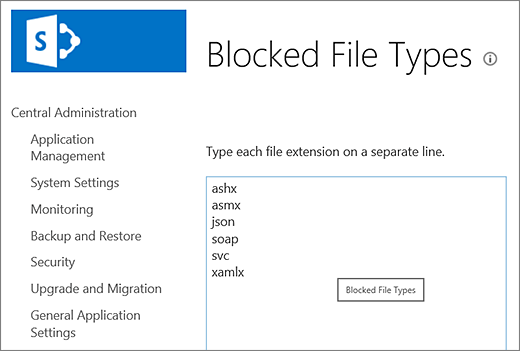
Yanlışlıkla yanlış dosyayı silerseniz, geri almak için CTRL + Z tuşlarına basın.
Not
Listeye alfabetik sırada bir dosya adı uzantısı yazmanız gerekmez. Listeyi bir sonraki açışınızda, eklediğiniz dosya adı uzantısı alfabetik düzende doğru sıralanmış olacaktır.
Tamam'a tıklayın.

