

Ekip üyelerinin odaklanabilmesi, iletişim kurabilmesi ve iş birliği yapabilmesi için ekip kaynaklarını tek bir merkezi konuma getirin. SharePoint sitesinden yayımlanan sayfayı, haber gönderisini veya listeyi hızla yapıştırmak için Teams'e SharePoint sekmesini ekleyin. Microsoft Teams'de, yayımlanmış SharePoint sayfalarını, listelerini ve belge kitaplıklarını bir Teams kanalına ayrı sekmeler olarak ekleyebilirsiniz. Ekip üyeleri sayfaları görüntüleyebilir, listeleri düzenleyebilir, paylaşılan dosyalarıyla çalışabilir ve Ekipler sekmelerine yorum ekleyebilir.
- Sayfalar SharePoint sayfaları resim, video ve bağlantıları kullanarak bilgi, haber veya fikirleri paylaşmanızı sağlar.
- Listeler SharePoint listeleri , içerik ve veriler üzerinde işbirliği yapmanın harika bir yoludur.
- Belge kitaplıkları SharePoint belge kitaplıkları , dosyaları ekip üyelerinin herhangi bir cihazda bulabileceği bir konumda güvenle depolar.
Not
- Bazı işlevler, Hedeflenen sürüm programına katılan kuruluşlara aşamalı olarak sunulur. Bu, söz konusu özelliği göremeyeceğiniz veya özelliğin yardım makalelerinde açıklanandan farklı görünebileceği anlamına gelir.
- Teams'de sekme ekleme seçeneği görmüyorsanız, erişim elde etmek için SharePoint ekip sitesi sahibiyle ortak olun.
Teams'de ekip sitenizden bir sayfayı sekme olarak ekleme
Not
- Her sayfanın, listenin veya belge kitaplığının birer sekme olarak eklenmesi gerekir. Teams kanalınıza daha fazla sekme eklemek için bu işlemi yineleyin.
- Teams'de site içeriğini sekme olarak eklemek için SharePoint sitesinin sahibi olmanız gerekir.
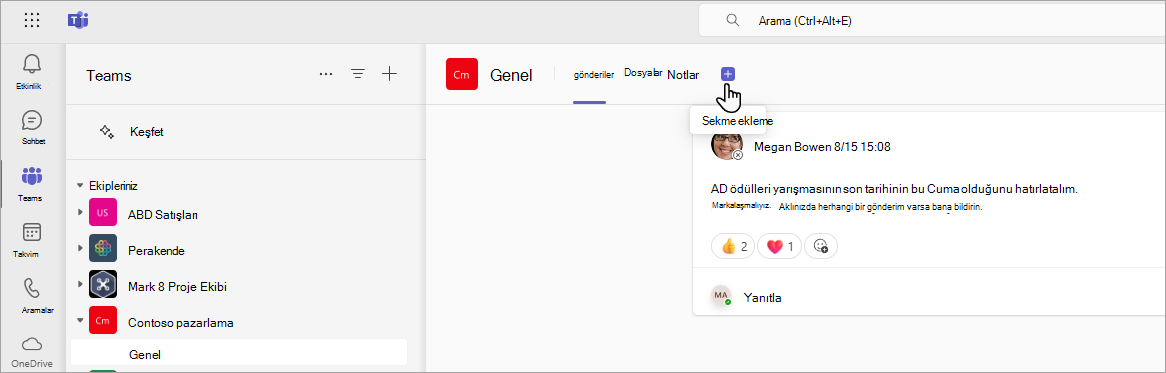
1. Teams'de kanal sayfasını seçin. Kanal adının sağında, sekme çubuğundaki + işaretini seçin.
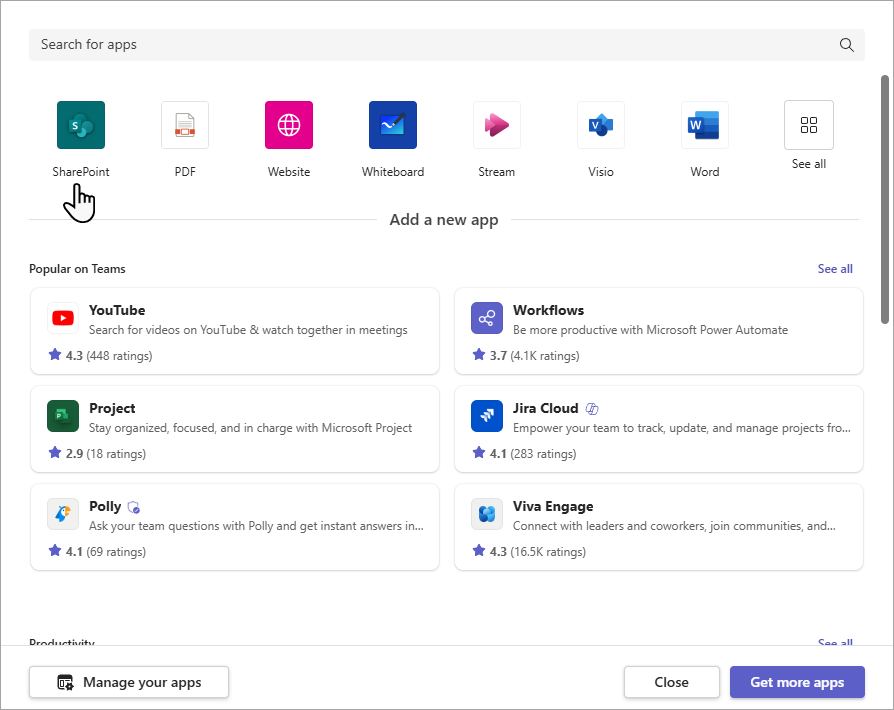
2. SharePoint'i seçin.
3. Ekip sitenizde bulunan mevcut SharePoint sayfalarının ve haber gönderilerinin listesini görmek için Sayfalar'ı seçin. Teams kanalına sekme olarak eklenecek SharePoint içeriğini seçin.
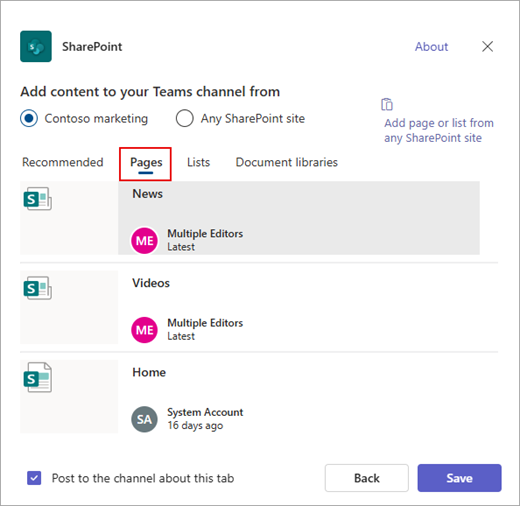
4. Teams kanalında otomatik olarak bir duyuru oluşturmak ve yayımlamak için Bu sekme hakkında kanala mesaj gönder onay kutusunu seçerek iş arkadaşlarınıza bu sekmeyi eklediğinizi bildirin.
5. Kaydet'i seçin.
Teams'de ekip sitenizden bir listeyi sekme olarak ekleme
Not
- Her sayfanın, listenin veya belge kitaplığının birer sekme olarak eklenmesi gerekir. Teams kanalınıza daha fazla sekme eklemek için bu işlemi yineleyin.
- Teams'de site içeriğini sekme olarak eklemek için SharePoint sitesinin sahibi olmanız gerekir.
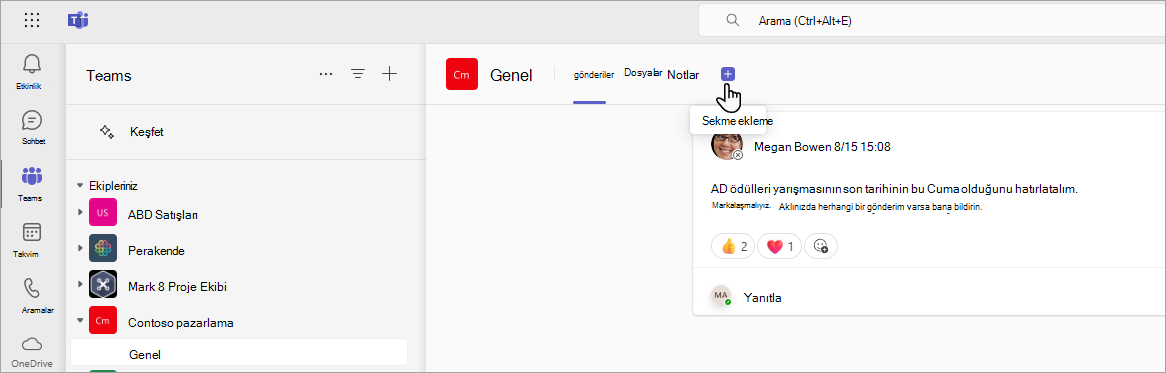
1. Teams'de kanal sayfasını seçin. Kanal adının sağında, sekme çubuğundaki + işaretini seçin.
2. SharePoint'i seçin.
3. Ekip sitenizde bulunan mevcut SharePoint listelerini görmek için Listeler'i seçin. Teams kanalına sekme olarak eklenecek SharePoint içeriğini seçin.
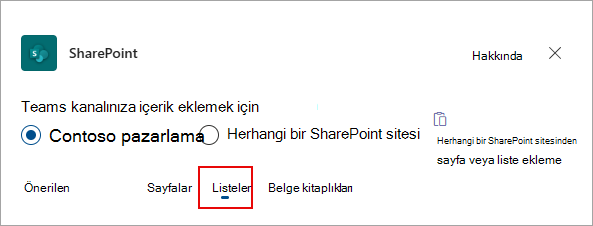
4. Teams kanalında otomatik olarak bir duyuru oluşturmak ve yayımlamak için Bu sekme hakkında kanala mesaj gönder onay kutusunu seçerek iş arkadaşlarınıza bu sekmeyi eklediğinizi bildirin.
5. Kaydet'i seçin.
Sitenizden bir belge kitaplığını sekme olarak ekleme
Not
- Her sayfanın, listenin veya belge kitaplığının birer sekme olarak eklenmesi gerekir. Teams kanalınıza daha fazla sekme eklemek için bu işlemi yineleyin.
- Teams'de site içeriğini sekme olarak eklemek için SharePoint sitesinin sahibi olmanız gerekir.
1. Teams'de kanal sayfasını seçin. Kanal adının sağında, sekme çubuğundaki + işaretini seçin.
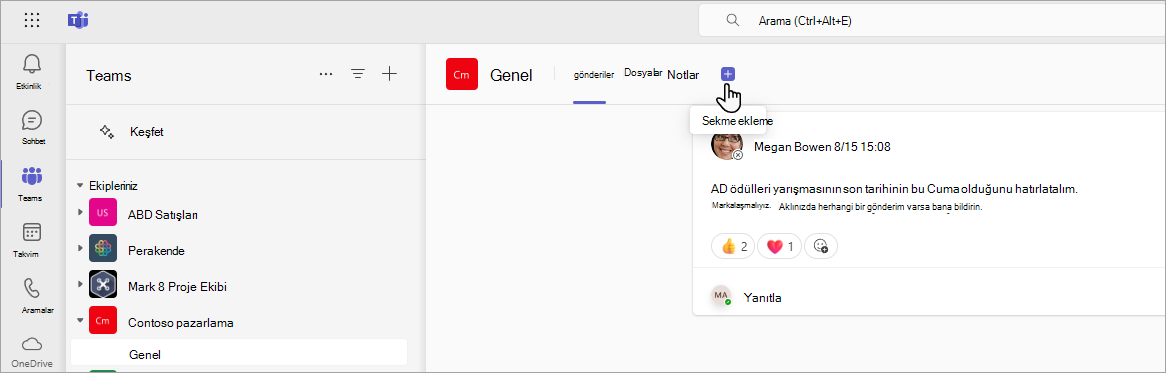
2. SharePoint'i seçin.
3. Ekip sitenizde mevcut SharePoint kitaplıklarını görmek için Belge kitaplıkları'nı seçin. Teams kanalına sekme olarak eklemek için Önerilenler bölümünden bir belge kitaplığı da seçebilirsiniz.
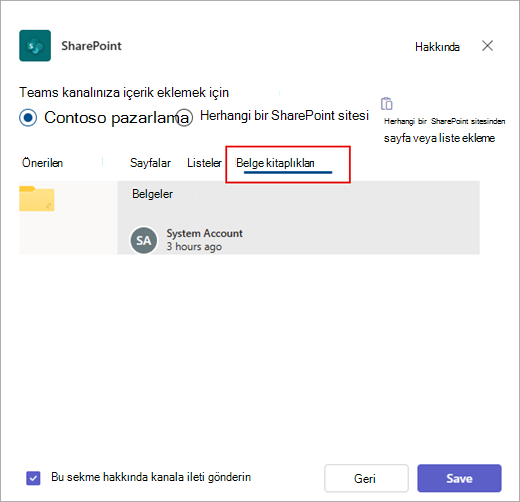
4. Teams kanalında otomatik olarak bir duyuru oluşturmak ve yayımlamak için Bu sekme hakkında kanala mesaj gönder onay kutusunu seçerek iş arkadaşlarınıza bu sekmeyi eklediğinizi bildirin.
5. Kaydet'i seçin.
Farklı bir SharePoint sitesinden sayfa, liste veya belge kitaplığı ekleme
Not
SharePoint, SharePoint URL'sini ve sayfaya erişiminiz olup olmadığını doğrular. Sayfanın kendi izinleri değişmeyecektir. Ekipteki kullanıcıların sekmeli sayfaya erişimi yoksa, erişim isteyebilecekleri bir sayfa gösterilir.
1. Teams'de kanal sayfasını seçin. Kanal adının sağında, sekme çubuğundaki + işaretini seçin.
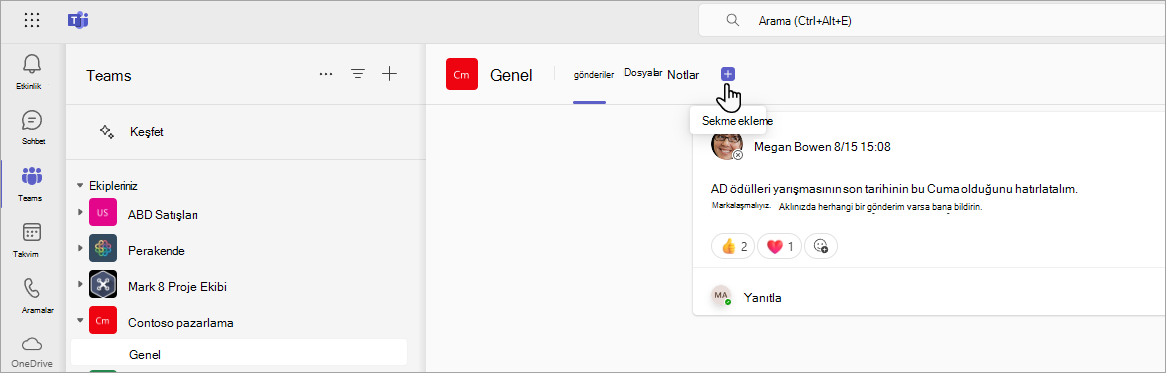
2. SharePoint'i seçin.
3. Herhangi bir SharePoint sitesi radyo düğmesini seçin ve sekme olarak eklemek istediğiniz sayfanın, haber gönderisinin veya listenin URL'sini yapıştırın.
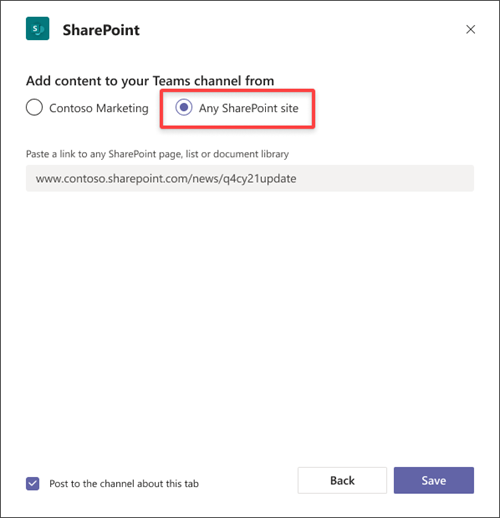
4. Teams kanalında otomatik olarak bir duyuru oluşturmak ve yayımlamak için Bu sekme hakkında kanala mesaj gönder onay kutusunu seçerek iş arkadaşlarınıza bu sekmeyi eklediğinizi bildirin.
5. Kaydet'i seçin.