

Belge kitaplığı, sizin ve iş arkadaşlarınızın kolayca bulabileceğiniz, bunlar üzerinde birlikte çalışabileceğiniz ve istediğiniz zaman istediğiniz cihazdan erişebileceğiniz dosyaları depolamak için güvenli bir yer sağlar. Örneğin, belirli bir projeyle veya belirli bir müşteriyle ilgili tüm dosyaları depolamak için SharePoint'teki bir sitedeki belge kitaplığını kullanabilirsiniz. Dosya eklemek veya klasörler arasında dosya taşımak, dosyaları bir konumdan diğerine sürükleyip bırakmak kadar kolaydır.

Not
Ekranınız bundan farklı mı görünüyor? Yöneticiniz belge kitaplığında klasik deneyimi ayarlamış olabilir. Öyleyse, bkz: Kitaplıklara giriş. Belge kitaplığı sahibi, site sahibi veya yöneticisiyseniz, varsayılan deneyimi ayarlama adımları için Belge kitaplıkları için varsayılan deneyimi yeni veya klasik olarak değiştirme bölümüne bakın.
Not
Bazı özellikler şu anda yalnızca klasik deneyimde kullanılabilir. Klasik deneyime geçmek için sayfanın sol alt köşesindeki Klasik SharePoint'e dön'e tıklayın.
SharePoint'te varsayılan site ve SharePoint Server 2019SharePoint Server 2019 bir belge kitaplığı içerir ve yeni bir site oluşturduğunuzda otomatik olarak bir belge kitaplığı oluşturulur. Gerektiğinde siteye başka belge kitaplıkları da ekleyebilirsiniz . Bu, örneğin bir dosya kümesine erişimi kısıtlamanız gerektiğinde yararlı olur. Her belge kitaplığında dosya, klasör listesi ve her biri hakkında önemli bilgiler (dosyayı kimin oluşturduğu veya en son kimin değiştirdiği gibi) görüntülenir. Bu bilgileri kullanarak dosyalarınızı düzenleyebilir ve daha kolay bulabilirsiniz.
Belge kitaplığında şunları yapabilirsiniz:
- SharePoint belge kitaplığından dosya, klasör veya bağlantı ekleyin, düzenleyin, silin, belgeleri birlikte yazın ve indirin.
- Kitaplığa, kitaplık içindeki klasöre veya kitaplık içindeki tek tek dosyalara kimlerin erişebileceğini denetleyin.
- Bir dosyadaki etkinliği, örneğin en son ne zaman değiştirildiğini izleyin ve bir şey değiştiğinde bildirim alın.
- Belge kitaplığının özel görünümünü oluşturma
- Dosyaları veya klasörleri diğer kullanıcılarla paylaşın.
- Belge kitaplığında kitaplığın dışında depolanan bir öğeye bağlantı (örneğin, farklı bir kitaplıkta bulunan bir dosyanın bağlantısı, hatta dış bir web sayfasının bağlantısı) ekleyebilirsiniz.
- Belge kitaplığındaki bir bağlantıyı, dosyayı veya klasörü vurgulayarak , sizin veya diğer kişilerin bunlara hızla erişebilmesini sağlayabilirsiniz.
Şimdi çevreye bir göz atalım.
Belge kitaplığı sayfasının sol üst kısmında ana menü bulunur.

Burada yeni bir klasör, belge veya belge kitaplığının dışında bulunan bir öğeye bağlantı oluşturabilirsiniz.

Not
Belge türleri listesi, izinlerinize ve sitenizin nasıl ayarlandığına bağlı olarak değişir.
Ya da bir klasör veya dosya yükleyin.

Not
Klasörler şu anda Internet Explorer tarafından desteklenmemektedir.
Ayrıca, yeni OneDrive eşitlemeOneDrive eşitleme uygulamasıyla dosyaları eşitleyebilir veya bir şeyler değiştiğinde bildirim almak için bir uyarı oluşturabilirsiniz.
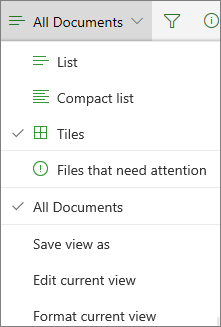
Belge kitaplığı sayfasının sağ üst tarafında, Görünüm seçenekleri'ne tıklayarak belge kitaplığı görünümünü Liste, Küçük, Kutucuklar görünümü olarak değiştirin. Internet Explorer kullanıyorsanız, Dosya Gezgini'da görüntüle'ye tıklayarak belge kitaplığını Windows Dosya Gezgini'da açabilirsiniz. Ayrıca, Görünümü farklı kaydet'i tıklatarak özel bir görünüm kaydedebilir veya kitaplık sahibi veya yöneticisiyseniz, kitaplık ayarları sayfasında Geçerli görünümü düzenle'yi tıklatarak görünümleri düzenleyebilir veya oluşturabilirsiniz.
Liste görünümündeyseniz sütun başlıklarının sağ ucundaki + veya + Sütun ekle'yi tıklatarak yeni sütunlar ekleyebilir ve görüntülenecek sütunları seçebilir veya Kutucuklar görünümündeyseniz  ve ardından
  tıklayabilirsiniz.

Bilgi bölmesinde bir dosya veya klasör hakkında gerekli özellikler, son etkinlikler veya dosyanın kiminle paylaşıldığı gibi bilgileri görüntüleyebilir ve düzenleyebilirsiniz. Bilgi bölmesini göstermek veya gizlemek için, bir dosya veya klasörü seçin ve ana menünün sağ tarafındaki  tıklatın. Bilgi bölmesini, bir dosya veya klasöre sağ tıklayıp Ayrıntılar'ı seçerek de görüntüleyebilirsiniz.

Bir klasörü veya dosyayı seçtiğinizde, belge kitaplığının sol üst kısmındaki menü bu klasör veya dosya üzerinde gerçekleştirebileceğiniz eylemlerin listesine dönüşür.

Not
Küçük resim görünümündeyken dosya veya klasör menüsünü göstermek için, küçük resmin sağ üst köşesini tıklatın.
Dosya adına sağ tıklayarak veya liste görünümündeyseniz dosya adının yanındaki üç noktaya  tıklayarak belge menüsünün başka bir sürümünü görebilirsiniz. Bu menü, sizin ve başkalarının hızla bulabilmesi için dosyaları vurgulayan En üste sabitle gibi ek eylemler içerir.

Başlamaya hazır mısınız?
İşte size yardımcı olacak birkaç ek yardım makalesi:
Belge kitaplığında dosyalarla çalışma
Belge kitaplığında klasör oluşturma
Belge kitaplığında yeni dosya oluşturma
Belge kitaplığında dosya, klasör veya bağlantı hakkındaki bilgileri görüntüleme ve düzenleme
SharePoint'te ayrılan depolama alanları ve diğer yazılım sınırları
İş veya okul için OneDrive yerine belge kitaplığını ne zaman kullanmalıyım?
Dosyalarınızı depolamak için en iyi yeri öğrenmek için Dosyaları OneDrive'a mı yoksa SharePoint'e mi kaydetmeliyim? başlığına bakın.