
SharePoint belge kitaplığınız, dosya oluşturmaktan dosyaları kopyalayıp klasörler arasında taşımaya kadar dosyalarınızla çalışmak için birçok yol sunar. Dosyalar üzerinde sizin ve diğer kişilerin yaptığı işleri görüntüleyebilir ve gerekirse geri yükleyebileceğiniz önceki sürümleri kaydedebilirsiniz. Siz ve ekibiniz dosyalarınızla nerede, ne ve nasıl çalışacağınız üzerinde büyük ölçüde denetime sahipsiniz.
Belge kitaplığında yeni belge, bağlantı veya klasör oluşturma
SharePoint belge kitaplığını oluşturduktan sonra içerik eklemeniz gerekir. Belgeleri ve dosyaları oluşturarak veya karşıya yükleyerek başlayabilirsiniz.

Yeni bir Microsoft 365 belgesi seçtiğinizde kitaplıkta (Document.docx, book.xlsx vb.) genel bir dosya oluşturulur ve ilgili uygulamada boş bir belge açılır. SharePoint veya Microsoft 365 yöneticiniz ya da sahibiniz farklı belge türleri ayarlayabilir. Daha fazla bilgi için bkz. Belge kitaplığında yeni dosya oluşturma.
Dosyalarınızı düzenlemek için, belge kitaplığındaki klasörleri kullanabilirsiniz. Kitaplığınıza klasör ekleme hakkında daha fazla bilgi için bkz. Belge kitaplığında klasör oluşturma
Belge kitaplığındaki dosyaları düzenleme
Word, Excel ve PowerPoint gibi Microsoft 365 uygulamalarıyla ilişkili Files, belge kitaplığında dosya adına tıkladığınızda çevrimiçi olarak açılabilir ve düzenlenebilir. Microsoft 365'te düzenleme yaptığınızda tüm değişiklikler otomatik olarak kaydedilir.
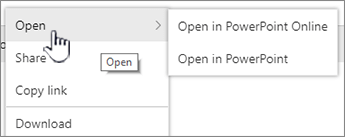
TWordWord gibi bir masaüstü uygulamanız olduğunda, dosyayı açtığınızda veya düzenlediğinizde görünecektir. Bir masaüstü uygulaması seçerseniz, belge uygulamada açılır ve diğer dosyalar gibi düzenleyebilirsiniz. Word, Excel veya PowerPoint'in çevrimiçi sürümlerinden farklı olarak, değişiklikleri korumak için çıkmadan önce belgeyi açıkça kaydetmeniz gerekir.
Bir dosyayla ilişkilendirilmiş bir uygulamanız yoksa dosyayı indirmek için bir seçenek görürsünüz. Dosyaları açma ve düzenleme hakkında daha fazla bilgi için bkz. Belge kitaplığında belge düzenleme .
Belge kitaplığından dosya silme
Belge kitaplığındaki bir öğe artık gerekli değilse, onu silebilirsiniz. Bir klasörü sildiğinizde, SharePoint bu klasörün içerdiği tüm dosya veya klasörleri de siler. Daha fazla bilgi için Belge kitaplığından klasör, dosya veya bağlantı silme konusuna bakın.

Bir şeyi sildiyseniz ancak geri almanız gerekiyorsa, bunu geri dönüşüm kutusundan geri yükleyebilirsiniz. Daha fazla bilgi için, silinen içeriği SharePoint sitesinin Geri Dönüşüm Kutusu'ndan geri yükleme konusuna bakın.
Özel düzenleme için dosyaları kullanıma alın veya iade edin
Bir dosyayı kullanıma aldığınızda, diğer kişilerin değişiklik yapmasını engellemiş olursunuz. Bu, iş arkadaşlarının birbirlerinin değişikliklerini geri almasını veya üzerine yazmasını önlemeye yardımcı olur.

Dosyayı kullanıma aldığınızda başka hiç kimse dosyayı kullanıma alamaz veya düzenleyemez. Dosyayı geri iade ettiğinizde, başkaları yaptığınız değişiklikleri görebilir. Daha fazla bilgi için bkz. Belge kitaplığında dosyaları kullanıma alma veya iade etme.
Belge kitaplığında dosyalardaki etkinliği görüntüleme
Ekiple çalışırken işlerin yolunda gittiğinden emin olmak için belge kitaplığındaki ekleme, silme ve düzenleme gibi dosya etkinliğini izleyebilirsiniz. Tek bir öğe için dosya etkinliğini görebileceğiniz gibi, belge kitaplığındaki tüm etkinliklere genel bir bakış da sunabilirsiniz.
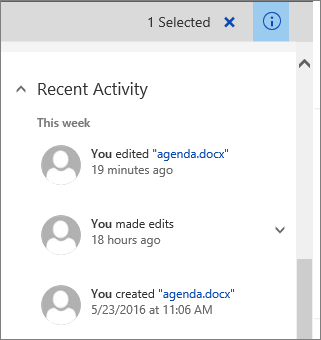
Dosyaların nerede güncelleştirildiği konusunda daha ayrıntılı bilgi için son etkinlikler altındaki bazı öğeleri genişletebilirsiniz. Dosya etkinliğini görüntüleme hakkında daha fazla bilgi için Belge kitaplığında Dosya etkinliği bölümüne bakın.
Belge kitaplığındaki dosyaların sürüm geçmişini görüntüleme ve bu siteyle çalışma
Microsoft 365'te SharePoint sürüm geçmişi, belge kitaplığına kaydedilen veya iade edilen dosyaların yeni bir sürümünü oluşturur.
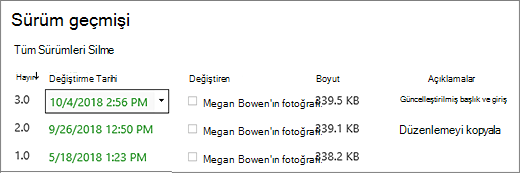
Sürüm Geçmişi'nde, dosya iade edildiğinde eklenmiş olan açıklamaları, dosya boyutunu ve iade edildiği veya belge kitaplığına kaydedildiği tarihi görebilirsiniz. Dosyanın bir sürümünü geri yüklemeyi veya silmeyi de seçebilirsiniz. Daha fazla bilgi için SharePoint belge kitaplığında bir dosyanın sürüm geçmişini görüntüleme konusuna bakın.
Belge kitaplığında dosya bilgilerini görüntüleme ve düzenleme
Belge kitaplığınız, öğelerin kendilerine ek olarak dosyalarınız, klasörleriniz ve bağlantılarınız için dosya adı, başlık ve diyez etiketleri gibi tek tek özellikleri depolar.

Belge kitaplığınızdaki her öğenin ad, başlık veya diyez etiketi özelliklerini görüntüleyebilir ve düzenleyebilirsiniz. Bu özellikleri görme ve düzenleme adımları için, Belge kitaplığındaki dosya, klasör veya bağlantı hakkındaki bilgileri görüntüleme ve düzenleme bölümüne bakın.
Sizi dinliyoruz!
Güncelleştirme: 16 Ekim 2018
Bu makale yardımcı oldu mu? Olduysa, lütfen bu sayfanın sonunda bunu bize iletin. Yardımcı olmadıysa bize neyi daha iyi anlamak istediğinizi veya neyin eksik olduğunu söyleyin. Lütfen SharePoint, işletim sistemi ve tarayıcı sürümünüzü de ekleyin. Geri bildiriminizi kullanarak olguları kontrol edecek, bilgi ekleyecek ve bu makaleyi güncelleştireceğiz.