

Bir siteye bir sayfa eklediğinizde, sayfanızın yapı taşları olan web bölümlerini eklemiş ve özelleştirmiş olursunuz. Bu makalede Haberler web bölümü açıklanmaktadır.
Sayfanızda veya sitenizde Haberler web bölümünü kullanarak herkesin döngüde kalmasını sağlayabilir ve hedef kitlenizin dikkatini önemli veya ilginç hikayelerle çekebilirsiniz. Grafikler ve zengin biçimlendirme de içerebilen duyurular, kişi haberleri ve durum güncelleştirmeleri gibi daha birçok çeşit göz alıcı gönderiyi hızla oluşturabilirsiniz.
Haberlerin nasıl kullanıldığı ve dağıtıldığı hakkında daha fazla bilgi edinmek için Bilgi grafiğini inceleyin: SharePoint ile çalışma SharePoint'le çalışmanın yolları konusunda Haberler bültenleriyle çalışma.
Not
- Bazı işlevler, Hedeflenen Sürüm programına katılan kuruluşlara aşamalı olarak sunulur. Bu, söz konusu özelliği göremeyeceğiniz veya özelliğin yardım makalelerinde açıklanandan farklı görünebileceği anlamına gelir.
- Aşağıda açıklanan özelliklerden bazıları SharePoint Server 2019'da kullanılamayabilir.
- 10 Eylül 2022'den itibaren, bir haber kaynağı Geçerli kullanıcı için öner olarak ayarlandığında Haberler web bölümünde filtreleme seçenekleri kullanılamayacaktır.
- Haber web bölümünü bir sayfaya ekleme
- Haber kaynakları
- Kuruluş haber sitelerinden SharePoint haberlerini öne çıkarma
- Organizasyon haberleri
- Haber düzenleri
- Kuruluş
- Filtre
- Hedef kitle hedefleme
- Yeni Haber gönderileri oluşturma
- Bağlantı kullanarak haber gönderisi ekleme
- Haber gönderinizi e-posta ile gönderin
- Haber gönderilerini bulma
- Haber gönderilerini kaldırma
- Haberler web bölümünü kaldırma
- Sorun Giderme
Haber web bölümünü bir sayfaya ekleme
- Sayfanız zaten düzenleme modundaysa, sayfanın sağ üst kısmında Düzenle’yi seçin.
Araç Kutusu'nu bulun (
 simgesi ) sağda.
 - Tüm web bölümlerini göster'i seçin, ardından web bölümleri listesinden Haberler'i seçin veya sürükleyip bırakın.
- Web bölümünün sol üst kısmındaki Özellikleri düzenle'yi (
 ) seçerek özellik bölmesini açın ve haber kaynağı, düzen, organizasyon ve filtreleme gibi seçenekleri ayarlayın. Bu seçeneklerin her biri hakkında daha fazla bilgi için aşağıya bakın.
Haber kaynakları
Haber web bölümüyle çalışırken, haber gönderilerinizin kaynağını belirtebilirsiniz. Haber gönderileriniz web bölümünü kullanırken bulunduğunuz siteden (Bu site), geçerli sitenin parçası olduğu bir merkez sitesinden (Merkezdeki tüm siteler) veya bir veya daha fazla ayrı siteden (Belirli siteler) gelebilir. Diğer bir seçenek de, kullanıcının birlikte çalıştığı kişilerden geçerli kullanıcı için gönderileri görüntüleyecek olan Geçerli kullanıcı için önerilen'i seçmektir; kullanıcının birlikte çalıştığı insan zincirindeki yöneticiler, kullanıcının kendi yönetim ve bağlantı zincirine göre eşlenir; kullanıcının en çok takip edilen 20 sitesi; ve kullanıcının sık ziyaret ettiği siteler.
Henüz düzenleme modunda değilseniz sayfanın sağ üst kısmından Düzenle'yi seçin.
Haberler web bölümünü seçin, ardından Haberler web bölümünün sol üst kısmında Özellikleri düzenle'yi (
) seçin.Bu site, Siteleri seç veya Geçerli kullanıcı için önerilen'i seçin. Siteniz bir merkez sitesine bağlıysa Merkezdeki tüm siteler için ek bir seçenek görürsünüz.
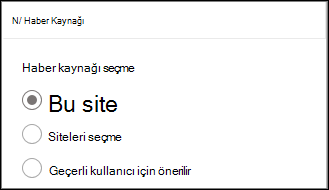
Site seç'i seçtiğinizde, eklemek istediğiniz site için arama yapabilir veya Bu merkezle ilişkili siteler, Sık kullanılan siteler veya En son siteler'den bir veya daha fazla site seçebilirsiniz.Not
Seçilen kaynak "Bu site" ise, site sayfaları kitaplığının toplam arama sütunu 12'den az olmalıdır. Varsayılan olarak, site sayfaları kitaplığının 6 gizli arama sütunu vardır (AuthorByline, Author, Editor, CheckoutUser, AppAuthor, AppEditor). Sonuç olarak, müşteri 6 ek özel arama sütunu yapılandırabilir. Site sayfaları kitaplığına hedef kitle belirleme gibi özellikler eklemenin ek arama sütunları hazırlayabileceğini ve sonuç olarak toplam arama sütunu sayısının artabileceğini unutmayın. Bu durumlarda lütfen "Site seç"i seçerek geçerli siteyi yapılandırın.
Organizasyon haberleri
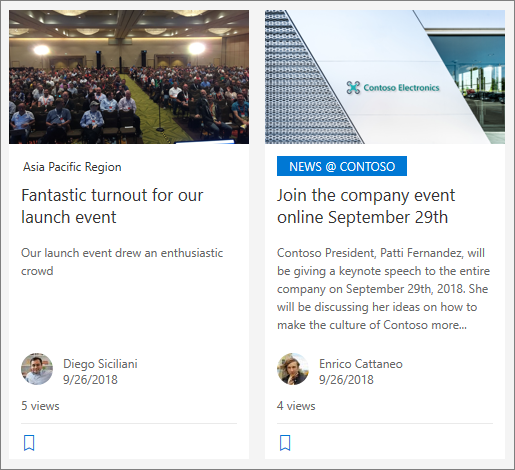
Haberler birçok farklı siteden gelebilir, ancak kuruluş haberleri için bir veya daha fazla "resmi" veya "yetkili" site olabilir. Bu sitelerden gelen haberler, görsel bir ipucu olarak başlıktaki bir renk bloğuyla ayırt edilir ve Microsoft 365'te SharePoint giriş sayfasındaki kullanıcılar için görüntülenen tüm haber gönderilerinin tümüne serpiştirilir. Aşağıdaki resimde SharePoint giriş sayfasındaki haberler gösterilir; burada News@Contoso, kuruluşun haber sitesidir.
 Bu özelliği etkinleştirmek ve kuruluş haberlerinde kullanılacak siteleri belirtmek için SharePoint yöneticisinin aşağıdaki SharePoint Online Powershell komutlarını kullanması gerekir:
SharePoint yöneticileri istedikleri sayıda kuruluş haber sitesi belirleyebilir. Çok coğrafi bölge kiracıları için, her coğrafi konumda kuruluş haber sitelerinin ayarlanması gerekir. Her coğrafi konum, aynı merkezi kuruluş haber sitesini kullanabilir ve/veya o bölgeye özgü kuruluş haberlerini gösteren kendi benzersiz sitesine sahip olabilir.
Haber kuruluşunun sitelerini belirleme hakkında daha fazla bilgi için bkz. Kuruluş haber sitesi oluşturma.
Haber düzenleri
Haberler için farklı düzenler arasından seçim yapabilirsiniz. Varsayılan düzen, sitenizin bir ekip sitesi, iletişim sitesi veya merkez sitesinin bir parçası olmasına bağlı olarak değişir.
Ekip sitesinde, Haberler için varsayılan düzen En iyi hikaye olarak adlandırılır. Büyük bir görüntü alanı ve üç ek kat içerir.

Liste düzeni, haber gönderilerini tek bir sütunda gösterir.

İletişim sitesinde varsayılan düzen Yan Yana olarak adlandırılır ve iki sütunlu bir anlatı listesidir.
 Merkez sitesinde, Haberler için varsayılan düzen Merkez haberleri olarak adlandırılır ve küçük resimler ve bilgiler içeren hikaye sütunlarının yanı sıra ek hikayelerin başlıklarından oluşan bir kenar çubuğu içerir.
 Ek bir düzen, büyük bir görsel gösteren ve kullanıcıların geri ve ileri düğmelerini veya sayfalandırma simgelerini kullanarak hikayeler arasında hareket etmesine olanak tanıyan Carousel'dir. Ayrıca döngüdeki haber gönderileri arasında otomatik olarak geçiş yapmayı da seçebilirsiniz.
 Ayrıca, küçük resimler ve başlıklarla birlikte en fazla beş haber öğesini gösteren Kutucuklar düzeni de vardır.
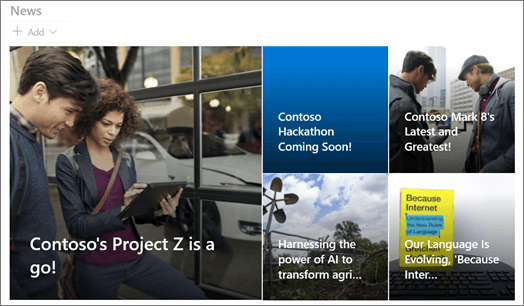
Film Şeridi düzeni bir kart atlıkarınca gösterir, ancak Döngü düzeninden farklı olarak, kartlar mevcut haber öğeleri arasında animasyon oluştururken dinamik olarak boyut değiştirir. Büyük boyutlu görsel, intranet gürültüsünü kesen anında, yüksek güven veren bir odak noktası oluşturur ve çalışanların karmaşayı okumadan nelerin en önemli olduğunu anında fark etmelerine yardımcı olur.

Düzeni değiştirmek için:
- Henüz düzenleme modunda değilseniz sayfanın sağ üst kısmından Düzenle'yi seçin.
- Haberler web bölümünün sol üst tarafında Özellikleri düzenle'yi ( ) seçin.
- Web bölümünün üst kısmında başlığı ve Tümünü göster komutunu gizlemek istiyorsanız, Başlığı ve komutları göster altındaki iki durumlu düğmeyi Kapalı olarak değiştirin.
- İstediğiniz düzeni seçin.
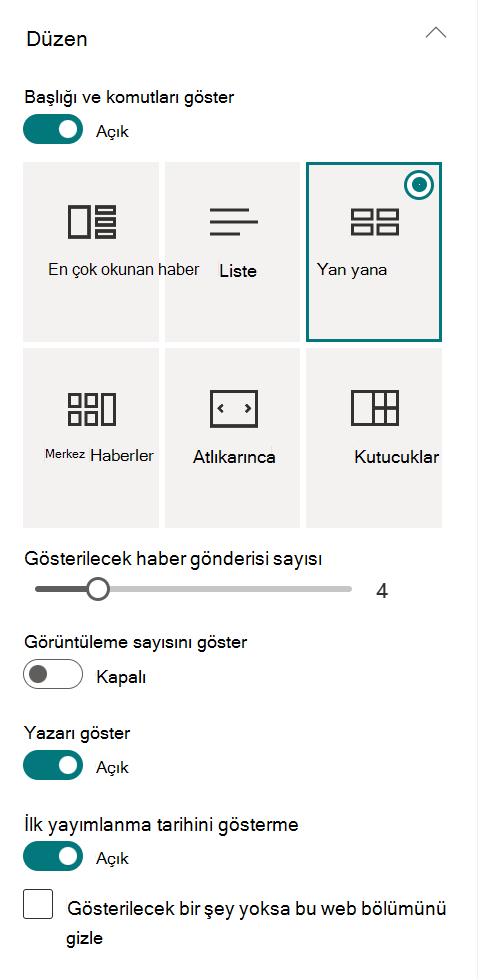
- Haber içeriğini gizlemek için, gösterilecek bir şey yoksa Bu web bölümünü gizle'yi seçin.
- Liste, Döngü ve Kutucuklar düzenleri için, gösterilecek haber öğesi sayısını seçmek üzere kaydırıcıyı kullanabilirsiniz. Döngü düzeni için, döngüdeki haberler arasında otomatik olarak geçiş yapmayı seçebilirsiniz.
- Liste düzeni için kısa bir görünümü (daha az yer kaplayan resimsiz bir görünüm) gösterebilir veya gizleyebilir ya da dar genişlikte görünümü göster veya dar genişlikte kısa görünümü göster seçeneğini Açık veyaKapalı olarak değiştirerek diğer düzenlerde (örneğin dar bir pencere veya mobil görünümde) kısa görünümü gösterebilir veya gizleyebilirsiniz.
Gönderileri düzenleme
Gönderileri, sayfanızda görünmesini istediğiniz sırayla düzenleyebilirsiniz. Bunu da ilan tahtası kullanmaya benzer şekilde, herkesin görebilmesi için haber gönderilerini istediğiniz konuma "sabitlemek" olarak düşünebilirsiniz.
Not
Sabitlemeyi yalnızca küçük bir kişi grubuyla sınırlı olmayan gönderiler için kullanın. Sabitlenmiş her haber gönderisinin başlığı, açıklaması ve küçük resmi, kullanıcı izinlerine, hedef kitle hedeflemeye veya Haberler web bölümü filtre koşullarına bakılmaksızın tüm site kullanıcıları tarafından görülebilir. Haber gönderisini okuma izni olmayan bir kullanıcı okunacak gönderiyi seçerse, erişim istemesi istenir.
-
Düzenle altında, Düzenlenecek haberleri seç'i seçin.

- Görüntülenen büyük bölmede, soldaki son haberleri sağda olmasını istediğiniz numaralandırılmış konuma sürükleyin. Seçmek istediğiniz haberleri görmüyorsanız, arama kutusunu kullanarak bulun.
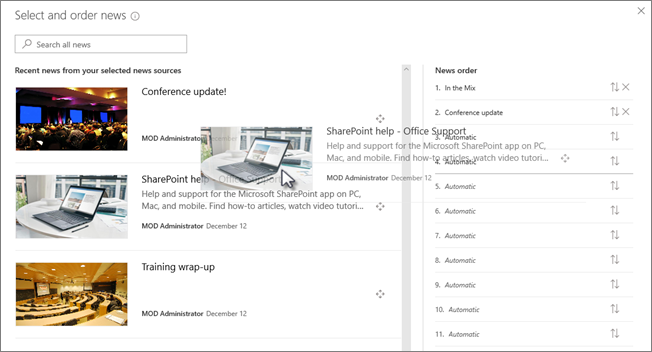
Hikayeleri sürüklemediğiniz tüm numaralandırılmış konumlar Otomatik olarak kalır; bu, Haberler web bölümünün bu konumlardaki hikayeleri yayımlama tarihine göre sıralanacağı anlamına gelir.
Yazıları konumlarına sürükledikten sonra yeniden sıralamak isterseniz, öğeyi seçin ve klavyenin CTRL+yukarı okunu ve CTRL+aşağı okunu kullanın. - İşiniz bittiğinde, sağ üstteki X işaretini seçerek bölmeyi kapatın.
Filtre
Göstermek istediğiniz gönderileri başlığa, son eklenen veya değiştirilen, oluşturan veya değiştiren ve sayfa özelliklerine göre filtreleyebilirsiniz.

Not
10 Eylül 2022'den itibaren, bir haber kaynağı Geçerli kullanıcı için önerilen olarak ayarlandığında Haberler web bölümünde filtreleme seçenekleri kullanılamayacaktır.
Hedef kitle hedefleme
Hedef kitle hedeflemeyi kullanarak, belirli kişi gruplarına haber içeriği gösterebilirsiniz. Bu, yalnızca belirli bir kişi grubunu ilgilendiren bilgiler sunmak istediğinizde kullanışlıdır. Örneğin, belirli bir proje hakkındaki haber hikayelerini yalnızca ekip üyelerine ve proje katılımcılarına hedefleyebilirsiniz.
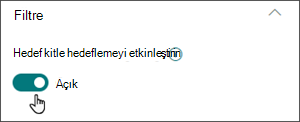
Hedef kitle hedeflemeyi kullanmak için, önce haber hikayelerini içeren sayfa kitaplığı için hedef kitle hedeflemeyi etkinleştirmeniz, hedef kitlenizi seçmeniz ve sonra Haberler web bölümünde hedef kitle hedeflemeyi etkinleştirmeniz gerekir.
Not
Yeni oluşturduğunuz veya değiştirdiğiniz bir hedef kitle grubunu seçtiyseniz, o grup için uygulanan hedeflemeyi görmek biraz zaman alabilir.
- Sitenizin giriş sayfasından Site içeriği'ni seçin.
- Ardından üç noktayı (...) ve Ayarlar'ı seçin.

- Ayarlar listesinden Hedef kitle hedefleme ayarları'nı seçin.
-
Hedef kitle hedeflemeyi etkinleştir onay kutusunu seçin ve ardından Tamam'ı seçin.

- Sayfanın sol tarafındaki menüden Sayfalar'ı seçerek Site sayfaları listesine gidin.
- Belirli hedef kitleleri hedeflemek istediğiniz her haber gönderisi için üç noktayı (...) seçin.
- Özellikler bölmesinde Tümünü düzenle'yi seçin.
- Kitle bölümüne en fazla 50 hedef kitle girin. Sonra da Kaydet'i seçin.
Hedef kitleler Site sayfaları listesinde görünür.

Web bölümünde hedef kitle hedeflemeyi etkinleştirme
- Sayfanız zaten düzenleme modundaysa, sayfanın sağ üst kısmında Düzenle'yi seçin ve ardından Haberler web bölümünü seçin.
-
Özellikleri düzenle () simgesini seçin.
-
Filtre bölümünde Hedef kitle hedeflemeyi etkinleştir'i etkinleştirin.
Yeni Haber gönderileri oluşturma
SharePoint Giriş sayfasından veya yayımlanan herhangi bir sayfadaki Haberler web bölümünden haber gönderileri oluşturabilirsiniz:
SharePoint giriş sayfasında, sayfanın üst kısmındaki +Haber gönderisi oluştur'u seçin. Ardından, haber gönderinizi yayınlamak istediğiniz siteyi seçin.
Not
Kullanılamaz SharePoint Server 2019SharePoint Server 2019.
Veya
Haberler web bölümü içeren yayımlanmış bir sayfada, gönderinizi oluşturmaya başlamak için Haberler web bölümünde + Ekle'yi seçin.
Başlığınız olarak kullanılacak bir ad ekleyerek başlayın. Resim eklemek veya değiştirmek için soldaki resim araç çubuğunu kullanabilirsiniz.
Metin, resim, video ve daha fazlası gibi web bölümlerini eklemek için sağdaki Araç Kutusu'nu (
simgesi) bulun.
SharePoint Online sayfalarında web bölümlerini kullanmayı öğrenin.Sayfanızı oluşturmayı tamamladığınızda, sağ üstteki Yayınla'yı seçin ve hikayenin Haberler bölümünde en son hikaye olarak göründüğünü göreceksiniz.
Not
En son hikayeler, ilk yayımlama tarihine göre en yeniden en eskiye doğru kronolojik sırada gösterilir (hikayenin düzenlenmesi sırasını değiştirmez). Gönderileri yeniden sıralamak için bkz . Gönderileri düzenleme. Tüm yeni gönderilerinizin listesini görmek için Tümünü gör'ü seçin.
Bağlantı kullanarak haber gönderisi ekleme
Haber bağlantısıyla sitenizdeki veya başka bir web sitesindeki içeriğe bağlantı ekleyebilirsiniz. Bağlantısı verilen içerik haber gönderisi olarak görünür.
Not
Kullanılamaz SharePoint Server 2019SharePoint Server 2019.
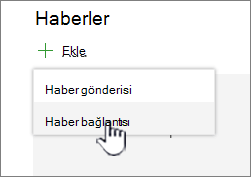
Gönderiyi eklemek istediğiniz haberlerin bulunduğu siteye gidin. Ana sayfadan + Yeni'yi ve ardından Haber bağlantısı'nı seçin.

Başka bir sayfadaysanız ve menü seçeneği olarak Haberler bağlantısını görmüyorsanız, önce sayfaya bir Haber Web Bölümü ekleyin ve sonra Haberler altında + Ekle'yi seçin.
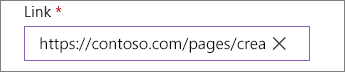
Bağlantı alanına, web adresini mevcut bir haber öğesine yapıştırın. Birkaç alan daha görürsünüz.
Başlık alanına, ana sayfada haber öğesi için gösterilecek bir başlık ekleyin. Bu gerekli bir alandır.

İsteğe bağlı bir küçük resim görüntüsü eklemek veya değiştirmek için Küçük resim ekle'yi veya Değiştir'i seçin. Görüntünün aşağıdaki kaynaklarından birini seçebilirsiniz:
En Son Resimler son kullandığınız veya SharePoint sitesine eklediğiniz resimleri döndürür.
Hazır resimler Hazır resimler Microsoft tarafından sağlanır. Yüksek kalitelidirler ve sayfanızda harika görünecek boyuttadırlar.
Kuruluşunuz Kuruluşunuz bir dizi onaylanmış görüntü belirttiyse, Kuruluşunuz altında bu kümeden seçim yapabilirsiniz.
Web araması , web'de çeşitli kategorilerdeki resimler için Bing araması yapar. Boyut (küçük, orta, büyük, x-large veya tümü), düzen (kare, geniş, uzun veya tümü) veya Creative Commons veya tüm resimler için filtreler ayarlayabilirsiniz.
OneDrive , gezinebileceğiniz ve resim seçebileceğiniz siteyle ilişkili OneDrive klasörünü gösterir.
Site , SharePoint sitesinde kullanılacak görüntüleri seçebileceğiniz belge kitaplıkları sunar.
Karşıya yükle seçeneği, yerel bilgisayarınızdan resim seçebileceğiniz bir pencere açar.
From a link, OneDrive İş, TOneDrive İş veya SharePoint sitenizdeki bir resme bağlantı yapıştırmak için bir dosya sağlar. Başka sitelerden veya web'den resimlere bağlantı veremezsiniz.

Not
- Web araması, Creative Common lisansını kullanan Bing resimlerini kullanır. Sayfanıza eklemeden önce resmin lisansını gözden geçirmek sizin sorumluluğunuzdadır.
- Bir SharePoint Yönetici iseniz ve kuruluşunuz için varlık kitaplığı oluşturmayı öğrenmek istiyorsanız bkz.
- Bir SharePoint yöneticisiyseniz, resimleri alma performansını geliştirmek için bir İçerik Teslim Ağı'nı (CDN) etkinleştirmenizi öneririz. CDN'ler hakkında daha fazla bilgi edinin.
Seçili resmi kullanmak için Aç'ı seçin.
Açıklama alanına açıklama ekleyin veya açıklamayı düzenleyin. Bu isteğe bağlıdır.

Bağlantıyı giriş sayfanıza eklemek için Gönder'i seçin.
Haber gönderinizi e-posta ile gönderin
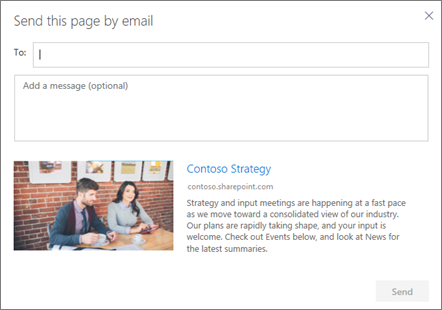
Bu özelliği kullandığınızda, bir veya birden çok kişiye bağlantı, küçük resim önizlemesi, açıklama ve isteğe bağlı bir ileti içeren bir e-posta gönderebilirsiniz.
Not
Kendileriyle bağlantıyı paylaştığınız kişilerin, sayfayı görmek için uygun izinleri olmalıdır.
- Haber gönderisi sayfanızın üst kısmında E-posta ile gönder'i seçin.
- Kime kutusuna göndermek istediğiniz kişilerin adını girin ve isterseniz bir ileti ekleyin.
- Gönder’i seçin.
Haber gönderilerini bulma
Yeni hikayeler sitenin Sayfalar kitaplığına kaydedilir.
Haber gönderilerini sil
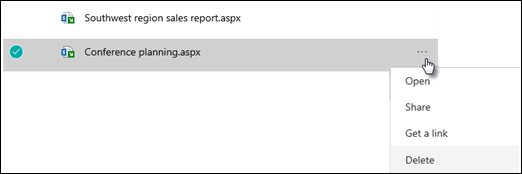
Tümünü göster'i ve ardından Gönderileri yönet'i seçin. Veya Tümünü gör'ü görmüyorsanız, sitenizin solundaki veya üstündeki Sayfalar'ı seçerek doğrudan Sayfalar kitaplığına gidebilirsiniz.
Sayfalar kitaplığında, kaldırmak istediğiniz sayfayı bulun.
Sayfanın sağ tarafındaki üç noktayı (...) seçin ve ardından Sil'i seçin.
İpucu
Haber gönderilerinizin içeriğini saklamak istiyorsanız, gönderiyi silmeden önce içerikten bir sayfa oluşturabilirsiniz. Bkz. SharePoint modern sayfasını haber gönderisine dönüştürme veya haber gönderisinden modern sayfa oluşturma.
SharePoint Server 2019 için eklediğiniz Haber sayfalarını silebilirsiniz.
- Hızlı Başlat çubuğunda Sayfalar'ı seçin ve ardından silmek istediğiniz haberi seçin.
- Üç noktayı (...) ve ardından Sil'i seçin.
- Onay iletişim kutusunda Sil'i seçin.
Haberler web bölümünü kaldırma
- Kaldırmak istediğiniz haberler bölümünün bulunduğu sayfaya gidin.
- Sayfanın üst kısmında Düzenle'yi seçin.
- Haber web bölümünü ve ardından Sil'i seçin

Sorun giderme
'Bu Site'yi seçerken "Üzgünüz, bir sorun oluştu" hatasını alırsanız:
- Yazar sütununda Liste Görünümü Eşiği aşıldığında bilinen bir sorunla karşılaşabileceğiniz için bunun yerine 'Site Seç' seçeneğini kullanın ve yalnızca tek bir siteyi seçin.
Haber gönderiniz haberlerin gösterildiği yerde görünmüyorsa:
- Oluşturulan haber gönderisinin sayfa değil, gönderi olduğundan emin olun. Sağ üstte Gönder veya Yeniden Yayınla için bir düğme görüp görmediğinizi anlarsınız. Sayfalarda bunun yerine Yayınla veya Yeniden Yayınla düğmesi bulunur.
- Haber kaynağının (Haberler web bölümü özellik bölmesinde bulabilirsiniz) doğru olduğundan ve kişilerin bu kaynağa erişimi olduğundan emin olun.
- Gönderinin hala taslak durumunda olmadığından emin olun; başka bir deyişle, gönderiyi oluşturduktan sonra Gönder düğmesini seçtiğinizden emin olun.