

Bu makalede, Microsoft 365'teki modern SharePoint sayfanızda işbirliğini geliştirmek için kullanabileceğiniz Viva Engage Konuşmalar ve Viva Engage Vurguları web bölümleri açıklanmaktadır.
Viva Engage Konuşmalar web bölümü, herhangi bir gönderi türüyle (sorular, anketler, takdir) doğrudan SharePoint'ten konuşma başlatma ve en iyi yanıtları işaretleme özelliği de dahil olmak üzere en son Viva Engage deneyimlerine sahiptir.
Liderlik, BT, İK veya topluluklar gibi iç sitelere konuşmalar eklediğinizde, çalışanların sorular sorarak, yanıtlar alarak ve birbirleriyle en iyi yöntemleri paylaşarak katılımlarına yardımcı olursunuz.
En son Konuşmalar web bölümü deneyimindeki yenilikler nelerdir?
Yeni Konuşmalar web bölümü birden çok konuşma türü ve daha etkileşimli bir kullanıcı deneyimi içerir. Örneğin:
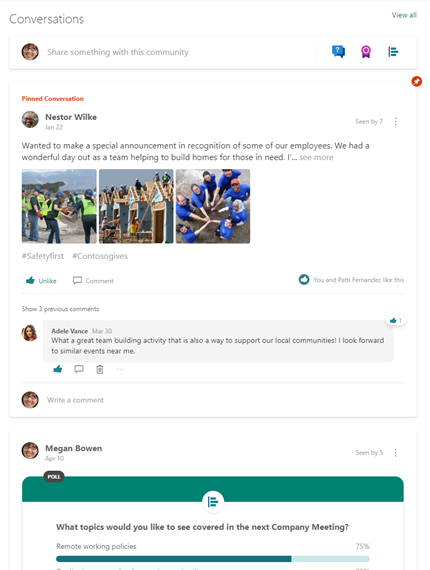
Güncelleştirilmiş görünüm – Web bölümü medya için zengin önizlemeleri ve sorular, övgüler ve anketler için görsel işlemeyi destekler.
Viva EngageViva Engage yayımcı işlevselliği – Kullanıcılar konuşma oluşturduğunda, kullanıcılar aşağıdaki yeni özelliklere sahip olur:
- Doğrudan SharePoint'ten sorular, anketler, takdirler gibi her türlü Viva Engage gönderisini oluşturun.
- Doğrudan SharePoint'ten yeni konuşmalara ve yanıtlara resim ve dosya yükleyin.
- SharePoint'ten oluşturulan iletilerde zengin metin kullanın.
Viva EngageViva Engage yönetici eylemleri – Topluluk yöneticileri Konuşmayı Kapat, Konuşmayı Sabitle ve Bir Soruya En İyi Yanıtı İşaretle gibi özellikleri kullanabilir.
Geliştirilmiş, İlgili Ana Sayfa akışı – Kullanıcılar, bu mod için yapılandırıldığında herhangi bir toplulukta konuşma başlatabilir.
Etkileşimli web bölümü uzunluğu : Yeni deneyim görsel olarak çekici ve etkileşimlidir. Bu zengin Viva EngageViva Engage konuşma deneyimini getirmek için, konuşmaların uzunluğu ve web bölümünün yüksekliği büyük olasılıkla sayfada artacaktır. Site yöneticileri, web bölümünün yüksekliğini en az 2 konuşma ve en çok 12 konuşma gösterecek şekilde ayarlayabilir.
Konuşmalar web bölümü (yeni Viva EngageViva Engage deneyimi)
| Öne Çıkanlar deneyimi | Önemli noktalar: Klasik deneyim |
|---|---|

|

|
Hangi web bölümünün kullanılacağına karar verme
Hangisinin kullanılacağını şu şekilde seçebilirsiniz:
| Kullanılacağı zaman | İşlevi | Sınırlamalar |
|---|---|---|
|
Viva EngageViva Engage Konuşmalar web bölümü Kullanıcıların SharePoint sayfanızdan ayrılmadan Viva EngageViva Engage konuşmalarına katılmasını istediğinizde bunu kullanın. Bu deneyim Viva EngageViva Engage'in en son özelliklerini SharePoint'e getirir. |
Sayfa kullanıcıları için:
Sayfa yazarları için:
|
|
|
Viva EngageViva Engage Highlights web bölümü Bunu, kullanabileceğiniz tek Viva Engage web bölümüyse veya etkin konuşmalara hızlı bir genel bakış ve Viva Engage'daki belirli gruplara veya konuşmalara hedeflenen bir portal sağlamak istiyorsanız kullanın. |
Sayfa kullanıcıları için:
|
|
|
Highlights web bölümü - Klasik mod Bilginize: 31 Ocak 2025 tarihinden itibaren Microsoft kullanımdan kaldırılacak ve artık klasik Öne Çıkanlar web bölümünü desteklemeyecektir. Bozuk bir akış deneyiminden kaçınmak için, en kısa zamanda Viva Engage Konuşmalar web bölümüne geçmenizi öneririz. Bunu yalnızca Viva EngageViva Engage Konuşmalar web bölümü kullanılamıyorsa ve kullanıcıların Viva EngageViva Engage konuşmalarına SharePoint'ten ayrılmadan katılabilmelerini istiyorsanız kullanın. |
Sayfa kullanıcıları için:
|
|
SharePoint modern sayfasına Viva Engage Konuşmalar web bölümü ekleme
Henüz düzenleme modunda değilseniz sayfanın üst kısmından Düzenle'yi seçin. Araç Kutusu'nu bulun (
 simgesi ) sağda.
Tüm web bölümlerini göster'i seçin, ardından web bölümleri listesinden Konuşmalar'ı seçin veya sürükleyip bırakın.
Konuşma kaynağı seçin bölümünde aşağıdakilerden birini seçin:
Grup: Seçili grupta yayınlanan en son konuşmaları görüntüler.
Not
Seçili toplulukta sabitlenmiş bir konuşma varsa, web bölümünde en üstte en fazla konuşma sayısı ve sabitlenmiş konuşma görüntülenir.
Kullanıcı: Bu kullanıcının katıldığı en son konuşmaları görüntüler.
Not
Bu mod, yeni bir konuşma başlatmak için Viva Engage yayıncıyı görüntülemez
Konu: Bu konuyla etiketlenmiş en son konuşmaları görüntüler.
Not
Bu mod, yeni bir konuşma başlatmak için Viva Engage yayıncıyı görüntülemez.
Akış: Kullanıcı Giriş düğmesini seçtiğinde Viva Engage içinde görünen en son konuşmaları görüntüler.
Kaynak ara alanına grubun, kullanıcının veya konunun adını girin.
Gösterilecek konuşma sayısı'nda, bu web bölümünün sayfanızda ne kadar yer kaplamasını istediğinize bağlı olarak 4, 6 veya 8'i seçin.
Sayfayı yayımladıktan sonra, kullanıcılar sayfanızın içinden konuşmayı yanıtlayabilir ve takip edebilir.
SharePoint modern sayfasına bir Viva EngageViva Engage Highlights web bölümü ekleme
Henüz düzenleme modunda değilseniz, sayfanın sağ üst kısmındaki Düzenle'yi tıklayın. Araç Kutusu'nu bulun (
simgesi ) sağda.Tüm web bölümlerini göster'i seçin, ardından web bölümleri listesinden Öne Çıkanlar'ı seçin veya sürükleyip bırakın.
TViva EngageViva Engage web bölümünü, ilişkili bir Viva EngageViva Engage topluluğu veya grubu olan bir siteye ekliyorsanız, Viva EngageViva Engage grubu otomatik olarak algılanır ve eklenir. Aksi takdirde, Grup Ekle'ye tıklayın ve bir grup bulmak için arama çubuğunu kullanın.
Aşağıdaki konuşma seçeneklerinden birini belirleyin:
- Popüler Konuşmalar: Grubun en etkileşimli konuşmaları.
- Son Konuşmalar: Grubun okuyucu için yeni olan en son konuşmaları.
- Yalnızca seçtiğiniz konuşmalar: Bu seçenek, görüntülemek istediğiniz en fazla dört konuşmanın URL'lerini almak için Viva Engage gitmenizi gerektirir.
Sayfanızı yayınladıktan sonra kullanıcılar şunları yapabilir:
- Viva Engage'a Gönder'i seçerek grup içinde yeni bir ileti oluşturun.
- TViva EngageViva Engage topluluğunda veya grubunda gitmek için gönderiyi seçin.
- Bu Viva EngageViva Engage topluluğu veya grubundaki tüm gönderilere gitmek için web bölümünün üst kısmındaki Daha fazlasını görüntüle'yi seçin.
- Gönderiyi beğenin.
- Gönderinin altına bir yorum ekleyin. Yorumlar yalnızca sayfada görünür; Viva EngageViva Engage sohbetine eklenmez.
SSS bölümünde özetlenmiştir
S: Viva EngageViva Engage dış kullanıcıları Yammer web bölümünü kullanabilir mi?
Cevap: Hayır. Herhangi bir türden dış kullanıcı, Viva EngageViva Engage'de grubu görmeye uygun olup olmadıklarına bakılmaksızın bir hata iletisi görür.
Konuşmalar web bölümünün bilinen sınırlamaları
Mac veya iOS cihazında, Safari tarayıcısını veya SharePoint iOS mobil uygulamasını kullanıyorsanız, resim içermesi gereken bir iletiye baktığınızda, üzgünüz, bu dosyada bir sorun var.
Bu soruna geçici bir çözüm bulmak ve görüntüyü görüntülemek için:- Safari'den, Safari Ayarları sayfasında, Siteler Arası İzlemeyi Engelle'yi devre dışı bırakın. Bu, resimlerin SharePoint web bölümünde gösterilmesini sağlar.
- SharePoint iOS uygulamasından, Microsoft 365'teki SharePoint sayfalarında hataya dokunun; resim Viva EngageViva Engage uygulamasında (cihazınızda veya tarayıcıda yüklüyse) açılır.
- Viva Engage Konuşmaları web bölümleri yalnızca SharePoint sitesi özgün etki alanı adını (örneğin, contoso.onmicrosoft.com) kullandığında çalışır. SharePoint sitesi gösterim etki alanı adı kullandığında, konuşma web bölümleri desteklenmez.
- Özel temalar – Güncelleştirilmiş konuşmalar web bölümü, tüm yerleşik temaları destekler. Açık temalar konuşmaları beyaz kart arka plan üzerinde, koyu temalar ise gri kart arka plan üzerinde gösterir. Bazı özel temalarda kullanılan renkler nedeniyle sorunlar yaşanabilir. Kuruluşunuz özel bir temayla ilgili sorunlar yaşıyorsa, iletişime geçin Microsoft DestekMicrosoft Desteği.
Yeni Viva EngageViva Engage deneyimini içeren Konuşmalar web bölümü ağlar arasında güncelleştirilirken, eski Konuşmalar web bölümü deneyimiyle ilgili bilinen bir sorun vardır. Konuşmalar web bölümünü eklediğinizde (ağınız henüz yeni deneyime yükseltilmediyse), web bölümü yapılandırmayı tamamladıktan sonra bile bir hata gösterecektir. Geçici bir çözüm olarak, yapılandırmayı kaydedebilir ve yapılandırılan akışı görmek için sayfayı yenileyebilirsiniz.
Öne Çıkanlar web bölümünün bilinen sınırlamaları
Viva Engage Highlights web bölümleri yalnızca SharePoint sitesi özgün etki alanı adını (örneğin, contoso.onmicrosoft.com) kullandığında çalışır ve SharePoint sitesi gösterim etki alanı adı kullandığında desteklenmez.
TViva EngageViva Engage Highlights web bölümü, yeni Viva EngageViva Engage ile ilgili en son deneyimleri içermez. Örneğin:
- Paylaşımlar web bölümünden soru, yoklama ve takdir oluşturamazsınız.
- Paylaşımlar web bölümünden yeni konuşmalara ve yanıtlara resim ve dosya yükleyemezsiniz.
- Viva Engage konuşma yönetimi eylemlerini kullanamazsınız: Konuşmayı Kapat ve Soruya En İyi Yanıtı İşaretle.
Bu en son özellikler için Viva EngageViva Engage Viva Conversations web bölümünü kullanmanızı öneririz.