
Önemli
Bağlayıcı web bölümleri için kullanımdan kaldırma bildirimi.
- 1 Haziran 2024'ten itibaren SPO sitesinde yeni bağlantılar oluşturamayacaksınız.
- Özellik, 1 Ağustos 2024'ten itibaren tamamen kullanımdan kaldırılacak.
- 1 Ağustos 2024'ten sonra mevcut yapılandırmaları güncelleştiremeyecek veya yönetemeyeceksiniz. Mevcut yapılandırmalarda da yeni bildirim alınmayacaktır.
Teams sitesine modern bir sayfa eklediğinizde, sayfanızın yapı taşları olan web bölümlerini ekleyip özelleştirirsiniz. Bu makalede, Office 365Office 365 Bağlayıcıları web bölümlerinin nasıl kullanılacağı anlatılmaktadır.
Not
- Bağlayıcılar yalnızca grup bağlantılı ekip sitelerinde kullanılabilir.
- Yalnızca Microsoft 365 grubunun parçası olan kullanıcılar Bağlayıcı Web Bölümü'ne erişebilir. SharePoint'te ziyaretçi veya üye grubu olarak eklenen kullanıcılar web bölümüne erişemez.
- Bağlayıcı web bölümü, SharePoint Server 2019SharePoint Server 2019 öğesinde kullanılamaz.
Bağlayıcılar, grup bağlantılı bir ekip sitesi sayfasında sık kullandığınız dış hizmetlerden iletiler, uyarılar ve bildirimler almak için kolay bir yol sağlar. Trello, JIRA ve diğer hizmetlerden gelen güncelleştirmeleri doğrudan sayfalarınızda gösterebilirsiniz. RSS beslemesinde yeni bir şey yayınlandığında uyarıları gösterebilir, JIRA veya GitHub'dan gelen bildirimleri gösterebilir ve hatta Salesforce ve Google Analytics'ten özetler gösterebilirsiniz.
Bağlayıcılar, ilgi alanlarına veya üretkenliğe odaklı bilgi çalışanlarından (Trello, Asana) geliştirici otomasyon araçlarına (BuildKite) kadar her tür kullanıcı ve ekibe uygun çeşitli kategorilere ayrılır. Yeni hizmetler ve araçlar eklendikçe bağlayıcı listesi her zaman güncelleştirilir.
Sayfanıza bağlayıcı ekleme
Sık kullanılan bağlayıcıları doğrudan web bölümü araç kutusundan ekleyebilirsiniz. İstediğiniz bağlayıcıyı göremiyorsanız, daha fazla bağlayıcı bulmak için Bağlayıcı web bölümünü ekleyebilirsiniz .
- Henüz düzenleme modunda değilseniz sayfanın sağ üst kısmından Düzenle'yi seçin.
- Farenizi var olan bir web bölümünün üzerine veya altına ya da başlık bölgesinin altına getirin,
 tıklayın ve ardından genişlet düğmesini seçin Web bölümü araç kutusundaki
  .
. - Büyük web bölümü araç kutusunun üst kısmındaki açılan listede Bağlayıcılar'ı seçin.
Bağlayıcı web bölümünü ekleme
Aradığınız Bağlayıcı'yı web bölümü araç kutusunda göremiyorsanız, Bağlayıcı web bölümünü ekleyebilir ve daha birçok bağlayıcıya erişebilirsiniz.
Henüz düzenleme modunda değilseniz sayfanın sağ üst kısmından Düzenle'yi seçin.
Farenizi var olan bir web bölümünün üzerine veya altına ya da başlık bölgesinin altına getirin,
tıklayın ve ardından Bağlayıcı web bölümünü seçin.Ekle’yi seçin.
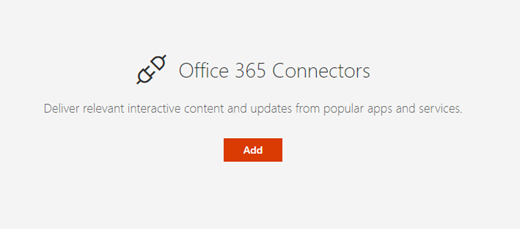
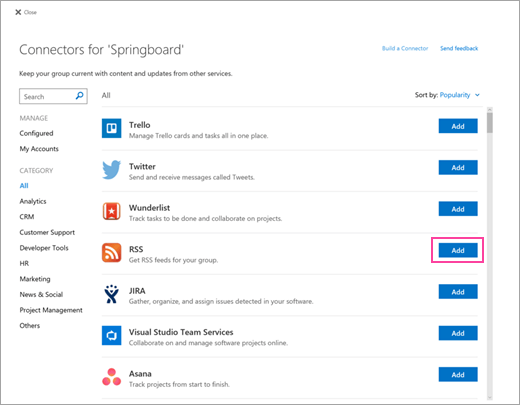
Bağlayıcı listesine göz atın. İstediğinizi bulduğunuzda Ekle'yi veya Yapılandır'ı seçin.
Ayarları değiştirme
Web bölümünde gösterilen öğelerin sayısını değiştirebilir ve web bölümü özellik bölmesini kullanarak bağlayıcının yapılandırma ayarlarını da değiştirebilirsiniz.
Henüz düzenleme modunda değilseniz sayfanın sağ üst kısmından Düzenle'yi seçin.
Web bölümünün sol tarafındaki
 seçin.
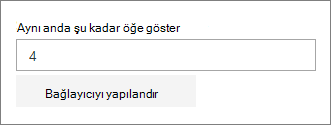
Sağdaki web bölümü özellik bölmesinde, RSS besleme bağlayıcısı dışındaki bağlayıcılar için Bir seferde şu kadar öğe göster seçeneğinde gösterilmesini istediğiniz öğe sayısını girin.
RSS besleme bağlayıcısını kullanırken, özellik bölmesindeki Bir seferde gösterilen yayın sayısı kutusuna, göstermek istediğiniz yayın sayısını girin.
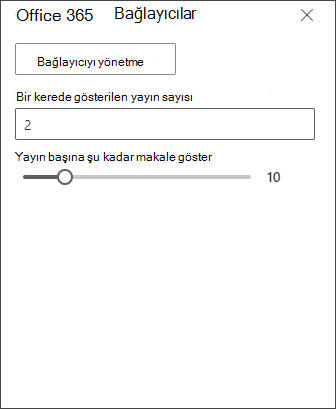
Yayın başına şu kadar makale göster ifadesinin altındaki kaydırıcıyı ayarlayarak, web bölümünüzde yayın başına görüntülenen makale sayısını sınırlayın.
Bağlayıcının yapılandırma ayarlarını değiştirmek için Bağlayıcıyı yönet'i seçin. Bağlayıcının ayarlar sayfasında istediğiniz değişiklikleri yapın ve ardından Kaydet'i seçin.
Bağlayıcıyı kaldırma
Önce Bağlayıcı'yı ve daha sonra web bölümünü kaldırmanızı öneririz. Önce Bağlayıcıyı kaldırmazsanız, iletiler grup gelen kutunuza teslim edilmeye devam eder.
Web bölümünü kaldırmadan Bağlayıcı'yı kaldırırsanız, daha önce teslim edilmiş olan bilgiler web bölümünde görüntülenmeye devam eder, ancak bilgiler güncelleştirilmez.
- Henüz düzenleme modunda değilseniz sayfanın sağ üst kısmından Düzenle'yi seçin.
- Web bölümünün sol tarafındaki seçin.
- Sağdaki web bölümü özellik bölmesinde Bağlayıcıyı yapılandır'ı seçin.
- Bağlayıcının ayarlar sayfasında Kaldır'a tıklayın. İstenirse, bir sonraki ekranda Kaldır'ı yeniden seçmeniz gerekebilir.
- Bağlayıcıyı kaldırdıktan sonra, web bölümünün sol tarafındaki
 seçerek web bölümünü silebilirsiniz.
Not
90 günden eski iletiler otomatik olarak kaldırılır.
İlgili bilgiler