

Siteye modern bir sayfa eklediğinizde, sayfanızın yapı taşları olan web bölümlerini ekleyip özelleştirirsiniz. Bu makalede Hızlı bağlantılar web bölümü açıklanmaktadır.
Not
Bazı işlevler, Hedeflenen Sürüm programına katılan kuruluşlara aşamalı olarak sunulur. Bu, söz konusu özelliği göremeyeceğiniz veya özelliğin yardım makalelerinde açıklanandan farklı görünebileceği anlamına gelir.
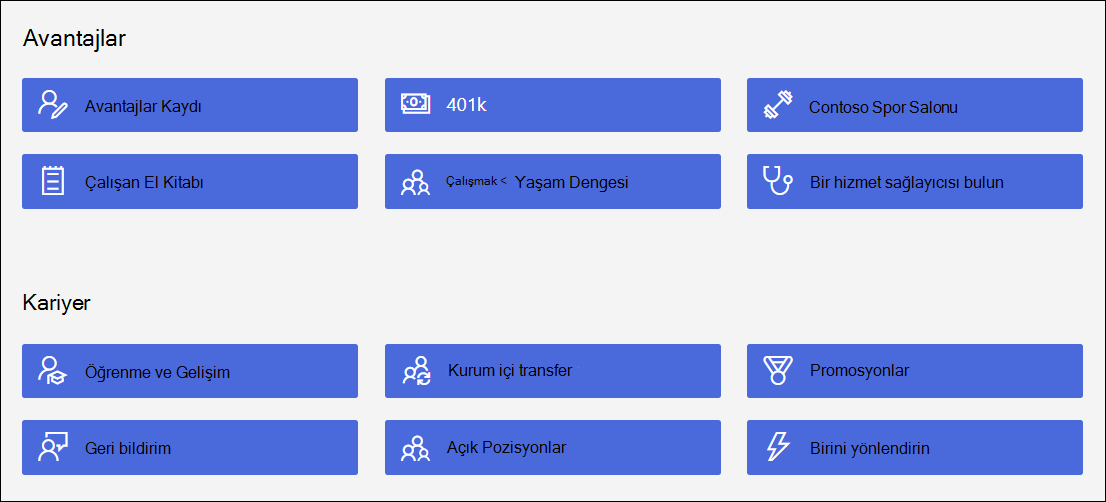
Hızlı bağlantılarla, kolay erişim için öğeleri sayfanıza "sabitleyebilirsiniz".
Ne yapmak istiyorsunuz?
Hızlı bağlantılar web bölümünü ekleme
Sayfanız zaten düzenleme modundaysa, sayfanın sağ üst kısmında Düzenle’yi seçin. Sağdaki
 bulun.
Tüm web bölümlerini göster'i seçin, ardından web bölümleri listesinden Hızlı bağlantıları seçin veya sürükleyip bırakın.
Hızlı bağlantılar başlığının üzerine yazarak kendi başlığınızı ekleyin.
Düzeninizi seçmek için Hızlı bağlantıların üstündeki düzen seçeneklerini belirtin.
Seçilen düzenin ek seçeneklerine erişmek
 . Her düzenin farklı seçenekleri vardır. Örneğin, Sıkıştırılmış düzen için Görüntüyü düzende göster'i, Liste ve Düğme düzenleri için de Açıklamaları göster'i seçebilirsiniz.

Aşağıda düzenlerden her birinin nasıl göründüğünün karşılaştırması verilmiştir:
Kompakt
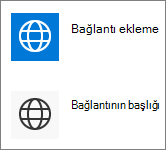
Sıkıştırılmış düzen, 48 x 48 pikselde simgeler gösterecek şekilde tasarlanmıştır.
Film şeridi
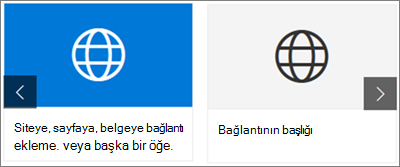
Film Şeridi düzeni, görüntüleri 212 - 286 piksel genişliğinde, yüksekliği 9 ve genişliği 16 olan 9/16 en boy oranıyla göstermek için tasarlanmıştır.
Kılavuz
Yalnızca SharePoint
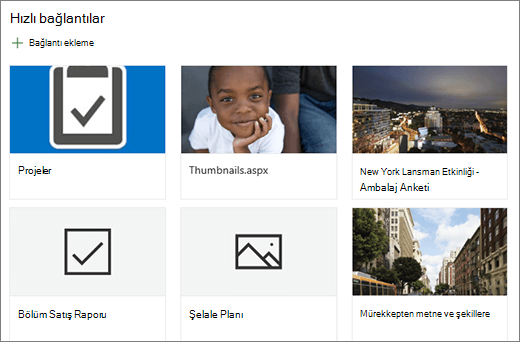
Düğme
Yalnızca SharePoint
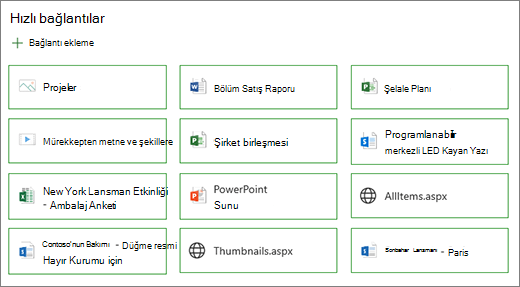
Liste
Yalnızca SharePoint
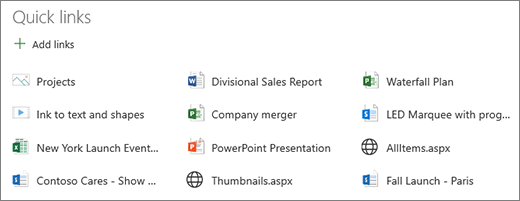
Fayans
Yalnızca SharePoint
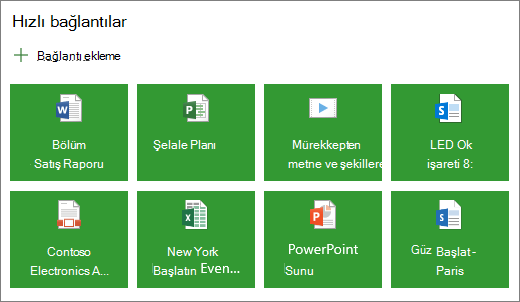
Bağlantı ekleme
+ Bağlantı ekle'yi seçin.
Son kullanılan dosyalardan birini seçin ya da aşağıdaki konumların birinden bir dosya veya resim alın:
Microsoft tarafından sağlanan hazır resimler
Site
OneDrive hesabınız
Bilgisayarınız
Bağlantı
Kuruluşunuz bir dizi onaylanmış görüntü belirttiyse, Kuruluşunuz altında bu kümeden seçim yapabilirsiniz.

Not
- Web araması, Creative Common lisansını kullanan Bing resimlerini kullanır. Bir resmi sayfanıza eklemeden önce lisansını gözden geçirmek sizin sorumluluğunuzdadır.
- SharePoint yöneticisiyseniz ve kuruluşunuz için varlık kitaplığı oluşturmayı öğrenmek istiyorsanız bkz.
- Bir SharePoint yöneticisiyseniz, resimleri alma performansını geliştirmek için bir İçerik Teslim Ağı'nı (CDN) etkinleştirmenizi öneririz. CDN'ler hakkında daha fazla bilgi edinin.
Görüntü, sayfa veya belgenizi seçin ve Ekle'yi seçin.
Sağdaki araç kutusunda her bağlantı için seçenekleriniz vardır. Seçenekler, düzen için seçtiğiniz ayarlara bağlıdır. Örneğin, bir liste düzeni için açıklamaları göstermeyi seçtiyseniz, tek tek bağlantı için açıklama ekleyebilirsiniz. Düzen seçeneklerine bağlı olarak, tek tek bağlantılar için diğer seçenekler arasında resmi değiştirme, simgeleri biçimlendirme, açıklama ekleme ve alternatif metin ekleme yer alır.

Bağlantıları düzenle
Sayfanız zaten düzenleme modundaysa, sayfanın sağ üst kısmında Düzenle’yi seçin.
Düzenlemek istediğiniz öğenin üzerine gelin ve düzenlemek istediğiniz öğenin altındaki
seçin.
Bu, o bağlantı için seçeneklerinizin bulunduğu o öğenin araç kutusunu açar. Seçenekler, düzen için seçtiğiniz ayarlara bağlıdır. Örneğin, bir liste düzeni için açıklamaları göstermeyi seçtiyseniz, tek tek bağlantı için açıklama ekleyebilirsiniz. Düzen seçeneklerine bağlı olarak, tek tek bağlantılar için diğer seçenekler arasında resmi değiştirme, simgeleri biçimlendirme, açıklama ekleme ve alternatif metin ekleme yer alır.
Bağlantıları kaldırmak için Çöp Kutusu simgesini seçin
 öğesini seçin.
Bağlantıları yeniden sıralamak için Taşı simgesini kullanarak öğeleri yeni konumlara sürükleyip bırakın
 Ctrl + Sol veya Ctrl + Sağ ok tuşlarını kullanarak da bağlantıları yeniden sıralayabilirsiniz.
Not
Film Şeridi düzeninde bağlantıları yeniden sıralayamazsınız.
Hedef kitle hedefleme
Hedef kitle hedeflemeyi kullanarak, bağlantıları belirli kişi gruplarına yönlendirebilirsiniz. Bu, özellikle belirli bir kişi grubunu ilgilendiren bilgiler sunmak istediğinizde yararlı olur. Örneğin, ekip üyelerine ve proje katılımcılarına belirli proje bilgileri için bağlantıları hedefleyebilirsiniz. Hedef kitle hedeflemeyi kullanmak için, önce web bölümü özellik bölmesinde hedef kitle hedeflemeyi etkinleştirmeniz ve ardından hedeflenecek hedef kitleyi belirtmek için her bir hızlı bağlantıyı düzenlemeniz gerekir.
Not
Yakın zamanda oluşturduğunuz veya değiştirdiğiniz bir hedef kitle grubunu seçtiyseniz, o grup için hedeflemenin uygulandığını görmek biraz zaman alabilir.
Hedef kitle hedeflemeyi etkinleştirin
- Sayfanız zaten düzenleme modundaysa, sayfanın sağ üst kısmındaki Düzenle'yi seçin ve ardından Hızlı bağlantılar web bölümünü seçin.
- Özellikleri düzenle düğmesini seçin.
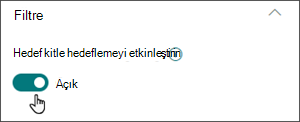
- Filtre bölümünde, Hedef kitle hedeflemeyi etkinleştir seçeneğini Açık konumuna kaydırın.
Her bağlantı için hedef kitleleri belirleyin
- Sayfanız zaten düzenleme modundaysa, sayfanın sağ üst kısmındaki Düzenle'yi seçin ve ardından Hızlı bağlantılar web bölümünü seçin.
- Düzenlemek istediğiniz bağlantının üzerine gelin ve düzenlemek istediğiniz öğenin altındaki Düzenle Simgesi'ni seçin.
- Hedeflenecek kitleler bölümünde, hedeflemek istediğiniz grupları yazın veya arayın.

Sayfada, düzenleme modundayken, bağlantının yanındaki hedef kitle simgesine  bakarak hangi bağlantıların hedef kitlelerinin seçildiğini görebilirsiniz.
Sayfanız yayınlandıktan sonra hedef kitle hedefleme etkili olur.