

Siteye modern bir sayfa eklediğinizde, sayfanızın yapı taşları olan web bölümlerini ekleyebilir ve özelleştirebilirsiniz.
Not
Bazı işlevler, Hedeflenen Sürüm programına katılan kuruluşlara aşamalı olarak sunulur. Bu, söz konusu özelliği göremeyeceğiniz veya özelliğin yardım makalelerinde açıklanandan farklı çalışabileceği anlamına gelir.
Metin web bölümünü ekleme
Sayfanıza paragraflar eklemek için Metin web bölümünü kullanın. Stiller, madde işaretleri, girintiler, vurgulama ve bağlantılar gibi biçimlendirme seçenekleri sağlanır. Resimleri metinle satır içi olarak da yapıştırabilirsiniz.
Metin web bölümünü kullanmak için:
Henüz düzenleme modunda değilseniz sayfanın sağ üst kısmından Düzenle'yi seçin. Araç Kutusu'nu bulun (
 simgesi ) sağda.
Tüm web bölümlerini göster'i seçin, ardından web bölümleri listesinden Metin'i seçin veya sürükleyip bırakın.
Kutunun içini seçin, biçimlendirme araç çubuğu görüntülenecektir.

Metninizi girin ve biçimlendirme araç çubuğunu kullanarak biçimlendirin. Ekranınızın boyutuna bağlı olarak, biçimlendirme seçeneklerinden bazıları araç çubuğundaki üç nokta düğmesinin altında gizlenmiş olabilir. Üç noktayı (...) seçerek daha fazla biçimlendirme seçeneğini görüntüleyin.

Sayfa tutturucuları
Sayfa bağlantıları (yer işaretleri olarak da bilinir), sayfanızdaki Metin web bölümlerinde Başlık 1, Başlık 2 ve Başlık 3 stillerine otomatik olarak eklenir. Sayfa yayımlandığında ve Metin web bölümündeki bir sekme veya başlığın üzerine geldiğinizde, sayfa bağlantısını belirten bir bağlantı simgesi  görürsünüz.

SharePoint sayfaları dışında kullanmak üzere sayfa bağlantısı konumunu kopyalamak için sayfa bağlantısına sağ tıklayabilir ve web tarayıcınızın bağlam menüsünden "bağlantıyı kopyala"yı seçebilirsiniz. Sayfa bağlantısı panoya yüklendikten sonra e-postalara, anlık iletilere veya bu tür öğelere yapıştırılabilir.
Köprü ekleme
Köprü eklemenin iki yolu vardır. Bunun bir yolu araç çubuğundaki Köprü komutunu kullanmak, bir diğer yol da URL'yi kopyalayıp doğrudan metin kutusuna yapıştırmaktır.
Köprü komutunu kullanma
Araç çubuğunda veya Metin ve tablo biçimlendirme bölmesinde Köprü
 seçin veya CTRL+K tuşlarını kullanın. Seçmeden önce bir sözcük seçerseniz, bu sözcük sayfa aramasında anahtar sözcük olarak kullanılır.
Bağlantı Ekle iletişim kutusunda, Adres kutusuna bağlantının adresini yazın ve Görüntülenecek metin kutusuna da bağlanmak istediğiniz metni yazın.
İsteğe bağlı olarak, sitenizdeki bir sayfaya bağlanmak isterseniz, Arama kutusunu kullanarak bu sayfada arama yapabilir ve ardından sonuçlar listesinden o sayfayı seçebilirsiniz.İşiniz bittiğinde Kaydet'i seçin.
Bağlantıyı doğrudan kopyalayıp Metin web bölümüne yapıştırın
Eklemek istediğiniz URL'yi kopyalayıp metin kutusuna yapıştırabilirsiniz. URL otomatik olarak köprüye dönüşür.
Resim ekleme
Bir resmi kopyalayıp imlecinizin konumundaki Metin web bölümüne yapıştırarak, metinle satır içi resim ekleyebilirsiniz. Ardından, web bölümü içinde resmi seçin ve resmi düzenlemek, taşımak ya da sola, sağa ya da ortaya hizalamak için resmin sol üst kısmındaki araç çubuğunu kullanın. Resmin her köşesindeki tutamaçları seçerek resmi yeniden boyutlandırabilirsiniz.

Not
Resmi sola veya sağa yasladığınızda, en iyi sonuçları elde etmek için resim genişliğinin sütun genişliğinin %50'sinden fazla olduğundan emin olun. Genişliği %50'den azsa, resmin her iki yanında boşluklar görürsünüz ve sola veya sağa yaslanmış gibi görünmeyebilir.
Tablo ekleme
Tablo eklemek için Tablo ekle düğmesini seçin. SharePoint sürümünüze bağlı olarak, bu düğmeyi daha fazla stilin altında görebilirsiniz.

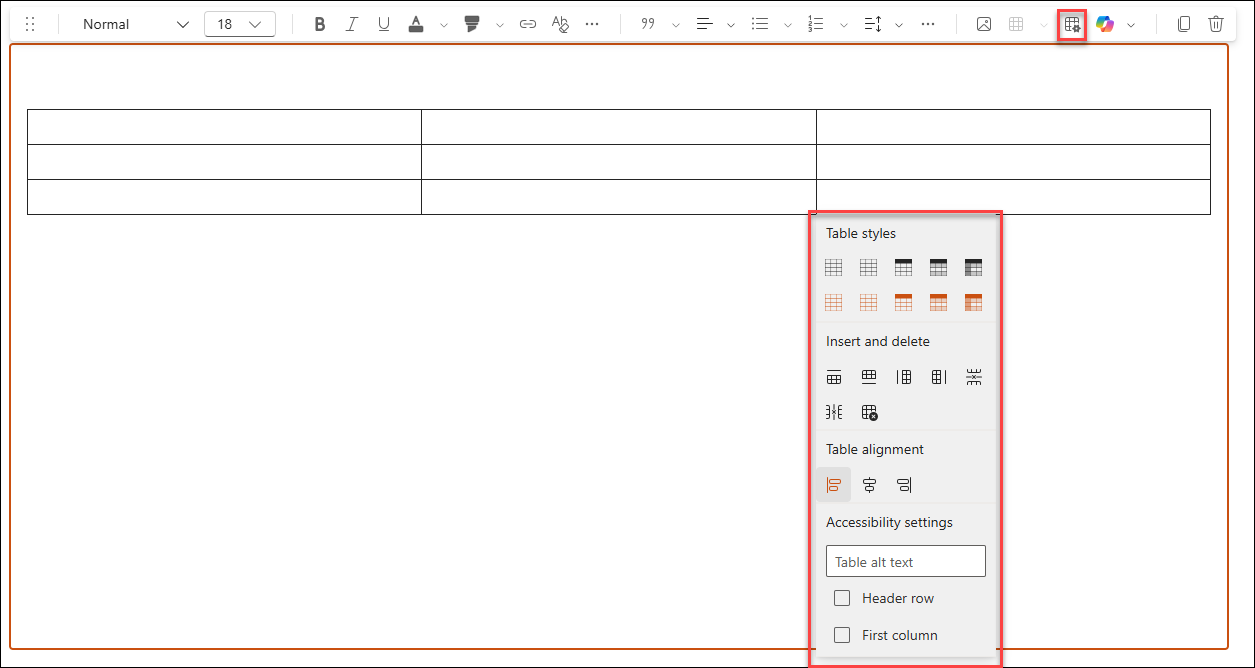
Tabloya tıkladığınızda, tablo biçimlendirme bölmesi sizin için kullanılabilir duruma gelir. Tablo biçimlendirme bölmesine, tablonun kendisine sağ tıklayarak da erişebilirsiniz. Araç çubuğunda veya Metin ve tablo biçimlendirme bölmesinde bulunan metin biçimlendirme araçlarını kullanarak tablodaki metni biçimlendirebilirsiniz:
Tablo stili seçme
SharePoint'te (ancak SharePoint Server 2019 değil) basit bir tablo stili veya temalı bir tablo stili seçebilirsiniz. Temalı tablo stilleri (ikinci satırda gösterilir), sitenizde kullanılan tema rengini yansıtır. Soldan sağa tablo stilleri şunlardır:
- Düz
- İnce üst bilgi (üst bilginin alt kenarlığı vardır)
- Üst bilgi (üst bilgi satırı düz renkli ve ters yazı tipine sahip)
- Değişen satırlar (üstbilgi satırında düz renk ve ters yazı tipi vardır ve değişen satırlar gölgelidir)
- Sütun başlığı (üst bilgi satırı düz renkli ve ters yazı tipindedir, ilk sütun ve değişen satırlar gölgelidir)
Satırlarla sütunları ekleme ve silme
Metin ve tablo biçimlendirme bölmesindeki uygun düğmeleri seçerek satır veya sütunları ekleyebilir veya kaldırabilir ya da tüm tabloyu silebilirsiniz. Tablo içinde gezinmek ve satır eklemek için de Sekme tuşunu kullanabilirsiniz. Soldan sağa seçenekler şunlardır:
- Üste satır ekleme
- Aşağıya satır ekleme
- Sütunu sola ekle
- Sağa sütun ekle
- Seçili satırı silme
- Seçili sütunu silme
- Tablonun tamamını silme
Tablo hizalamasını ayarlama
SharePoint'te (ancak SharePoint Server 2019 değil), tablonun tamamını web bölümü alanı içinde konumlandırmak için tablo hizalama düğmelerini kullanabilirsiniz. Tabloyu sola, ortaya veya sağa hizalayabilirsiniz.
Not
- SharePoint sürümünüze ve ekran boyutunuza bağlı olarak, doğrudan araç çubuğunda veya diğer stiller altında bulunan Tablo ekle düğmesini görebilirsiniz. Ayrıca, tablo biçimlendirme bölmeniz biraz farklı görünebilir.
- Satır yüksekliği sabittir ve okunabilirlik ve okuma kolaylığı için tasarlanmıştır. Yazı tipi boyutunun %140'ına ayarlanmıştır. Satırın sonundan sonra Enter tuşuna basarak yeni bir paragraf oluşturabilirsiniz ve paragraflar arasındaki aralık bir satırın yüksekliğine eşit olur. Tek istisna, başlıklardan sonra 12 piksel olan aralıktır.
Yazım ve dil bilgisi denetimi yapmak için Düzenleyici'yi kullanma
Sayfanızdaki Metin web bölümlerinde Düzenleyici ile yazım ve dil bilgisi denetimi yapmak için,
Sayfanın sağ üst kısmından Düzenle'yi seçin.
Daha önce yayımlanmış bir sayfanın üst kısmındaki Sayfa ayrıntıları'nı seçin.

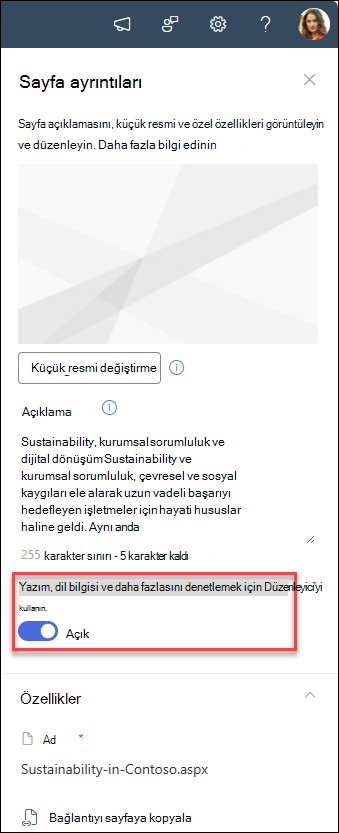
Sayfa ayrıntıları bölmesinde, yazım, dil bilgisi ve daha fazlasını denetlemek için Düzenleyiciyi Kullan altındaki geçiş tuşunu Açık veya Kapalı olarak ayarlayın.
Sayfa detaylarını yönetme hakkında daha fazla bilgi alın.