

Siteye modern bir sayfa eklediğinizde, sayfanızın yapı taşları olan web bölümlerini ekleyip özelleştirirsiniz. Bu makalede, Resim web bölümünün nasıl kullanıldığı açıklanır. Bunu sitenizden, bilgisayarınızdan veya web'den sayfaya resim eklemek için kullanın. Mevcut bir resmi kırpabilir, yeniden boyutlandırabilir ve değiştirebilirsiniz.
Sürükleyerek veya yapıştırarak mevcut bir resmi değiştirme
Sayfanıza görüntü ekleme veya sayfanızdaki bir resmi değiştirme
Sayfanıza resim eklemenin veya sayfanızdaki bir resmi değiştirmenin en kolay yolu sürüklemek veya yapıştırmaktır.
Yeni bir resim eklemek veya mevcut bir resmi değiştirmek için sürükleyin
Henüz düzenleme modunda değilseniz, sayfanın sağ üst kısmındaki Düzenle'yi tıklayın.
Aşağıdakilerden birini yapın:
Resim eklemek için, kullanmak istediğiniz resmi yerleştirmek istediğiniz bölüme sürüklemeniz yeterlidir.
Resmi değiştirmek için, değiştirmek istediğiniz resmi çift tıklayarak seçin ve ardından yeni resmi üzerine sürükleyin.
Resminizi gerektiği gibi yeniden boyutlandırmanız veya kırpmanız gerekebilir.
Resmi yapıştırarak değiştirme
- Henüz düzenleme modunda değilseniz, sayfanın sağ üst kısmındaki Düzenle'yi tıklayın.
- Eklemek istediğiniz resmi kopyalayın veya var olan resmi değiştirin.
- Sayfanızda, Resim web bölümündeki resmi çift tıklayarak seçin.
- Klavyenizde CTRL+V tuşlarına basın
Resim web bölümünü ekleme
Henüz düzenleme modunda değilseniz, sayfanın sağ üst kısmındaki Düzenle'yi tıklayın. Araç Kutusu'nu bulun (
 simgesi ) sağda.
Tüm web bölümlerini göster'i seçin, ardından web bölümleri listesinden Resim'i seçin veya sürükleyip bırakın.
Son kullanılan resimlerden birini veya aşağıdakilerden birinden bir resim seçin:
Microsoft tarafından sağlanan hazır resimler
Web'de arama
Site
Bilgisayarınız
Bağlantı
Kuruluşunuz bir dizi onaylanmış görüntü belirttiyse, Kuruluşunuz altında bu kümeden seçim yapabilirsiniz.

Not
- Web araması, Creative Common lisansını kullanan Bing resimlerini kullanır. Sayfanıza eklemeden önce resmin lisansını gözden geçirmek sizin sorumluluğunuzdadır.
- Görüntünün SharePoint kitaplığından alınması, sayfayı görüntüleyenlerin öğeyi görüntüleme izinlerine sahip olmasını garanti etmez. Resmin tüm sayfa okuyucular tarafından görülebilmesini sağlamak için sayfa yazarlarından resmi Site Varlıkları kitaplığına kopyalamaları istenir.
- Bir SharePoint Yönetici iseniz ve kuruluşunuz için varlık kitaplığı oluşturmayı öğrenmek istiyorsanız bkz.
- Bir SharePoint yöneticisiyseniz, resimleri alma performansını geliştirmek için bir İçerik Teslim Ağı'nı (CDN) etkinleştirmenizi öneririz. CDN'ler hakkında daha fazla bilgi edinin.
Aç veya Resim ekle seçeneğine tıklayın (resminizin nereden geldiğine bağlı olarak).
İsteğe bağlı olarak, web bölümünde resmin altına bir başlık yazın.
Resmi değiştirmek, resme bağlantı eklemek, resmin üzerine metin eklemek ve alternatif metin eklemek veya değiştirmek için (ekran okuyucu kullanan kişiler için) web bölümünün sol üst kısmındaki Özellikleri düzenle'ye (
 ) tıklayın.

Otomatik alternatif metin Resim eklediğinizde, alternatif metin (ekran okuyucusu kullanan kişiler için) otomatik olarak oluşturulur. Çoğu durumda, değiştirmediğiniz veya kaldırmadığınız sürece metin resminizle birlikte otomatik olarak kaydedilir. Resmin alternatif metninin güvenilirlik düzeyinin yüksek olmadığı durumlarda, resimde alternatif metni gözden geçirmenize ve değiştirmenize veya tutmanıza olanak tanıyan bir uyarı görürsünüz.
Not
SharePoint Server Abonelik SürümüSharePoint Server Abonelik Sürümü ve SharePoint Server 2019SharePoint Server 2019 web bölümünü düzenlerken yalnızca alternatif metni destekler.
Resminizi kırpma
Resmi, önceden ayarlanmış en boy oranlarını kullanmadan veya kullanmadan kırpabilirsiniz.
Henüz düzenleme modunda değilseniz, sayfanın sağ üst kısmındaki Düzenle'yi tıklayın.
Değiştirmek istediğiniz resme tıklayın. Görüntüleri düzenlemek için araç çubuğu görüntülenecektir.

- En boy oranları
- Serbest oranlı kırpma
- Geri Al
- Sıfırlama
- Önizleme (kaydetme)
En boy oranını kullanarak kırpma
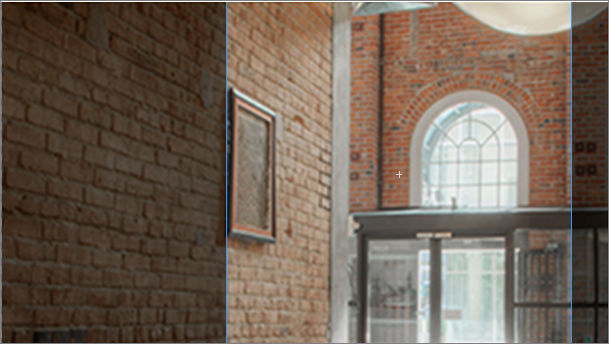
En boy oranıyla kırpma, resminizin genişlik ve yükseklik oranına karar vermenizi sağlar. Aşağıdaki görüntüde mavi çerçeveli alan 1:1 (kare) en boy oranı seçimini gösterir.
-
En boy oranları düğmesini
 .
.
Farklı en boy oranları için seçenekler içeren ek bir araç çubuğu açılır.

İstediğiniz en boy oranını seçin. 16:9 en soldaki en boy oranı seçeneğidir, ardından 3:2, 4:3 ve 1:1 gelir. Resminizin nasıl kırpılacağını gösteren bir önizleme kutusu görürsünüz. Kırpılan alanı değiştirmek için kırpma kutusunu resminizin içinde taşıyabilirsiniz.
Ayrıca kırpma kutusunu döndürebilirsiniz, böylece en boy oranı yönünün nasıl görüntüleneceğini değiştirmek için Kırpma kutusunu döndür düğmesini tıklatarak tıklatabilirsiniz.
 - İşiniz bittiğinde Kaydet'i

El ile kırpma

- En boy oranı kullanmadan kırpmak için En
 . Ardından resminizi daraltmak, genişletmek, uzatmak veya kısaltmak için resmin her iki yanındaki karelerden birini sürükleyin.
 - İşiniz bittiğinde Kaydet'i
Resmi yeniden boyutlandırma
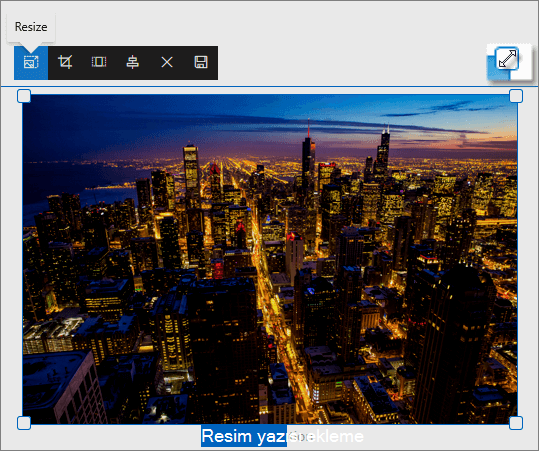
Düzenleme modundayken, resmi yeniden boyutlandırma tutamaçlarını göstererek veya resim araç çubuğundaki Yeniden Boyutlandır düğmesini seçerek yeniden boyutlandırabilirsiniz. Ardından, görüntüyü istediğiniz boyuta getirmek için tutamaçlardan birini sürükleyin.
Not
- Resim yeniden boyutlandırma SharePoint Server 2019SharePoint Server 2019'de kullanılamıyor.
- Resimler ve en boy oranları hakkında daha fazla bilgi için bkz: SharePoint modern sayfalarında resim boyutlandırma ve ölçeklendirme.
Geri alma veya sıfırlama
Son eylemi geri almak için Geri Al düğmesini  geri al düğmesini kullanın. Yaptığınız tüm değişiklikleri bir kerede geri almak ve görüntüyü son kaydettiğinizden bu yana bulunduğu duruma geri döndürmek için Sıfırla düğmesini
  sıfırlayın.
Sürükleyerek veya yapıştırarak mevcut bir resmi değiştirme
Sayfanızda var olan bir resim web bölümü varsa, web bölümünü düzenleyip farklı bir resim seçerek resmi değiştirebilir veya yeni resmi değiştirmek istediğiniz resmin üzerine sürükleyebilir veya kopyalayıp yapıştırabilirsiniz. Yapıştırma için, yapıştırma sırasında kullanılan klavye kısayolunu (CTRL+V) kullanmanız gerekir. Adımlar şunlardır:
Kopyalama ve yapıştırma
- Henüz düzenleme modunda değilseniz, sayfanın sağ üst kısmındaki Düzenle'yi tıklayın.
- Varolanla değiştirmek istediğiniz resmi kopyalayın.
- Sayfanızda, Resim web bölümündeki resmi çift tıklayarak seçin.
- Klavyenizde CTRL+V tuşlarına basın
Sürükleyip bırakma
- Henüz düzenleme modunda değilseniz, sayfanın sağ üst kısmındaki Düzenle'yi tıklayın.
- Varolan resmi değiştirmek istediğiniz resmi seçin.
- Sayfanızda, Resim web bölümündeki resmi çift tıklayarak seçin.
- Resmi var olan resmin üzerine sürükleyin.
Not
Resminizi gerektiği gibi yeniden boyutlandırmanız veya kırpmanız gerekebilir.