
Microsoft Sunucu+Microsoft Sunucu+, Microsoft Teams toplantılarında ve aramalarında kullanabileceğiniz Teams Sertifikalı bir uzaktan kumandadır. Yüz yüze, çevrimiçi veya karma olarak ilgi çekici sunumlar yapmak için kullanın ve tek bir düğmeye dokunarak Microsoft Teams toplantılarına katılın. Daha fazla bilgi için bkz. Microsoft Teams'de Microsoft Sunucu+Microsoft Sunucu+ kullanımı.
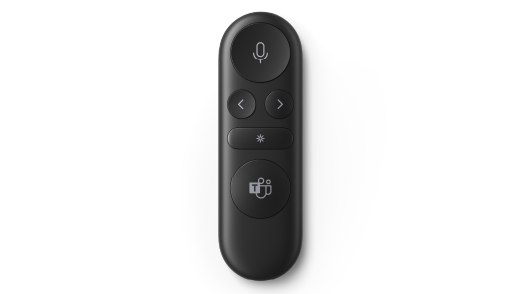
İlk adım, Windows PC veya Mac'inizde Bluetooth üzerinden Microsoft Sunucu+ eşleştirmektir. Windows 11 Home/Pro, en son güncelleştirmelere sahip Windows 10 veya macOS X'e ihtiyacınız olacak.
Daha sonra bilgisayarınızda bulunan Microsoft Accessory Center uygulamasında ayarlayın. TMicrosoft Accessory CenterMicrosoft Aksesuar Merkezi uygulaması, Microsoft Sunucu+Microsoft Sunucu+ için düğmeleri ve ayarları özelleştirmenize ve güncellemenize olanak tanır.
Aşağıdaki bağlantıyı kullanarak Microsoft Store'dan Microsoft Store'dan Microsoft Accessory CenterMicrosoft Aksesuar Merkezi uygulamasını indirin ve yükleyin.

Not
Microsoft Aksesuar Merkezi uygulaması macOS işletim sisteminde kullanılamaz.
Microsoft Sunucu+ bağlayın
Başlamak için Microsoft Sunucu+ bilgisayarınızı Windows 10/11 bilgisayarınızda veya Mac'inizde Bluetooth üzerinden eşleştirin.
Windows 10/11 bilgisayarda
TMicrosoft Sunucu+Microsoft Sunucu+'ın arkasında, açmak için Güç düğmesini kaydırın.
Eşleştirme moduna geçirmek için Microsoft Sunucu+ Bluetooth
 düğmesini yaklaşık 3 saniye basılı tutun. Arkadaki LED ışık beyaz renkte yanıp sönecektir.
Windows 10/11 bilgisayarınızda, Microsoft Sunucu+ için bir bildirim görünürse Bağlan'ı seçin.
Bildirimi göremiyor musunuz? Windows 10'da Başlat'ı seçin
 simgesi , ardından
  > için Ayarlar simgesi
 > simgesiBluetooth & diğer cihazlarBluetooth veya başka cihaz>> eklemeBluetooth>Microsoft Sunucu+>Bitti. Windows 11'da Başlat'ı seçin simgesini , ardından > için Ayarlar simgesini seçinBluetooth & cihazları>Cihaz> ekleBluetooth>Microsoft Sunucu+>Bitti.
Mac'te
- TMicrosoft Sunucu+Microsoft Sunucu+'ın arkasında, açmak için Güç düğmesini kaydırın.
- Eşleştirme moduna geçirmek için Microsoft Sunucu+ Bluetooth düğmesini yaklaşık 3 saniye basılı tutun. Arkadaki LED ışık beyaz renkte yanıp sönecektir.
- Mac'inizde Apple menüsü>Sistem Tercihleri>Bluetooth'u seçin.
- Cihaz listesinde Microsoft Sunucu+'ı ve ardından Bağlan'ı seçin.
Not
Mac'teki Microsoft Teams'de Microsoft Sunucu+Microsoft Sunucu+ özelliğini kullanmak için Microsoft Teams için giriş izlemenin açık olduğundan emin olun. Bunu yapmak için Sistem Ayarları'nda Gizlilik & Güvenlik>Girişi İzleme'yi seçin ve ardından Microsoft Teams için açık olduğundan emin olun.
Tayarlarınızı yapın Microsoft Sunucu+Microsoft Sunucu+ in the Microsoft Accessory CenterMicrosoft Aksesuar Merkezi uygulaması
Şu şekilde ayarlanır: Microsoft Sunucu+Microsoft Sunucu+ in Microsoft Accessory CenterMicrosoft Aksesuar Merkezi.
- Microsoft Sunucu+ açık olduğundan emin olun. Açık değilse, uzaktan kumandanızı açmak için Güç düğmesini kaydırın.
-
Başlat simgesini seçin, ardından uygulama listesinden Microsoft Aksesuar Merkezi seçin.
Microsoft Sunucu+Microsoft Sunucu+ otomatik olarak bağlanmalıdır. - Microsoft Aksesuar Merkezi'da Microsoft Sunucu+ öğesini seçin ve ardından uzaktan kumandanızın ayarlarını değiştirin.
Customize Microsoft Sunucu+Microsoft Sunucu+ in Microsoft Accessory CenterMicrosoft Aksesuar Merkezi
Microsoft Sunucu+'nizdeki düğmeleri ve diğer ayarları özelleştirerek kendinize ait hale getirin ve en iyi şekilde yararlanın. Bu, Microsoft Sunucu+'taki düğmelerin özelleştirilmesini, lazer işaretçi boyutunu, rengini ve daha fazlasını içerir.
Geri ve İleri düğmelerini özelleştirmek için Microsoft Sunucu+Microsoft Sunucu+
Varsayılan olarak, Microsoft Teams'de PowerPoint Canlı kullanarak bir slayt geri gitmek veya bir sonraki slayda gitmek için Geri ve İleri düğmelerine basabilirsiniz. Bununla birlikte, bastığınızda veya basılı tuttuğunuzda farklı eylemler gerçekleştirmek için bu düğmeleri özelleştirebilirsiniz.
Örneğin, özelleştirdiğinizde Geri ve İleri düğmelerini kullanabileceğiniz şeylerden bazıları şunlardır:
- PC'nizde ses düzeyini ayarlayın.
- Sunuyu başlatma.
- Arka planı beyaz veya siyah olan boş bir PowerPoint slaydı gösterin.
- Microsoft Teams'de videoyu açın ve kapatın.
- Windows'ta klavye kısayolu kullanma
Geri ve İleri düğmelerini şu şekilde özelleştirebilirsiniz:
In Microsoft Accessory CenterMicrosoft Aksesuar Merkezi, select Microsoft Sunucu+Microsoft Sunucu+>Presentation controls.
Önceki ve Sonraki düğmeleri altında, aşağıdaki eylemlerden birini veya birkaçını seçin:
- Önceki ve Sonraki düğmeleri:
- Önceki düğme: basılı tutun
- İleri düğmesi: basılı tutun
Sonraki ekranda, Geri veya İleri düğmesinin söz konusu eylem için ne yapmasını istediğinizi seçin.
(İsteğe bağlı) Tuş Vuruşu'nu seçerseniz, Tuş Vuruşu ekranında, Geri veya İleri düğmesini basılı tutarken kullanmak istediğiniz klavye kısayoluna basın.
Örneğin, Windows 10/11 bilgisayarınızda Ayarlar uygulamasını açmak için kullanılan klavye kısayolu,
+ I için Windows logo tuşusimgesidir. Microsoft Sunucu+ üzerindeki Geri veya İleri düğmesini basılı tutarak Ayarlar'ı açmak isterseniz, Tuş vuruşu ekranındaki kutuyu seçin, Windows logo tuşu + I'e basın ve ardından Uygula'yı seçin. Daha sonra denemek için Geri veya İleri düğmesine (hangisini seçtiyseniz) basılı tutun.
Windows klavye kısayolları hakkında daha fazla bilgi edinmek için Windows klavye kısayollarına bakın.
Lazer işaretçisini özelleştirmek için
PowerPoint Canlı kullanarak bir Microsoft Teams toplantısında lazer işaretçisini kullandığınızda, sunum yaparken varsayılan lazer işaretçi kullanılır. Ancak, diğer uygulamalarda kullanmak üzere lazer işaretçisinin boyutunu ve rengini özelleştirebilirsiniz.
In Microsoft Accessory CenterMicrosoft Aksesuar Merkezi, select Microsoft Sunucu+Microsoft Sunucu+>Presentation controls.
Hareket ettiğinizde duyarlılığı ayarlamak için Microsoft Sunucu+Microsoft Sunucu+ bir şeye işaret edecek şekilde kaydırıcıyı ayarlayın.
İşaretçi boyutunu ve rengini değiştir'i seçin.
Lazer işaretçisi ekranında, aşağıdakilerden birini veya birkaçını yapın:
- İşaretçi boyutunu değiştirmek için Boyut kaydırıcısını ayarlayın.
- Rengi değiştirmek için farklı bir renk seçin.
Özelleştirilmiş işaretçinizin ekranınızda nasıl görüneceğini görmek için Microsoft Sunucu+ üzerindeki Lazer işaretçisi düğmesini basılı tutun.
Dokunsal sinyalleri kullanmak için
Dokunsal sinyaller, Microsoft Sunucu+ bir şey olduğunda size haber vermek için kısa bir titreşim sağlar. Örneğin, bir Microsoft Teams toplantısı başladığında, sesi kapattığınızda veya açtığınızda, Teams toplantısında elinizi kaldırdığınızda veya indirdiğinizde ve daha fazlası.
- In Microsoft Accessory CenterMicrosoft Aksesuar Merkezi, select Microsoft Sunucu+Microsoft Sunucu+>Tactile signals.
- Sinyalin yoğunluğunu değiştirmek için kaydırıcıyı sürükleyin.
- Ne zaman kullan altında, belirli bir olay için dokunsal bir sinyal isteyip istemediğinize bağlı olarak bir veya daha fazla onay kutusunu seçin.
- Bunların tümünü aynı anda kapatmak isterseniz Dokunsal sinyalleri kapatın.
Tbulmak için Microsoft Sunucu+Microsoft Sunucu+
TMicrosoft Sunucu+Microsoft Sunucu+'ı bulamıyorsanız, yerini bulmaya çalışmak için titreştirebilirsiniz.
- In Microsoft Accessory CenterMicrosoft Aksesuar Merkezi, select Microsoft Sunucu+Microsoft Sunucu+>Device details.
-
Cihazımı bul ögesinin altında Titreşimi başlat'ı seçin.
Cihazınızı bulmaya çalışırken size yardımcı olmak için cihazınız titrer.
Tücretinizi ödeyin Microsoft Sunucu+Microsoft Sunucu+
Pil zayıfladığında Microsoft Sunucu+ üzerindeki ışık sabit kırmızı renkte görünür. Microsoft Sunucu+'nizi şarj etmek için birlikte verilen takma birimini USB kablosuyla kullanın. Microsoft Sunucu+'inizi takma biriminde ve şarj olurken toplantılar sırasında kullanmaya devam edebilirsiniz. Microsoft Sunucu+Microsoft Sunucu+ tam şarj olduğunda 6 güne kadar pil ömrüne sahip olabilir¹.
Pil seviyesini istediğiniz zaman Microsoft Accessory CenterMicrosoft Aksesuar Merkezi uygulamasından veya Windows 10Windows 10/11 PC'nizin Bluetooth ayarlarından kontrol edebilirsiniz.
Yasal Uyarı: ¹Pil ömrü kullanıma, ayarlara ve diğer faktörlere bağlı olarak önemli ölçüde değişir. Testler, Microsoft tarafından Eylül 2022'de üretim öncesi cihazlar kullanılarak gerçekleştirilmiştir. Testler, her bir cihazın Bluetooth aracılığıyla bir ana bilgisayara bağlanması ve aktif kullanım ve bekleme senaryolarının bir karışımıyla ilişkili pil deşarjının ölçülmesinden oluşmuştur. Tüm ayarlar varsayılan ayarlardı.
Uzaktan kumandanızı şarj edin
- Bağlantı istasyonuna takılı USB kablosunu Windows 10/11 bilgisayarınıza veya bir elektrik prizine takın (ürünle birlikte verilmeyen bir USB güç adaptörü kullanıyorsanız).
- TMicrosoft Sunucu+Microsoft Sunucu+ öğesini dock'a yerleştirin.
Şarj olurken Microsoft Sunucu+ önündeki LED ışık sabit beyaz görünecektir.
Microsoft Sunucu+ güncelleştirin
En son geliştirmelerle güncel tutarak Microsoft Sunucu+Microsoft Sunucu+ cihazınızdan en iyi deneyimi elde edin. Güncelleştirmeleri yüklemek için:
Bir Windows 10Windows 10/11 PC: Kullanım Windows UpdateWindows Update.
Mac'te: Mac App Store'dan indirebileceğiniz Microsoft Accessory Updater'ı kullanın.
Sıfırla Microsoft Sunucu+Microsoft Sunucu+
Microsoft Sunucu+ varsayılan ayarlara sıfırlamak isterseniz, bunu Microsoft Aksesuar Merkezi uygulamasında yapabilirsiniz. Bu işlem, uygulamada Microsoft Sunucu+ için yaptığınız tüm değişiklikleri sıfırlar. Microsoft Sunucu+ sıfırlamadan önce yeterince şarj olduğundan emin olun.
- With Microsoft Presenter+Microsoft Sunucu+ bilgisayarınıza bağlıyken, open Microsoft Accessory CenterMicrosoft Aksesuar Merkezi.
- Select Microsoft Sunucu+Microsoft Sunucu+>Device details.
- Cihaz ayrıntılarında, Cihaz sıfırlama'nın altındaki Şimdi sıfırla'yı seçin.
İlgili konu
Daha fazla yardım mı gerekiyor?
Teknik destek

Teknik destek için Surface uygulamasını açın, sorununuzu açıklayın ve Yardım Al'ı seçin.
Topluluk desteği

Topluluklar soru sormanıza ve zengin bilgiye sahip uzmanlardan bilgi almanıza yardımcı olabilir. Topluluğa sorun.
Diğer destek seçenekleri

Surface cihazınızı kullanamıyorsanız veya başka bir konuda sorunuz varsa başka bir çevrimiçi destek almak için Yardım Alın bölümünü açın .


