
Microsoft Ses Yuvası Microsoft Ses Yuvası, masanızda yer kazanmak için kompakt bir tasarıma sahip hepsi bir arada bir hoparlör, yuva ve şarj cihazıdır. Aynı anda şarj ederken Windows 10/11 PC'niz için daha fazla bağlantı sağlamak için geçişli şarjlı 4 farklı bağlantı noktasına (HDMI, 2 USB-C, USB-A) sahiptir. Hoparlör, Microsoft Teams toplantıları ve aramaları, müzik ve daha fazlası için üstteki basmalı düğme denetimleriyle harika bir ses sağlar.
İhtiyacınız olanlar
Microsoft Ses Yuvası
Aşağıdaki işletim sistemlerinden birini çalıştıran bir bilgisayar:
- Microsoft Windows 11 HomeWindows 11 Home/Pro veya Windows 10Windows 10 en son güncellemelerle
- macOS X 10.15 veya macOS 11.0
Bilgisayarınızdaki bir USB-C bağlantı noktası. USB-C bağlantı noktası, USB-C Alternatif Modunu desteklemelidir.
Neyi nasıl yapabileceğinizi öğrenin
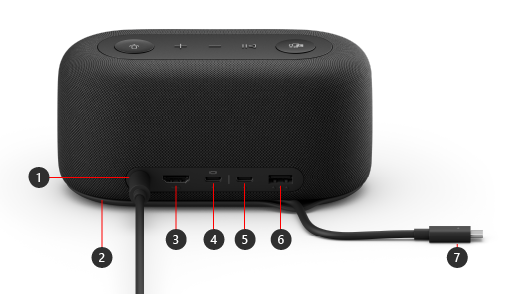
| Bağlantı Noktası | Açıklama |
|---|---|
| 1. Güç | Ürünle birlikte gelen güç kaynağındaki güç konektörünü güç jakına takın. |
| 2. USB-C kablo depolama alanı | USB-C kablosunu, Microsoft Ses Yuvası kullanmadığınız zamanlarda saklayın. Kablo, saklamanıza yardımcı olmak için Microsoft Ses Yuvası etrafını sarar. |
| 3. HDMI (Bağlantı Elemanı) | Haricî bir ekrana bağlanmak için bu bağlantı noktasını kullanın. HDMI 2.0 bağlantısı, HDCP 2.3 ve HDCP 1.4 desteği ile maksimum 3840 x 2160 çözünürlüğü destekler. |
| 4. USB-C (USB 3.1 Gen 2) |
Haricî bir ekrana bağlanmak için bu bağlantı noktasını kullanın. Bu USB-C bağlantı noktası, maksimum 3840 x 2160 çözünürlükle DP Alt Mod 1.0'ı destekler. 7.5W'a kadar güç sağlar. |
| 5. USB-C (USB-3.1 Nesil 2) |
USB Tip-C kullanan cihazları bağlayın. Örneğin, USB-C flash sürücü, USB-C sabit sürücü kullanın, cep telefonunu şarj edin ve daha fazlasını yapın. 7.5W'a kadar güç sağlar. Bilginize: USB-C bağlantı noktası video çıkışını desteklemez, bu nedenle harici bir ekran bağlamak için bu USB-C bağlantı noktasını kullanamazsınız. |
| 6. USB-A (USB 3.1 Gen 2) |
Büyük dosyaları bir USB flash sürücüye veya sabit sürücüye aktarın, bir USB yazıcı, fare, klavye ve daha fazlasını bağlayın. |
| 7. USB-C konektörü | USB-C bağlayıcısını PC veya Mac'inizdeki bir USB-C bağlantı noktasına takın. Microsoft Ses Yuvası geçişli şarjı destekler ve 60 W'a kadar güç sağlar, böylece aynı anda hem kullanabilir hem de bilgisayarınızı şarj edebilirsiniz. Ses çalıyorsanız, Microsoft Ses Yuvası Microsoft Ses Yuvası 50 W'a kadar güç sağlar. |
Erişilebilirlik: Bağlantı noktalarını dokunarak tanımlayın
Arkadaki bağlantı noktalarının çoğunda, her bağlantı noktasını dokunarak tanımlamanıza yardımcı olabilecek kabartma baskılar bulunur. Aşağıdaki listede bağlantı noktasının adları (soldan sağa) ve ardından kabartma baskının kısa bir açıklaması yer almaktadır:
- Güç jakı. Bağlantı noktası daireseldir. Altında kabarık bir baskı yok.
- HDMI çıkış bağlantı noktası. Düz yatay yükseltilmiş çizgi.
- 2 USB-C bağlantı noktası. Her USB-C bağlantı noktasının altında bir yükseltilmiş nokta.
- USB-A bağlantı noktası. Yatay olarak sıralanmış, yükseltilmiş üç nokta.
Üstte Microsoft Teams ve müzik düğmeleri
TMicrosoft Audio DockMicrosoft Ses Yuvası öğesinin üstündeki düğmeleri bulmak için aşağıdaki diyagramı kullanın. Microsoft Teams toplantıları, aramaları ve müzik dinlerken bu düğmeleri kullanabilirsiniz. Daha fazla bilgi edinmek için bkz. Microsoft Teams'de Microsoft Ses Yuvası kullanma.

- Microsoft Teams
- Aramayı cevapla/bitir ve müziği çal/duraklat
- Sesi alçalt (-)
- Sesi yükselt (+)
- Sesi Kapat
Microsoft Ses Yuvası ayarlama
Microsoft Ses Yuvası paketinden çıkardıktan sonra masanızda istediğiniz yere koyun. Kolayca ulaşabilmek için kablolarınızı dışarıda bırakın.
Ürünle birlikte gelen güç kaynağı birimine takılı güç konektörünü Microsoft Ses Yuvası'nizdeki güç jakına takın.
Microsoft Ses Yuvası cihazınızdaki USB-C bağlayıcısını bilgisayarınızdaki USB-C bağlantı noktasına takın.
Bağlamak istediğiniz harici ekran sayısına (1 veya 2) ve her iki ekranın kullandığı video bağlantısı türüne bağlı olarak aşağıdakilerden birini veya her ikisini birden yapın:
- HDMI bağlantısı. Bir HDMI kablosu alın ve bir ucunu harici ekranınızdaki HDMI bağlantı noktasına, diğer ucunu ise takma biriminizdeki HDMI bağlantı noktasına takın.
- USB-C tuşlarına basın. Bir USB-C kablosu alın ve bir ucunu Microsoft Ses Yuvası'nizin üzerinde ekran simgesi bulunan USB-C bağlantı noktasına takın. Diğer ucunu harici ekranınızdaki video bağlantı noktasına (örneğin HDMI veya DisplayPort) takın.
Video kablonuzda uygun video konektörü (örneğin, HDMI veya DisplayPort) yoksa başka bir kablo veya bağdaştırıcı satın almanız gerekir. Daha fazla bilgi için Surface'ı TV'ye, monitöre veya projektöre bağlama veya Surface'ı harici bir ekrana bağlama sorunlarını giderme bölümüne gidin.
Windows'ta birden çok monitör kullanma hakkında daha fazla bilgi için Windows'ta birden çok monitör kullanma bölümüne bakın.
Çevre biriminizin kullandığı USB bağlantı türüne bağlı olarak, USB bilgisayar çevre birimlerinizi takma biriminizdeki USB-A bağlantı noktasına veya başka bir USB-C bağlantı noktasına takın.
Cep telefonu, USB flash sürücü, USB sabit sürücü ve daha fazlası gibi öğeleri bağlayın.Microsoft Ses Yuvası hoparlörünüz olarak kullanmak için Windows 11 bilgisayarınızın sistem tepsisindeki Ses
 Ses simgesini seçin, Ses çıkışı seç (>) öğesini ve ardından Microsoft Ses Yuvası öğesini seçin.
Microsoft Ses Yuvası mikrofon olarak kullanmak için Başlangıç'ı seçin
 >Ayarlar simgesi Ayarlar
 > içinsistem
 >Ses , ardından Giriş altından Microsoft Ses Yuvası'i seçin.
Müzik dinlerken veya video izlerken ses düzeyini ayarlamak için Microsoft Ses Yuvası üzerindeki Sesi yükselt veya Sesi alçalt düğmesine basın.
Daha fazla yardım mı gerekiyor?
Teknik destek

Teknik destek için Surface uygulamasını açın, sorununuzu açıklayın ve Yardım Al'ı seçin.
Topluluk desteği

Topluluklar soru sormanıza ve zengin bilgiye sahip uzmanlardan bilgi almanıza yardımcı olabilir. Topluluğa sorun.
Diğer destek seçenekleri

Surface cihazınızı kullanamıyorsanız veya başka bir konuda sorunuz varsa başka bir çevrimiçi destek almak için Yardım Alın bölümünü açın .


