Müzik dinlemek, telefon görüşmeleri yapmak, ses kaydı yapmak ve daha fazlasını yapmak için yerleşik stereo hoparlörleri ve mikrofonu veya en sevdiğiniz ses aksesuarlarını kullanın.
Hoparlör ve mikrofon açıklıkları ile ses düzeyi düğmesinin nerede bulunduğundan emin değilseniz Surface özelliklerine bakın.
En sevdiğiniz ses aksesuarlarını kullanın
Surface'ınızda yerleşik olarak bulunan stereo hoparlörler ve mikrofonlar müzik ve video dinlemenize, telefon görüşmeleri yapmanıza ve ses kaydetmenize olanak tanır. Ya da hoparlör, mikrofon veya mikrofonlu kulaklık gibi sevdiğiniz USB ve Bluetooth® aksesuarlarını bağlayabilirsiniz.
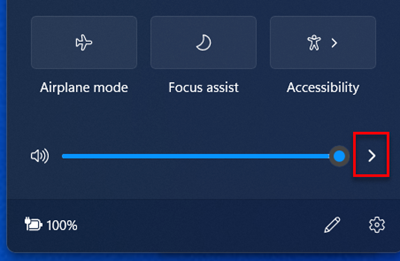
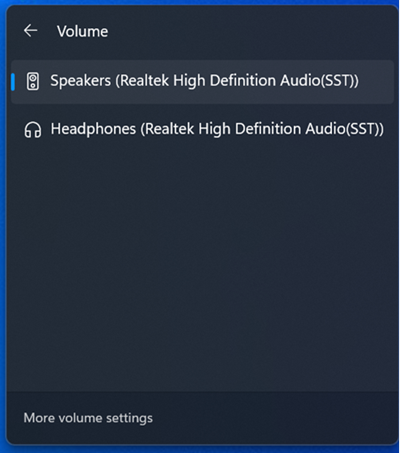
Hoparlörleriniz ve bağlı ses aksesuarları arasında geçiş yapmak için görev çubuğunun sağ tarafındaki  Hoparlör simgesi simgesini seçin ve ardından başka bir ses cihazı seçmek için listeyi genişletin.
Sesi ayarlama
Surface cihazınızın ses düzeyini birkaç yerden kontrol edebilirsiniz:
-
Ses düğmesi: Surface'ınızdaki ses düğmesine basarak sesi artırın veya azaltın.
-
Klavye: Surface Typing Cover veya diğer klavyenizde ses düzeyi tuşları varsa sesi alçaltma, sesi açma veya sesi kapatma tuşlarına basın.
-
Masaüstü görev çubuğu: Masaüstü görev çubuğunda Hoparlörler
 seçin ve sesi yukarı veya aşağı ayarlayın.
-
Ses aksesuarları: Kulaklık, hoparlör, telefon veya diğer ses aksesuarlarından ya da aksesuarla birlikte gelen yazılımdan ses düzeyini ayarlayın. Daha fazla bilgi edinmek için aksesuarınızla birlikte gelen bilgilere bakın veya üreticinin web sitesini ziyaret edin.
-
Uygulamalar: Bazı uygulamalar uygulama içinde ses denetimine sahiptir.
Ses düzeyi denetimleri nasıl birlikte çalışır?
Aşağıdaki ses denetimlerinden birini kullanarak sesi yükseltir, alçaltır veya kapatırsanız, diğerlerindeki ses düzeyi de değişir:
- Surface cihazınızdaki ses düzeyi düğmesi
- Görev çubuğundaki masaüstü ses düzeyi ayarı
Uygulamalardaki ve kulaklık ve harici hoparlör gibi aksesuarlardaki ses denetimleri, Surface'ınızda yerleşik olarak bulunan denetimlerden bağımsız olarak çalışabilir. Ses düzeyini birden fazla yerden ayarlamanız gerekebilir.
Mikrofon ayarlarını yapma
Mikrofon ayarlarınızı şu şekilde yapabilirsiniz:
Başlat'a gidin, Ayarlar'ı açın, ardından Sistem altında Ses'i seçin.
Aşağı kaydırın ve Diğer ses ayarları'nı seçin.
Kayıt sekmesini, istediğiniz mikrofonu ve Özellikler'i seçin.
Etkinleştirilmiş ve Surface'ınıza bağlı bir mikrofon seçtiğinizden emin olun.
Düzeyler sekmesini seçin. İki kaydırıcı görürsünüz:
-
Mikrofon veya Mikrofon Dizisi: Mikrofonun ses düzeyini kontrol eder.
-
Mikrofon Takviyesi: Mikrofon sinyalinin gücünü kontrol eder.
Mikrofonunuz istediğiniz seviyelerde kayıt yapana kadar kaydırıcıları ayarlayın.
Kullanacağınız düzeyler, arka plan gürültüsünün miktarına ve Surface'ınızda yerleşik olarak bulunan mikrofonu mu yoksa harici bir mikrofonu mu kullandığınıza bağlı olarak değişir.
Mikrofon değerini 50 ve Mikrofon Bası değerini +24,0 dB olarak ayarlamak iyi bir başlangıç noktasıdır.
Not
Mikrofon Bası tüm Surface cihazlarında kullanıma sunulmaz.
USB veya Bluetooth ses aksesuarlarını kullanma
Tam boyutlu bir USB bağlantı noktasına harici USB hoparlör, kulaklık veya mikrofonlu kulaklık bağlayabilirsiniz.
Surface cihazınızla Bluetooth kulaklık veya hoparlör kullanarak kablosuz bağlantıya geçebilirsiniz.
USB veya Bluetooth hoparlörlerden en iyi sesi almak için Surface'ınızda ve uygulamada (kendi ses denetimi varsa) sesi açın ve ardından harici USB veya Bluetooth hoparlörlerde ses düzeyini ayarlayın.
Bluetooth ile ilgili sorun yaşıyorsanız Bluetooth cihazlarıyla ilgili sorunları giderme bölümüne gidin.
Varsayılan ses cihazını ayarlama
Başlat'a gidin, Ayarlar'ı açın, ardından Sistem altında Ses'i seçin.
Aşağıdakilerden birini veya her ikisini de yapın:
-
Çıkış bölümünde, kayıttan yürütme için kullanmak istediğiniz cihazı (örneğin, Surface'ınızdaki yerleşik hoparlörler, harici hoparlörler veya mikrofonlu kulaklık) çıkış cihazınız olarak seçin. Bu cihazı seçtiğinizde, varsayılan olarak da ayarlamış olursunuz.
-
Giriş bölümünde, giriş cihazınız olarak kayıt için kullanmak istediğiniz cihazı (örneğin, dahili mikrofon veya harici mikrofon) seçin. Bu cihazı seçtiğinizde, varsayılan olarak da ayarlamış olursunuz.
Skype gibi bir iletişim uygulaması kullanıyorsanız, hoparlör veya kulaklık kullanırken iletişim cihazınızı ayrı ayarlamak isteyebilirsiniz. Bir iletişim cihazı şu şekilde ayarlanır:
Başlat'a gidin, Ayarlar'ı açın, ardından Sistem altında Ses'i seçin.
Aşağı kaydırın ve Diğer ses ayarları'nı seçin.
Aşağıdakilerden birini veya her ikisini de yapın:
-
Kayıttan Yürütme sekmesini seçin, iletişimleri kayıttan yürütmek için kullanmak istediğiniz cihazı seçin (örneğin, Surface'ınızdaki yerleşik hoparlörler, harici hoparlörler veya mikrofonlu kulaklık) ve ardından Varsayılan İletişim Cihazını Ayarla'yı seçin.
-
Kayıt sekmesini, iletişim kaydı için kullanmak istediğiniz cihazı (örneğin, yerleşik mikrofon veya harici mikrofon) ve ardından Varsayılan İletişim Cihazını Ayarla'yı seçin.
Ses kaydetme
Ses kaydetmek için Voice RecorderSes Kaydedicisi uygulamasını kullanabilirsiniz. TSes Kaydedici Ses Kaydedicisi uygulamasını açmak için:
-
 için Başlat simgesine gidin, Tüm uygulamalar'ı seçin, ardından aşağı kaydırın ve Ses Kaydedicisi Ses Kaydedicisi'i seçin.
Çalınacak sesleri değiştirme
Bildirimler ve sistem olayları için hangi seslerin çalınacağını seçebilirsiniz (örneğin, yeni bir ileti aldığınızda çalan ses). Bunu şu şekilde yapabilirsiniz:
-
Başlat'a gidin, Ayarlar'ı açın, ardından Sistem altında Ses'i seçin.
- Aşağı kaydırın ve Diğer ses ayarları'nı seçin.
-
Sesler sekmesini seçin ve Program Olayları altında bir olay seçin (örneğin, CalendarCalendar Reminder).
-
Sesler'in altında, bu etkinlikte çalmak istediğiniz sesi seçin.
- Seçtiğiniz sesi duymak için Test Et'i seçin.
- Etkinliğin sesini değiştirmek için Uygula'yı seçin ve Tamam'ı seçin.
Ses sorunları
Hoparlörlerinizden veya bir ses aksesuarından gelen ses kalitesi iyi değilse ses kaydının kendisi iyi kalitede olmayabilir. Aynı kaydı farklı bir cihazda dinlemeyi deneyin.
Ses sorunlarıyla ilgili yardım için bkz. Surface ses ve müzik donatıları ile ilgili sorunları giderme.
Surface'ınız başka bir ekrana bağlıyken sesle ilgili sorun yaşıyorsanız bkz.
Not
VGA bağdaştırıcıları ve kabloları sesi iletmez. Harici USB veya Bluetooth hoparlör bağlamadığınız sürece Surface hoparlörlerinizden ses oynatılır.
Not
-
Windows 10 desteği 14 Ekim 2025 tarihinde sona erdi
- Microsoft, Windows 10 için Windows Update'ten ücretsiz yazılım güncellemeleri, teknik destek veya güvenlik düzeltmeleri sağlamamaktadır. Bilgisayarınız çalışmaya devam eder ancak Windows 11’e geçmenizi öneririz.
-
Daha fazla bilgi edinin
Müzik dinlemek, telefon görüşmeleri yapmak, ses kaydı yapmak ve daha fazlasını yapmak için yerleşik stereo hoparlörleri ve mikrofonu veya en sevdiğiniz ses aksesuarlarını kullanın.
Hoparlör ve mikrofon açıklıkları ile ses düzeyi düğmesinin nerede bulunduğundan emin değilseniz Surface özelliklerine bakın.
En sevdiğiniz ses aksesuarlarını kullanın
Surface'ınızda yerleşik olarak bulunan stereo hoparlörler ve mikrofonlar müzik ve video dinlemenize, telefon görüşmeleri yapmanıza ve ses kaydetmenize olanak tanır. Ya da hoparlör, mikrofon veya mikrofonlu kulaklık gibi sevdiğiniz USB ve Bluetooth® aksesuarlarını bağlayabilirsiniz.
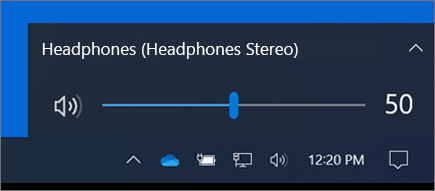
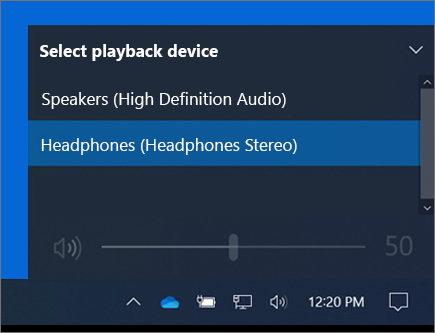
Hoparlörleriniz ve bağlı ses aksesuarları arasında geçiş yapmak için görev çubuğunun sağ tarafındaki Hoparlör simgesi simgesini seçin ve ardından başka bir ses cihazı seçmek için listeyi genişletin.
Sesi ayarlama
Surface cihazınızın ses düzeyini birkaç yerden kontrol edebilirsiniz:
-
Ses düğmesi: Surface'ınızdaki ses düğmesine basarak sesi artırın veya azaltın.
-
Klavye: Surface Typing Cover veya diğer klavyenizde ses düzeyi tuşları varsa sesi alçaltma, sesi açma veya sesi kapatma tuşlarına basın.
-
Masaüstü görev çubuğu: Masaüstü görev çubuğunda Hoparlörler seçin ve sesi yukarı veya aşağı ayarlayın.
-
Ses aksesuarları: Kulaklık, hoparlör, telefon veya diğer ses aksesuarlarından ya da aksesuarla birlikte gelen yazılımdan ses düzeyini ayarlayın. Daha fazla bilgi edinmek için aksesuarınızla birlikte gelen bilgilere bakın veya üreticinin web sitesini ziyaret edin.
-
Uygulamalar: Bazı uygulamalar uygulama içinde ses denetimine sahiptir.
Ses düzeyi denetimleri nasıl birlikte çalışır?
Aşağıdaki ses denetimlerinden birini kullanarak sesi yükseltir, alçaltır veya kapatırsanız, diğerlerindeki ses düzeyi de değişir:
- Surface cihazınızdaki ses düzeyi düğmesi
- Görev çubuğundaki masaüstü ses düzeyi ayarı
Uygulamalardaki ve kulaklık ve harici hoparlör gibi aksesuarlardaki ses denetimleri, Surface'ınızda yerleşik olarak bulunan denetimlerden bağımsız olarak çalışabilir. Ses düzeyini birden fazla yerden ayarlamanız gerekebilir.
Mikrofon ayarlarını yapma
Mikrofon ayarlarınızı şu şekilde yapabilirsiniz:
için Başlat simgesine gidin ve ardından Ayarlar>Sistem>Ses>denetim masasını seçin.
Kayıt sekmesini, istediğiniz mikrofonu ve Özellikler'i seçin.
Etkinleştirilmiş ve Surface'ınıza bağlı bir mikrofon seçtiğinizden emin olun.
Düzeyler sekmesini seçin. İki kaydırıcı görürsünüz:
-
Mikrofon veya Mikrofon Dizisi: Mikrofonun ses düzeyini kontrol eder.
-
Mikrofon Takviyesi: Mikrofon sinyalinin gücünü kontrol eder.
Mikrofonunuz istediğiniz seviyelerde kayıt yapana kadar kaydırıcıları ayarlayın.
Kullanacağınız düzeyler, arka plan gürültüsünün miktarına ve Surface'ınızda yerleşik olarak bulunan mikrofonu mu yoksa harici bir mikrofonu mu kullandığınıza bağlı olarak değişir.
Mikrofon değerini 50 ve Mikrofon Bası değerini +24,0 dB olarak ayarlamak iyi bir başlangıç noktasıdır.
Not
Mikrofon Bası tüm Surface cihazlarında kullanıma sunulmaz.
USB veya Bluetooth ses aksesuarlarını kullanma
Tam boyutlu bir USB bağlantı noktasına harici USB hoparlör, kulaklık veya mikrofonlu kulaklık bağlayabilirsiniz.
Surface cihazınızla Bluetooth kulaklık veya hoparlör kullanarak kablosuz bağlantıya geçebilirsiniz.
USB veya Bluetooth hoparlörlerden en iyi sesi almak için Surface'ınızda ve uygulamada (kendi ses denetimi varsa) sesi açın ve ardından harici USB veya Bluetooth hoparlörlerde ses düzeyini ayarlayın.
Bluetooth ile ilgili sorun yaşıyorsanız Bluetooth cihazlarıyla ilgili sorunları giderme bölümüne gidin.
Varsayılan ses cihazını ayarlama
için Başlat simgesine gidin ve ardından Ayarlar>Sistem>Sesi'ni seçin.
Aşağıdakilerden birini veya her ikisini de yapın:
-
Ses bölümünde, kayıttan yürütme için kullanmak istediğiniz cihazı (örneğin, Surface'ınızdaki yerleşik hoparlörler, harici hoparlörler veya mikrofonlu kulaklık) çıkış cihazınız olarak seçin. Bu cihazı seçtiğinizde, varsayılan olarak da ayarlamış olursunuz.
-
Giriş bölümünde, giriş cihazınız olarak kayıt için kullanmak istediğiniz cihazı (örneğin, dahili mikrofon veya harici mikrofon) seçin. Bu cihazı seçtiğinizde, varsayılan olarak da ayarlamış olursunuz.
Skype gibi bir iletişim uygulaması kullanıyorsanız, hoparlör veya kulaklık kullanırken iletişim cihazınızı ayrı ayarlamak isteyebilirsiniz. Bir iletişim cihazı şu şekilde ayarlanır:
için Başlat simgesine gidin ve ardından Ayarlar>Sistem>Ses>denetim masasını seçin.
Aşağıdakilerden birini veya her ikisini de yapın:
-
Kayıttan Yürütme sekmesini seçin, iletişimleri kayıttan yürütmek için kullanmak istediğiniz cihazı seçin (örneğin, Surface'ınızdaki yerleşik hoparlörler, harici hoparlörler veya mikrofonlu kulaklık) ve ardından Varsayılan İletişim Cihazını Ayarla'yı seçin.
-
Kayıt sekmesini, iletişim kaydı için kullanmak istediğiniz cihazı (örneğin, yerleşik mikrofon veya harici mikrofon) ve ardından Varsayılan İletişim Cihazını Ayarla'yı seçin.
Ses kaydetme
Ses kaydetmek için Voice RecorderSes Kaydedicisi uygulamasını kullanabilirsiniz. TSes Kaydedici Ses Kaydedicisi uygulamasını açmak için:
-
, and then select Voice RecorderSes Kaydedicisi.
Çalınacak sesleri değiştirme
Bildirimler ve sistem olayları için hangi seslerin çalınacağını seçebilirsiniz (örneğin, yeni bir ileti aldığınızda çalan ses). Bunu şu şekilde yapabilirsiniz:
-
için Başlat simgesine gidin ve ardından Ayarlar>Sistem>Ses>denetim masasını seçin.
-
Sesler sekmesini seçin ve Program Olayları altında bir olay seçin (örneğin, CalendarCalendar Reminder).
-
Sesler'in altında, bu etkinlikte çalmak istediğiniz sesi seçin.
- Seçtiğiniz sesi duymak için Test Et'i seçin.
- Etkinliğin sesini değiştirmek için Uygula'yı seçin ve Tamam'ı seçin.
Yazma seslerini açma veya kapatma
Touch Cover, tuşlara bastığınızda tuş sesleri çalabilir. Tuş seslerini şu şekilde açıp kapatabilirsiniz:
-
Başlat'a gidin ve Windows > için Ayarlar simgesiYazan cihazlar>.
-
Dokunmatik klavye altında Yazarken tuş seslerini çal seçeneğini Açık veya Kapalı olarak ayarlayın.
Not
Tuş seslerinin ses düzeyini ayarlamak için Surface'ınızdaki ses düzeyi düğmesini kullanın.
Ses sorunları
Hoparlörlerinizden veya bir ses aksesuarından gelen ses kalitesi iyi değilse ses kaydının kendisi iyi kalitede olmayabilir. Aynı kaydı farklı bir cihazda dinlemeyi deneyin.
Ses sorunlarıyla ilgili yardım için bkz. Surface ses ve müzik donatıları ile ilgili sorunları giderme.
Surface'ınız başka bir ekrana bağlıyken sesle ilgili sorun yaşıyorsanız bkz.
Not
VGA bağdaştırıcıları ve kabloları sesi iletmez. Harici USB veya Bluetooth hoparlör bağlamadığınız sürece Surface hoparlörlerinizden ses oynatılır.
Not
-
Windows 8.1 desteği sona erdi
- Windows 8.1 desteği 10 Ocak 2023 tarihinde sona erdi. Microsoft'tan güvenlik güncelleştirmelerini almaya devam etmek için Windows 11 bilgisayara geçmenizi öneririz.
-
Müzik dinlemek, telefon görüşmeleri yapmak, ses kaydı yapmak ve daha fazlasını yapmak için yerleşik stereo hoparlörleri ve mikrofonu veya en sevdiğiniz ses aksesuarlarını kullanın.
Hoparlör ve mikrofon açıklıkları ile ses düzeyi düğmesinin nerede bulunduğundan emin değilseniz Surface özelliklerine bakın.
En sevdiğiniz ses aksesuarlarını kullanın
Surface'ınızda yerleşik olarak bulunan stereo hoparlörler ve mikrofonlar müzik ve video dinlemenize, telefon görüşmeleri yapmanıza ve ses kaydetmenize olanak tanır. Ya da hoparlör, mikrofon veya mikrofonlu kulaklık gibi sevdiğiniz USB ve Bluetooth® aksesuarlarını bağlayabilirsiniz.
Hoparlörleriniz ve bağlı ses aksesuarları arasında geçiş yapmak için görev çubuğunun sağ tarafındaki Hoparlör simgesi simgesini seçin ve ardından başka bir ses cihazı seçmek için listeyi genişletin.
Sesi ayarlama
Surface cihazınızın ses düzeyini birkaç yerden kontrol edebilirsiniz:
-
Ses düğmesi: Surface'ınızdaki ses düğmesine basarak sesi artırın veya azaltın.
-
Klavye: Surface Typing Cover veya diğer klavyenizde ses düzeyi tuşları varsa sesi alçaltma, sesi açma veya sesi kapatma tuşlarına basın.
-
Masaüstü görev çubuğu: Masaüstü görev çubuğunda Hoparlörler seçin ve sesi yukarı veya aşağı ayarlayın.
-
Ses aksesuarları: Kulaklık, hoparlör, telefon veya diğer ses aksesuarlarından ya da aksesuarla birlikte gelen yazılımdan ses düzeyini ayarlayın. Daha fazla bilgi edinmek için aksesuarınızla birlikte gelen bilgilere bakın veya üreticinin web sitesini ziyaret edin.
-
Uygulamalar: Bazı uygulamalar uygulama içinde ses denetimine sahiptir.
Ses düzeyi denetimleri nasıl birlikte çalışır?
Aşağıdaki ses denetimlerinden birini kullanarak sesi yükseltir, alçaltır veya kapatırsanız, diğerlerindeki ses düzeyi de değişir:
- Surface cihazınızdaki ses düzeyi düğmesi
- Görev çubuğundaki masaüstü ses düzeyi ayarı
Uygulamalardaki ve kulaklık ve harici hoparlör gibi aksesuarlardaki ses denetimleri, Surface'ınızda yerleşik olarak bulunan denetimlerden bağımsız olarak çalışabilir. Ses düzeyini birden fazla yerden ayarlamanız gerekebilir.
Mikrofon ayarlarını yapma
Mikrofon ayarlarınızı şu şekilde yapabilirsiniz:
için Başlat simgesine gidin ve ardından Ayarlar>Sistem>Ses>denetim masasını seçin.
Kayıt sekmesini, istediğiniz mikrofonu ve Özellikler'i seçin.
Etkinleştirilmiş ve Surface'ınıza bağlı bir mikrofon seçtiğinizden emin olun.
Düzeyler sekmesini seçin. İki kaydırıcı görürsünüz:
-
Mikrofon veya Mikrofon Dizisi: Mikrofonun ses düzeyini kontrol eder.
-
Mikrofon Takviyesi: Mikrofon sinyalinin gücünü kontrol eder.
Mikrofonunuz istediğiniz seviyelerde kayıt yapana kadar kaydırıcıları ayarlayın.
Kullanacağınız düzeyler, arka plan gürültüsünün miktarına ve Surface'ınızda yerleşik olarak bulunan mikrofonu mu yoksa harici bir mikrofonu mu kullandığınıza bağlı olarak değişir.
Mikrofon değerini 50 ve Mikrofon Bası değerini +24,0 dB olarak ayarlamak iyi bir başlangıç noktasıdır.
Not
Mikrofon Bası tüm Surface cihazlarında kullanıma sunulmaz.
USB veya Bluetooth ses aksesuarlarını kullanma
Tam boyutlu bir USB bağlantı noktasına harici USB hoparlör, kulaklık veya mikrofonlu kulaklık bağlayabilirsiniz.
Surface cihazınızla Bluetooth kulaklık veya hoparlör kullanarak kablosuz bağlantıya geçebilirsiniz.
USB veya Bluetooth hoparlörlerden en iyi sesi almak için Surface'ınızda ve uygulamada (kendi ses denetimi varsa) sesi açın ve ardından harici USB veya Bluetooth hoparlörlerde ses düzeyini ayarlayın.
Bluetooth ile ilgili sorun yaşıyorsanız Bluetooth cihazlarıyla ilgili sorunları giderme bölümüne gidin.
Varsayılan ses cihazını ayarlama
için Başlat simgesine gidin ve ardından Ayarlar>Sistem>Sesi'ni seçin.
Aşağıdakilerden birini veya her ikisini de yapın:
-
Ses bölümünde, kayıttan yürütme için kullanmak istediğiniz cihazı (örneğin, Surface'ınızdaki yerleşik hoparlörler, harici hoparlörler veya mikrofonlu kulaklık) çıkış cihazınız olarak seçin. Bu cihazı seçtiğinizde, varsayılan olarak da ayarlamış olursunuz.
-
Giriş bölümünde, giriş cihazınız olarak kayıt için kullanmak istediğiniz cihazı (örneğin, dahili mikrofon veya harici mikrofon) seçin. Bu cihazı seçtiğinizde, varsayılan olarak da ayarlamış olursunuz.
Skype gibi bir iletişim uygulaması kullanıyorsanız, hoparlör veya kulaklık kullanırken iletişim cihazınızı ayrı ayarlamak isteyebilirsiniz. Bir iletişim cihazı şu şekilde ayarlanır:
için Başlat simgesine gidin ve ardından Ayarlar>Sistem>Ses>denetim masasını seçin.
Aşağıdakilerden birini veya her ikisini de yapın:
-
Kayıttan Yürütme sekmesini seçin, iletişimleri kayıttan yürütmek için kullanmak istediğiniz cihazı seçin (örneğin, Surface'ınızdaki yerleşik hoparlörler, harici hoparlörler veya mikrofonlu kulaklık) ve ardından Varsayılan İletişim Cihazını Ayarla'yı seçin.
-
Kayıt sekmesini, iletişim kaydı için kullanmak istediğiniz cihazı (örneğin, yerleşik mikrofon veya harici mikrofon) ve ardından Varsayılan İletişim Cihazını Ayarla'yı seçin.
Ses kaydetme
Ses kaydetmek için Voice RecorderSes Kaydedicisi uygulamasını kullanabilirsiniz. TSes Kaydedici Ses Kaydedicisi uygulamasını açmak için:
-
, and then select Voice RecorderSes Kaydedicisi.
Çalınacak sesleri değiştirme
Bildirimler ve sistem olayları için hangi seslerin çalınacağını seçebilirsiniz (örneğin, yeni bir ileti aldığınızda çalan ses). Bunu şu şekilde yapabilirsiniz:
-
için Başlat simgesine gidin ve ardından Ayarlar>Sistem>Ses>denetim masasını seçin.
-
Sesler sekmesini seçin ve Program Olayları altında bir olay seçin (örneğin, CalendarCalendar Reminder).
-
Sesler'in altında, bu etkinlikte çalmak istediğiniz sesi seçin.
- Seçtiğiniz sesi duymak için Test Et'i seçin.
- Etkinliğin sesini değiştirmek için Uygula'yı seçin ve Tamam'ı seçin.
Yazma seslerini açma veya kapatma
Touch Cover, tuşlara bastığınızda tuş sesleri çalabilir. Tuş seslerini şu şekilde açıp kapatabilirsiniz:
-
Başlat'a gidin ve Windows > için Ayarlar simgesiYazan cihazlar>.
-
Dokunmatik klavye altında Yazarken tuş seslerini çal seçeneğini Açık veya Kapalı olarak ayarlayın.
Not
Tuş seslerinin ses düzeyini ayarlamak için Surface'ınızdaki ses düzeyi düğmesini kullanın.
Ses sorunları
Hoparlörlerinizden veya bir ses aksesuarından gelen ses kalitesi iyi değilse ses kaydının kendisi iyi kalitede olmayabilir. Aynı kaydı farklı bir cihazda dinlemeyi deneyin.
Ses sorunlarıyla ilgili yardım için bkz. Surface ses ve müzik donatıları ile ilgili sorunları giderme.
Surface'ınız başka bir ekrana bağlıyken sesle ilgili sorun yaşıyorsanız bkz.
Not
VGA bağdaştırıcıları ve kabloları sesi iletmez. Harici USB veya Bluetooth hoparlör bağlamadığınız sürece Surface hoparlörlerinizden ses oynatılır.







