Surface cihazınıza bir dış ekran bağlayabilme özelliği, cihazınızın modeline ve kullandığınız kablolara veya video bağdaştırıcılarına göre belirlenir. Surface cihazınızı TV, monitör veya projektör gibi harici bir ekrana bağlamak için USB-C, DisplayPort (DP), HDMI, DVI veya VGA gibi çeşitli video girişlerini kullanabilirsiniz. Birçok bağlayıcı türüne rağmen, Surface'ınızı harici bir monitöre bağlama yöntemi aynı kalır.
Harici ekranlar için video konektörü seçenekleri
Monitör, TV veya projektörünüzdeki video bağlayıcısının türünü belirlemek çok önemlidir. Uygun video kablosu veya bağdaştırıcısını kullanmak, video veya görüntü sorunlarını önlemenin anahtarıdır.
| Bağlantı Noktası | Bağlayıcı | Açıklama |
|---|---|---|

|
USB Type-C bağlantı noktası | USB Type-C bağlantı noktasına sahip bir görüntü aygıtına bağlantı sağlar veya bağdaştırıcılar kullanarak çeşitli ekran konektörlerini barındırır. |
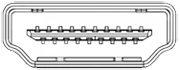
|
HDMI bağlantı noktası | Sıkıştırılmamış video verilerini ve sıkıştırılmış veya sıkıştırılmamış dijital ses verilerini iletmek için kullanılan bir ses/video arabirimi. |
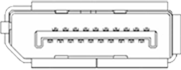
|
DisplayPort bağlayıcısı | Ses ve videoyu aynı anda iletebilen dijital ekran arayüzü. |
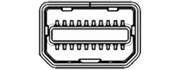
|
Mini-DisplayPort bağlayıcı | Daha küçük bir konektör kullanan, aynı anda ses ve video iletebilen dijital ekran arayüzü. |

|
DVI bağlantı noktası | DVI konektörleri, desteklediği sinyallere ve mevcut pin sayısına göre üç türden birine ayrılır: DVI-I (entegre) - hem dijital hem de analog sinyalleri aynı konektörde birleştirir; Dijital sinyaller tek veya çift bağlantı olabilir. DVI-D (yalnızca dijital) - tek bağlantılı veya çift bağlantılı dijital sinyalleri destekler. DVI-A (yalnızca analog) - yalnızca analog sinyalleri taşır. |

|
VGA | Eski konektör yalnızca analog video sinyallerini iletebilir. |
Hangi kablolara ve bağdaştırıcılara ihtiyacım var?
En iyi sonuçları elde etmek için şunları öneririz:
- Surface için Tasarlanmış Aksesuarlar veya Surface USB-C - görüntü bağdaştırıcılarının kullanılmasını öneririz.
- Mümkün olduğunda, Surface veya takma biriminiz ile monitörünüz arasında aynı bağlantı türünü kullanın.
- Aynı bağlantı türünü kullanamıyorsanız şu bağdaştırıcı türlerinden birini kullanmanızı öneririz (en iyi sonuçları elde etme sırasına göre): USB-C, DisplayPort (Mini DisplayPort), HDMI, DVI, VGA.
- Surface ürünlerinde en iyi performans için USB4/Thunderbolt™ 4 onaylı kabloların kullanılması önerilir.
Diğer önerilere bakın
- Tüm video bağlantılarının sağlam olduğundan emin olun. Surface'ınızdaki USB-C bağlantı noktasından veya Mini DisplayPort'tan, takma biriminden, kullandığınız herhangi bir video bağdaştırıcısından ve harici ekranınızdaki giriş bağlantısından gelen bağlantıyı kontrol edin.
- Bir video bağlantısı türünden diğerine dönüştürürken veya bir sinyali büyük mesafelere uzatırken, kaliteli bir sinyalin iletildiğinden emin olmak için aktif video bağdaştırıcıları veya genişleticiler öneririz.
- HDMI video kablosu kullanıyorsanız sürümünün 2.0 olarak derecelendirildiğinden veya DisplayPort kablosu kullanıyorsanız 1.2 olarak derecelendirildiğinden ve 1,8 metreden (6 fit) daha uzun olmadığından emin olun.
- Aşırı uzun kablolar bağlantı sorunlarına yol açarak görüntü veya ses kaybına neden olabileceğinden Surface'ınızı monitörünüze bağlamak için mümkün olan en kısa kabloyu kullanın.
- Monitörünüzle birlikte gelen video kablosu çalışmıyorsa, Surface'ınızı alternatif bir video kablosuyla bağlamayı deneyin.
- Video uzatma kablosu veya video bağdaştırıcısı ya da dönüştürücü kullanıyorsanız soruna bunun neden olup olmadığını görmek için kurulumunuzdan kaldırın.
TV, monitör veya projektörünüzü ayarlama
Cihazlarınız için doğru kabloya ve bağdaştırıcıya sahip olduğunuzda bunları şu şekilde ayarlayabilirsiniz:
- Video kablosunun bir ucunu harici ekrandaki bağlantı noktasına takın. Harici ekranınızın açık olduğundan ve giriş kaynağının bağlandığınız bağlantı noktasına ayarlandığından emin olun.
- Gerekirse kablonun diğer ucunu video bağdaştırıcısına bağlayın.
- Bağdaştırıcıyı veya kabloyu Surface'ınıza bağlayın.
Ekranları yansıtma
Surface cihazınızı harici bir ekrana bağladıktan sonra, ekranınızı nasıl yansıtmak istediğinizi seçmek  + simgesine basın.
Tuş kombinasyonuna tekrar basarak mevcut projeksiyon modları arasında geçiş yapabilirsiniz (yalnızca PC ekranı, Çoğalt, Genişlet ve Yalnızca ikinci ekran).
| Seç | Şunu yapmak istiyorsanız: |
|---|---|
| Yalnızca bilgisayar ekranı | Yalnızca Surface ekranınızdaki her şeyi görün. |
| Yinele | Tüm ekranlarda aynı şeyleri görün. |
| Uzat | Tüm ekranlara yayılmış her şeyi görebilir ve bu ekranlar arasında öğeleri sürükleyebilir ve hareket ettirebilirsiniz. |
| Yalnızca ikinci ekran | Bağlı ekrandaki veya ekranlardaki her şeyi gördüğünüzde Surface ekranınız boş olur. |
İpucu
Surface'ınıza bir klavye bağlı değilse, hızlı ayarları açmak ve ardından Yansıt'ı seçmek için görev çubuğunun en sağ tarafındaki Ağ, Ses veya Pil simgelerini ( simgesi Mobil
  simgesi
  simgesi ) seçin.
İlgili konu
- Pencerelerinizi tutturma
- Windows’da birden çok monitör kullanma
- Windows'ta ekran çözünürlüğünüzü ve düzeninizi değiştirme
- Surface harici ekrana bağlanma sorunlarını giderme
- Ekran yansıtma ve bilgisayarınıza veya kablosuz ekrana yansıtma
Daha fazla yardım mı gerekiyor?
Teknik destek

Teknik destek için Surface uygulamasını açın, sorununuzu açıklayın ve Yardım Al'ı seçin.
Topluluk desteği

Topluluklar soru sormanıza ve zengin bilgiye sahip uzmanlardan bilgi almanıza yardımcı olabilir. Topluluğa sorun.
Diğer destek seçenekleri

Surface cihazınızı kullanamıyorsanız veya başka bir konuda sorunuz varsa başka bir çevrimiçi destek almak için Yardım Alın bölümünü açın .