Surface İnce Kalem (1. nesil), Surface için yeniden tasarlanmış ve şarj edilebilir bir kalemdir. İnce profili, doğal bir yazma ve çizim deneyimi sunar. Bu orijinal sürümün yerini en son Surface Slim Pen almıştır. Mevcut nesil hakkında daha fazla bilgi için bkz. Surface İnce Kalem.
Kalem Özellikleri
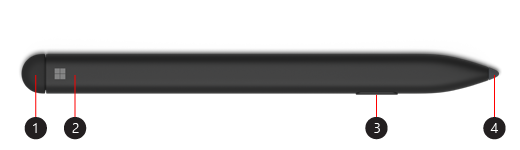
- Silgi ve üst düğmesi
- LED ışık
- Sağ tıklama ve seçme düğmesi
- Kalem ucu
Kaleminizi şarj edin
Surface İnce Kalem, Surface Pro X Signature Klavye veya USB-C şarj altlığı ile geldi. Her ikisi de kaleminizi şarj etmek için kullanılabilir. Nasıl ayarlanacağını ve daha fazlasını öğrenmek için bir aksesuar seçin:
Not
Kaleminizi ilk kez kullanmak üzere uyandırmak için 1 saniye boyunca şarj etmeniz gerekir.
Işık ne anlama geliyor?
Kaleminizdeki LED ışık, pili ne zaman şarj etmeniz gerektiğini ve daha fazlasını söyleyebilir.
| Işık yandığında, | Anlamı |
|---|---|
| Üst düğmeyi 5 saniye basılı tuttuktan sonra beyaz renkte yanıp sönüyor. | Kaleminiz eşleştirme modundadır ve kaleminizi Surface cihazınızla eşleştirebilirsiniz. |
| Surface cihazınızda seçtiğiniz çiftten sonra düz beyaz. | Kaleminiz Surface'ınızla başarıyla eşleşti. |
| Klavyenizin veya şarj altlığının saklama tepsisine yerleştirildiğinde beyaz renkte soluyor ve soluyor. | Kaleminiz yerleştirilmiştir ve gerekirse şarj olur. |
| Kehribar renginin belirginleşmesi ve soluklaşması. | Kaleminizin pili azalıyor. |
Surface cihazınızla eşleştirin
Kalem şarj olmuş durumdayken, İnce Kaleminizi Surface cihazıyla eşleştirmek için Bluetooth'u kullanın. Eşleştirme işlemi, Kalem'i kullanırken uygulamaları hızla açmak ve diğer kısayolları gerçekleştirmek için Kalem'in kısayol düğmesini kullanmanızı sağlar. Şöyle yapılır:
-
Başlat'ı seçin
 >
 > içinCihazlar
 > simgesiBluetooth veya Cihazlar simgesi Bluetooth için başka bir cihaz simgesi ekle>.
- Bluetooth eşleştirme modunu açmak için kaleminizin üst düğmesini LED ışığı beyaz yanıp sönene kadar 5-7 saniye basılı tutun.
- Kaleminizi eşleştirmek için Surface İnce Kalem'i seçin.
Surface Pro X'iniz varsa, kaleminizi buna otomatik olarak bağlamanın iki yolu vardır. Bunu şu şekilde yapabilirsiniz:
- Kaleminizi Surface Pro X Signature Klavyenin saklama tepsisine yerleştirin ve sonra çıkarın.
- İnce Kaleminizi otomatik olarak bağlamak için Hızlı Bağlantı'yı kullanın. Bunu yapmak için kaleminizle ekrana yazmanız yeterlidir. Bir kurulum deneyimi görüntülenir ve kaleminizi özelleştirmenize yardımcı olur.
Üstteki düğmeyi kullanma
Microsoft Whiteboard'u başlatmak için İnce Kaleminizin üst düğmesine basın. En üstteki düğme kısayollarını özelleştirmek veya kalem ayarlarını değiştirmek için Başlangıç'ı seçin >Ayarlar >>& Windows Ink  .
Nereden Alabilirim?
Surface kalemleri ve diğer aksesuarları Microsoft Store'dan ve diğer perakendecilerden satın alabilirsiniz.
Not
Microsoft Store bölgenizde kullanılamıyorsa Surface'ı bu satıcılarda da bulabilirsiniz.
İlgili konular
- Surface Kalemi yardımı
- Surface Kalemi sorunlarını giderme
- Surface İnce Kaleminizi şarj etme
- Surface Kaleminin ucunu değiştirin
Daha fazla yardım mı gerekiyor?
Teknik destek

Teknik destek için Surface uygulamasını veya web tarayıcısınıaçın, sorununuzu açıklayın ve Yardım Al'ı seçin.
Topluluk desteği

Topluluklar soru sormanıza ve zengin bilgiye sahip uzmanlardan bilgi almanıza yardımcı olabilir. Topluluğa sorun.
Diğer destek seçenekleri

Surface cihazınızı kullanamıyorsanız veya başka bir konuda sorunuz varsa başka bir çevrimiçi destek almak için Yardım Alın bölümünü açın .