Surface Pro Signature Keyboard, Surface Pro X'in Slim Pen'inizi saklaması ve şarj etmesi için tasarlanmıştır. Büyük bir cam izleme paneline ve Alcantara malzemeye sahiptir. Bunu nasıl ayarlayacağınız ve kaleminizle nasıl kullanacağınız aşağıda açıklanmıştır.
Not
Bazı ürünler ülkenizde veya bölgenizde kullanılamayabilir.
Surface Pro X Signature Klavyeyi tanımaya başlama
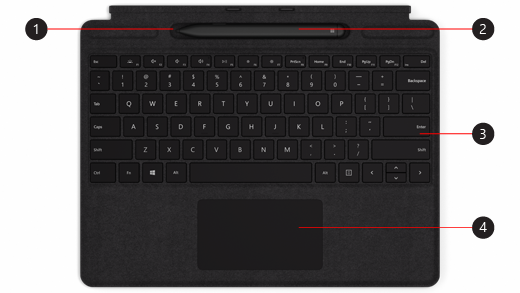
- Saklama tepsisi
- Surface İnce Kalem
- Klavye
- Dokunmatik yüzey
Not
Bu klavye yalnızca Surface ProSurface Pro X ile uyumludur.
Donatılarınızı takın
Videoda sizin dilinizde alt yazı olup olmadığını görmek için video başlatıldıktan sonra Kapalı alt yazılar simgesini seçin.
Klavyenizi ayarlama
Kaleminizi şarj etmek ve uyandırmak için klavyenizi kullanın. Bunu şu şekilde yapabilirsiniz:
- Klavyenizin üst kısmını Surface Pro X'inizin altına takın.
- Kaleminizi saklama tepsisine yerleştirin. Biraz bekleyin veya kalemin tamamen şarj olmasını bekleyin. Hazır olduğunuzda, Surface'ınızda yazmaya başlamak için kalemi çıkarın.
Slim Pen'inizdeki LED ışık kehribar rengine döndüğünde şarj etmek için saklama tepsisine yerleştirin. LED ışığı hakkında daha fazla bilgi için Surface İnce Kalemi Kullanma'ya gidin.
İnce Kaleminizi bir Surface'a bağlama
Slim Pen'inizi Surface Pro X'e otomatik olarak bağlamanın iki yolu vardır. Bunu şu şekilde yapabilirsiniz:
- Kaleminizi Surface Pro X Signature Klavyenin saklama tepsisine yerleştirin ve sonra çıkarın.
- İnce Kaleminizi otomatik olarak bağlamak için Hızlı Bağlantı'yı kullanın. Bunu yapmak için kaleminizle ekrana yazmanız yeterlidir. Bir kurulum deneyimi görüntülenir ve kaleminizi özelleştirmenize yardımcı olur.
Cihazınızı Bluetooth kullanarak da eşleştirebilirsiniz. Bunu şu şekilde yapabilirsiniz:
-
Başlat'ı seçin
 >
 > içinCihazlar
 > simgesiEkle simgesi için Bluetooth veya başka cihaz
 > Bluetoothsimgesi için
 .
- Bluetooth eşleştirme modunu açmak için kaleminizin üst düğmesini LED ışığı beyaz yanıp sönene kadar 5-7 saniye basılı tutun.
- Kaleminizi eşleştirmek için Surface İnce Kalem'i seçin.
Üstteki düğmeyi kullanma
Microsoft Whiteboard'u başlatmak için İnce Kaleminizin üst düğmesine basın. En üstteki düğme kısayollarını özelleştirmek veya kalem ayarlarını değiştirmek için Başlangıç'ı seçin >Ayarlar >>& Windows Ink  .
İlgili konular
- Surface ürününüz için temizlik ve bakım
- Surface Kaleminizi kullanma
- Surface Pro X özellikleri
- Surface Kalemi yardımı
- Surface Kalemi sorunlarını giderme
- Surface İnce Kalemi kullanma
- USB-C şarj altlığını Surface İnce Kalem ile kullanma
Daha fazla yardım mı gerekiyor?
Teknik destek

Teknik destek için Surface uygulamasını veya web tarayıcısınıaçın, sorununuzu açıklayın ve Yardım Al'ı seçin.
Topluluk desteği

Topluluklar soru sormanıza ve zengin bilgiye sahip uzmanlardan bilgi almanıza yardımcı olabilir. Topluluğa sorun.
Diğer destek seçenekleri

Surface cihazınızı kullanamıyorsanız veya başka bir konuda sorunuz varsa başka bir çevrimiçi destek almak için Yardım Alın bölümünü açın .