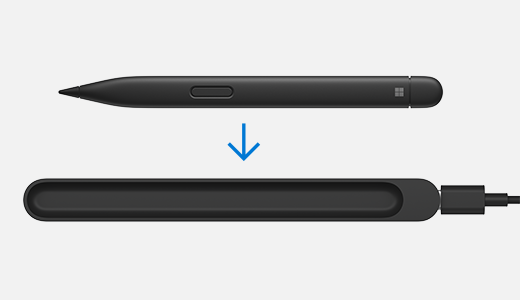
Surface İnce Kaleminizi şarj etmek kolaydır. Surface İnce Kaleminizi düğme tarafı dışarı bakacak şekilde yerleştirin. LED göstergesi, şarj olduğunu göstermek için yanacak ve kalem tamamen şarj olduğunda kapanacaktır. Kalemde kablosuz şarj özelliği kullanıldığından şarj işleminin gerçekleşmesi için cihazın veya aksesuarın açık olması gerekir.
Surface İnce Kalem, şarj edilebilir bir lityum iyon pile çalışır, böylece pilleri değiştirme konusunda endişe etmeniz gerekmez. Tam şarjla tüm gün süren pil ömrüyle, Surface İnce Kalem tüm yaratıcı ve üretken ihtiyaçlarınız için hazırdır.
Kalemi kullanmadığınız zamanlarda, uyumlu cihazınızın veya aksesuarınızın yerleşik şarj altlığında güvenli bir şekilde sakladığınızdan emin olun. Bu şekilde, bir sonraki ihtiyacınız olduğunda her zaman kullanıma hazır olacaktır.
Kaleminizi şarj edeceğiniz yer
Surface İnce Kalemi, şarj özelliğini destekleyen cihazlar ve aksesuarlarla buradan şarj edebilirsiniz:
Surface İnce Kalemi tümleşik depolama alanına yerleştirin ve 12 inç 1st Edition'Surface Pro arkasındaki şarj edin

Surface İnce Kalemi, yerleşik depolama ve şarj etme özelliğine sahip Surface Laptop Studio'nun klavyesinin altına takın
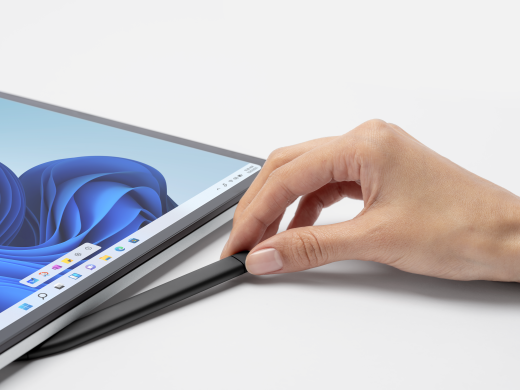
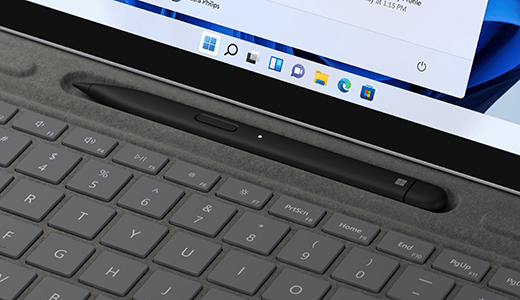
Kalemi Surface Pro cihaza bağlı klavyenin saklama tepsisine yerleştirin. Uyumlu klavyeler şunları içerir:
- Surface Pro Flex Klavye
- Surface ProKalem depolamalı Surface Pro Klavye
- Surface Pro Signature Keyboard
Kalemi Surface İnce Kalem Şarj Cihazı'nın şarj yuvasına yerleştirin.
İnce Kalem şarj cihazı hakkında daha fazla bilgi edinmek için Surface İnce Kalem şarj cihazını kullanma
Surface Duo 2 Kalem Kapağını kullanarak Surface İnce Kalem 2'yi Surface Duo'nun kenarına yerleştirin.

Kaleminizin pil düzeyini kontrol edin
Kaleminizi cihazınızdaki Bluetooth ile eşleştirdikten sonra pil düzeyini görüntüleyebilirsiniz:
- Surface İnce Kaleminizin üst düğmesine yaklaşık 5-7 saniye basılı tutun. LED ışığı sürekli yanıp sönmeye başlayarak kalemin eşleşmeye hazır olduğunu gösterir.
- Ardından, bilgisayarınızda Bluetooth ayarlarını açın ve Bluetooth'un açık olduğundan emin olun. Ardından, Cihaz ekle seçeneğini seçin.
- Cihazlar listesinden Surface İnce Kalem'i seçin. Görüntüleniyorlarsa diğer yönergeleri izleyin ve ardından Bitti'yi seçin.
- İşlem tamamlandığında kalem bağlı olarak görünecek ve pil yüzdesi görüntülenecektir.
Eşleştirdikten sonra kaleminizin pil düzeyini Surface uygulamasında hızlıca bulabilirsiniz.
 Başlat simgesini seçin ve Surface uygulamasını açın.
İpucu
Surface cihazınızda Surface uygulamasını bulamıyorsanız Microsoft Store'dan yüklemeniz gerekebilir. Surface uygulamasını edinin
Uygulamanın en altında bağlı Surface aksesuarlarınızı göreceksiniz.
Pil düzeyini görüntülemek için kaleminizi bulun.
İlgili konular
- Surface İnce Kalemi şarj etme ile ilgili sorunları düzeltme
- Surface İnce Kalem şarj cihazını kullanma
- Surface İnce Kalemi Surface Duo ile kullanma
Daha fazla yardım mı gerekiyor?
Teknik destek

Teknik destek için Surface uygulamasını açın, sorununuzu açıklayın ve Yardım Al'ı seçin.
Topluluk desteği

Topluluklar soru sormanıza ve zengin bilgiye sahip uzmanlardan bilgi almanıza yardımcı olabilir. Topluluğa sorun.
Diğer destek seçenekleri

Surface cihazınızı kullanamıyorsanız veya başka bir konuda sorunuz varsa başka bir çevrimiçi destek almak için Yardım Alın bölümünü açın .