

Dosyaları silmek için masaüstünde veya web'de Teams'i kullanın. Bunları kurtarmak için SharePoint veya OneDrive kullanın.
OneDrive'dan dosya silme
-
Teams'de OneDrive
 seçin.
 -
Dosyalarım
 seçin.
 - Silmek istediğiniz dosyanın üzerine gelin ve Diğer eylemler
 >Sil
>Sil seçin.
Dosyanız Geri dönüşüm kutusu taşınacaktır.
OneDrive'dan dosya kurtarma
-
Teams'de OneDrive seçin.
-
Geri dönüşüm kutusu seçin.
- Kurtarmak istediğiniz dosyayı bulun.
- Dosyaya sağ tıklayın ve Geri

Dosya, depolandığı son konuma geri yüklenir.
Kanaldan dosya silme
 altında Kanallar'a gidin.
Dosyayı silmek istediğiniz kanalı seçin.
Paylaşılan sekmesini seçin.
Silmek istediğiniz dosyayı bulun.
Dosyanın üzerine gelin ve Diğer seçenekler'i seçin
 >Teams'i sil
 .
.Aynı anda birkaç dosyayı silmek için, her dosyanın üzerine gelin ve sol sütunda daire içine alınmış onay işaretini seçin. Ardından, dosyalardan birinin üzerine gelin ve Diğer seçenekler'i seçin,
>,Teams .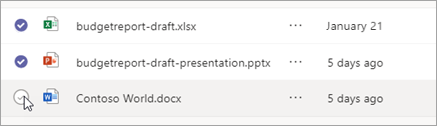
Sohbetten dosya silme
Daha önce gönderdiğiniz bir sohbet mesajındaki bir dosyayı düzenleyerek kaldırabilirsiniz (talimatlar için Gönderilen mesajı düzenleme veya silme bölümüne bakın).
Silinen kanal dosyasını kurtarma
-
altında Kanallar'a gidin.
Dosyayı silmek istediğiniz kanalı seçin.
Paylaşılansekmesini seçin.
Diğer seçenekler'i seçin
 >SharePoint'te aç.
SharePoint'te, Geri dönüşüm kutusu
seçin.Kurtarmak istediğiniz dosyaların üzerine gelin ve dosya satırının sol sütununda daire içine alınmış onay işaretini seçin.
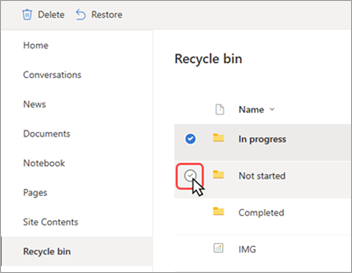
Geri
Dosya, depolandığı son konuma geri yüklenir.
İlgili konular
Microsoft Teams'de dosyalar hakkında ilk bilinmesi gerekenler