

Kişisel dosyaları veya ekip dosyalarını hızla taşımak veya kopyalamak için masaüstünde veya web'de Teams'i kullanın.
Dosyaları taşıma veya kopyalama
Teams'de bir dosyayı taşımak veya kopyalamak için:
Teams'de OneDrive
 >Dosyalarım
 seçin.
Taşımak veya kopyalamak istediğiniz dosyayı bulun. Belirli bir kanaldan dosyayı bulmak için:
- Hızlı erişim veya Diğer yerler... bölümünden kanalı bulun.
-
Chat
 sekmesinde kanala gidin ve Paylaşılan sekmesini seçin.
Dosyanın üzerine gelin ve Diğer seçenekler'i seçin
 >Klasöre
 taşı veya Kopyala'ya Kopyala
 .
. Not
Birden çok dosyayı aynı konuma taşımak veya kopyalamak için her dosyanın üzerine gelin ve sol sütunda daire içine alınmış onay işaretini seçin.
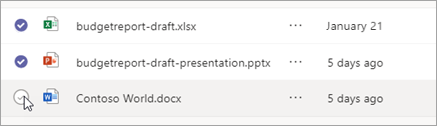
Ardından, dosyalardan birinin yanındaki
seçin ve veya Kopyala'ya Kopyala'yı
Dosyaları taşımak veya kopyalamak istediğiniz klasörü seçin.
Buraya taşı'yı seçin.
Not
Birden çok kanalda ve sohbette paylaşmak için dosyayı kopyalamanız gerekmez. Bunun yerine, bağlantısını paylaşın. Yönergeler için bkz. Teams'de dosyaya yönlendiren bağlantı alma.