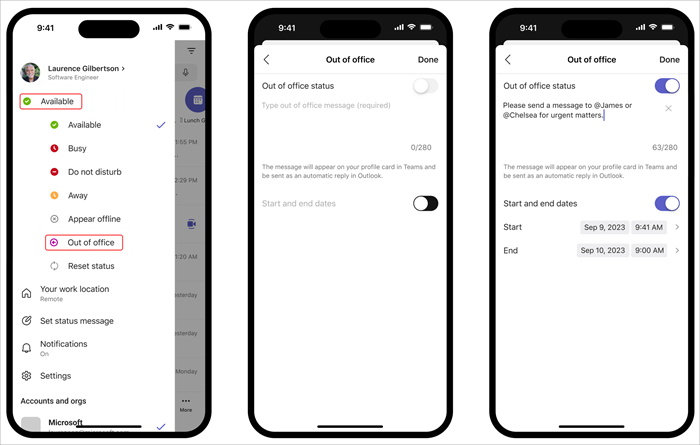
Ekip arkadaşlarınıza çalışmadığınızı veya tatilde olduğunuzu bildirmek için iş yeri dışında durumu ve iletisi ayarlayın. Ekip arkadaşlarınız size sohbet iletisi gönderdiğinde iş yeri dışında yanıtınızı görür ve uygun olmadığınızı bilirler. İş yeri dışında durumunuz da Outlook takviminizdeki otomatik yanıtlarla eşitlenir.
Teams'te iş yeri dışında durumunuzu ve iletinizi zamanlamanın iki yolu vardır.
Profil resminizden iş yeri dışında durumunu planlama
Teams'in üst kısmından profil resminizi seçin ve Durum iletisini ayarla'yı seçin
 .
. Seçeneklerin altından İş yeri dışında zamanlama seçeneğini belirleyin.
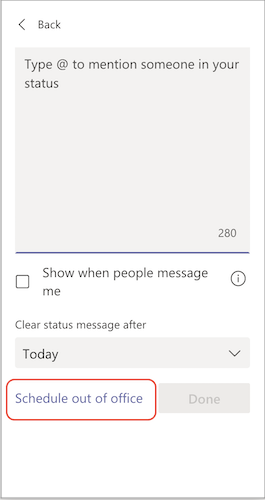
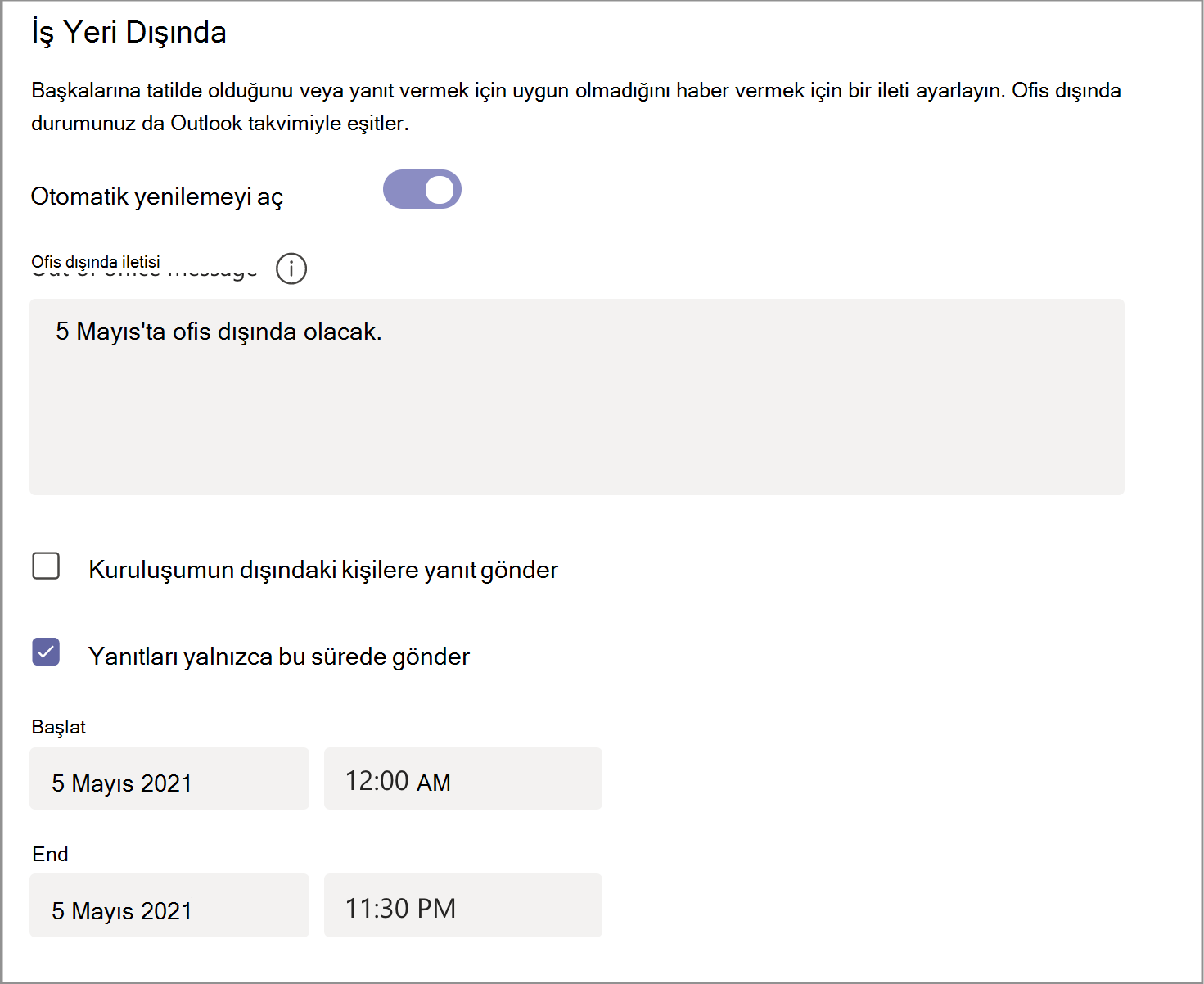
Otomatik yanıtları aç seçeneğinin yanındaki iki durumlu düğmeyi açın.
Metin kutusuna işyeri dışında iletisi yazın. Bu ileti, kişiler Teams'de sizinle iletişime geçtiğinde veya profilinizi açtığında görünür. Ayrıca Outlook'ta otomatik yanıt olarak gönderilir.
Not
Durumunuzu ayarlamak ve Outlook takviminizle eşitlemek için iş yeri dışında iletisi gerekir.
Kuruluşunuzun dışındaki kişilere otomatik ileti göndermek isterseniz, Kuruluşumun dışındaki kişilere yanıt gönder'in yanındaki onay kutusunu seçin ve kişileriniz veya tüm dış gönderenler arasından seçim yapın. İş yeri dışında iletinizi bu hedef kitleye göre uyarlayabilir veya kopyalayıp metin kutusuna yapıştırarak yukarıda yazdığınız iletinin aynısını kullanabilirsiniz.
İş yeri dışında olacağınız zamana göre, iş yeri dışında iletinizin ve durumunuzun başlayacağı ve görüntüleneceği tarih ve saatleri seçmek için Yalnızca belirli bir süre süresince yanıt gönder'in yanındaki onay kutusunu işaretleyin.
Kaydet'i seçin.
Ayarlar altından iş yeri dışında olarak zamanlama
- Teams'in sağ üst tarafında, Ayarlar ve daha fazlası
 > tıklayın, Ayarlar
 >Genel'e tıklayın, ardından alt kısımdaki İş Yeri Dışında bölümünü bulun.
 - İş yeri dışında ekranını açmak için Zamanlama düğmesini seçin. Ardından, tercihlerinizi ayarlamak için yukarıdaki bölümde yer alan 3 ile 7 arasındaki adımları izleyin.
İş yeri dışında durumunuzu temizlemek ve Teams'de otomatik yanıtınızı kapatmak için İş Yeri Dışında ekranına dönün, Otomatik yanıtları aç'ın yanındaki geçiş denetimine tıklayın ve Kaydet'i seçin.
Teams'te iş yeri dışında durumu ve iletisini zamanladıktan sonra, Teams'de ayarladığınız zaman aralığı ve iletiyle birlikte Outlook'ta otomatik yanıtların açıldığını görürsünüz.
Outlook'ta iş yeri dışında ayrıntılarınızı güncelleştirmeyi seçerseniz değişiklikleriniz Teams'e yansıtılır. Outlook iş yeri dışında yanıtının nasıl açılıp kapatılacağını öğrenmek için bkz. Outlook'tan otomatik iş yeri dışında yanıtları gönderme.