

Nisan 2026
Teams toplantılarında ardıl çeviri
Tercüman'daki ardıl çeviri modunda, her katılımcı konuşmayı bitirdikten sonra çeviri başlayacak ve insanların çok dilli konuşmalarda doğal olarak nasıl iletişim kurduğunu yakından yansıtan sıra tabanlı bir akış oluşturulacaktır. Daha fazla bilgi edinmek için bkz. Microsoft Teams toplantılarında ve aramalarında çevirmen.
Anlık aramalar ve toplantılar için kullanılabilen toplantı notları
LoopLoop tarafından desteklenen Teams toplantı notları artık anlık aramalar ve toplantılar için kullanılabilir. Eklendikten sonra, katılımcılar notları toplantı sırasında ve sonrasında birlikte düzenleyebilir. Daha fazla bilgi edinmek için bkz. Microsoft Teams'de toplantı notları alma.
Aramaları toplantılarda birleştirirken kullanılabilen tuş takımı
Teams toplantınızla PSTN aramasını birleştirdiğinizde, IVR menülerinde çift tonlu çoklu frekans (DTMF) gezintisi için tuş takımını kullanın (örneğin, "Satış için 1'e basın, destek için 2'ye basın"). Daha fazla bilgi edinmek için bkz. Microsoft Teams'de toplantıya kişi davet etme.
Nisan 2026
Teams Meet'te özel etkinlikler düzenleme
Teams Meet uygulamasında Teams etkinliklerini ihtiyaçlarınızı tam olarak karşılayacak şekilde uyarlayın. Başlamak için Teams uygulamalarınızda Meet gidin ve Etkinlik
 oluştur'u seçin. Etkinliğinizin deneyim türü, maksimum etkinlik kapasitesi ve çok daha fazlası gibi her bir öğesini özelleştirmek için bir etkinlik şablonu seçin veya Sıfırdan etkinlik oluştur'u seçin.
Daha fazla bilgi edinmek için bkz. Microsoft Teams etkinlikleri.
Tüm Teams hesaplarınızdan gelen bildirimleri tek bir yerde görün
Düzenli kalmanıza yardımcı olmak için birden çok Teams kiracısı ve hesabındaki bildirimler artık tek bir konumda birleştirildi. Hızlı erişim için önemli hesapları etkinlik akışınıza sabitleyin. Daha fazla bilgi edinmek için bkz. Diğer hesap ve kuruluşlardaki etkinlikler.
13 Ekim 2025
Ekran yakalamayı önleme özelliğiyle toplantıları güvenli tutun
Toplantı seçeneklerinde Ekran yakalamalarını engelle seçeneğini açarak Teams toplantıları sırasında gizli bilgileri koruyun. Bu ayar etkinleştirildiğinde, herhangi biri ekran görüntüsü almaya çalışırsa toplantı penceresi kararır. Teams Premium lisansıyla kullanılabilir.
Eylül 30, 2025
Kanallardaki aracılar
İlerleme durumunu özetleme, iş öğelerini atama ve soruları yanıtlama gibi yaygın görevlerde yardımcı olması için Teams kanalınıza bir aracı ekleyin. Bir Microsoft CopilotMicrosoft Copilot lisansı ile kullanılabilir. Daha fazla bilgi edinmek için bkz. Teams kanalları için Kanal Aracısı'nı kullanmaya başlama.
Size uygun iş akışları
Yeni İş Akışları deneyimiyle ekip güncelleştirmeleri almak, belge göndermek ve çok daha fazlası gibi günlük görevleri otomatikleştirin. Bir Microsoft CopilotMicrosoft Copilot lisansı ile kullanılabilir. Daha fazla bilgi edinmek için bkz. Microsoft Teams'deki iş akışlarına genel bakış.
28 Temmuz 2025
Kapsamlı etkinliklerle 3B sanal etkinliklere ev sahipliği yapın
Teams tam ekran deneyimi etkinliklerle çevrimiçi etkinlikleri etkili 3B deneyimlere dönüştürün. Katılımcıları büyüleyen, bağlantıları güçlendiren ve katılımı artıran etkileşimli etkinlikler oluşturun, özelleştirin ve düzenleyin.
- Teams'de takviminizden tam ekran etkinlikler zamanlayın.
- İlgi çekici hale getiren ve kapsamlı etkinlik akışınıza yardımcı olan nesneler ve medya ile ortamları özelleştirin.
- Katılımcılarla etkileşim kurarak, farklı etkinlik odalarını ziyaret ederek ve içerik sunarak ilgi çekici deneyimlere ev sahipliği yapın.
- Teams ve Outlook takvimleriniz aracılığıyla tam ekran etkinliklere katılın.
- Kodlama veya teknik uzmanlığa ihtiyaç duymadan 3B alanlar tasarlayın.
Daha fazla bilgi edinmek için bkz. Microsoft Teams'de tam ekran etkinlikleri kullanmaya başlama.
Mayıs 19, 2025
M365 uygulamalarında dosyaları tutarlı bir şekilde açma
Bulutta barındırılan Word, Excel veya PowerPoint dosyalarının bağlantılarını Teams'den (tarayıcıda, masaüstü uygulamasında vb.) açmayı tercih etme şekliniz artık klasik Outlook, Word, Excel ve PowerPoint'ten başlayarak diğer M365 uygulamalarına da yayılıyor. Daha fazla bilgi edinmek için bkz. Microsoft Teams’de dosya paylaşma.
Toplantılarda hassas içerik algılama
Teams toplantısında ekranınızı paylaşırken kişisel bilgilerin yanlışlıkla paylaşılmasını önleyin. Teams, banka hesabı veya sosyal güvenlik numaraları gibi özel bilgilerin paylaşıldığını algıladığında sunucuyu ve düzenleyiciyi uyarır. Daha fazla bilgi edinmek için bkz. Microsoft Teams toplantılarında hassas içerik algılama.
Word ve Excel'de Copilot yanıtlarını geliştirme
Bilgileri daha fazla düzenlemek, yeniden biçimlendirmek ve analiz etmek için Copilot tarafından oluşturulan içgörüleri Word ve Excel'de dışarı aktarın ve düzenleyin. Copilot yanıtlarını dışarı aktarma, toplantı ilkelerine ve duyarlılık etiketlerine bağlı olarak sınırlı olabilir.
Loop bileşenleri güvende tutun
Seçtiğiniz etikete göre ek güvenlik ve içerik koruması için Loop bileşenlerine duyarlılık etiketleri ekleyin.
Kolayca yeni kanallar oluşturun
Belirli bir ekibe gitmek yerine doğrudan üst bilgi menüsünden yeni kanallar oluşturun. Daha fazla bilgi edinmek için bkz. Microsoft Teams'de standart, özel veya paylaşılan kanal oluşturma.
Daha fazla dış sohbet koruması
Harici bire bir, grup ve toplantı sohbetlerinde güvenlik risklerini ve endişelerini bildirin. Daha fazla bilgi edinmek için bkz. Microsoft Teams'de kuruluşunuzdaki kişilerden gelen sohbet isteklerini kabul etme veya engelleme.
Teams aramalarını daha kompakt hale getirme
Çağrıları daha küçük bir pencerede açarak Teams'deki kesintileri azaltın. Daha fazla bilgi edinmek için bkz. Microsoft Teams'de aramayı yanıtlama.
KCG odalarındaki video cihazlarını otomatik olarak algıla
Microsoft Teams artık Kendi Cihazını Getir (KCG) toplantı odalarında algılanan ses cihazlarının video bileşenini otomatik olarak etkinleştirir. Daha fazla bilgi edinmek için bkz: Toplantı odalarında paylaşılan ekran modunu kullanma.
Çevre birimi cihazlarında Teams düğmesini kullanma
Birden çok sertifikalı Microsoft Teams cihazını aynı barındırma cihazına (dizüstü bilgisayarınız gibi) bağladıysanız, Teams cihazları ayarlarında manuel olarak cihaz seçmeden Teams düğmesini kullanın. Daha fazla bilgi edinmek için bkz. Microsoft Teams'de aramaları ve toplantıları yönetmeye yardımcı olması için onaylı cihazları kullanma.
Üçüncü taraf uygulamalardaki klavye kısayollarını kullanma
Üçüncü taraf sohbet ve toplantı uygulamalarının klavye kısayolları artık Teams'de destekleniyor.
Teams'de Ayarlar ve daha genel seçin ve klavye kısayollarına erişmek için bir iletişim veya toplantı düzeni seçin. Daha fazla bilgi edinmek için bkz. Microsoft Teams için klavye kısayolları.
Nisan 15, 2025
Bildirim konumunuzu seçin
Web için Teams bildirimlerinin nerede görüneceğini özelleştirin. Teams'de Ayarlar ve daha >Ayarlar
 >Bildirimler ve etkinlik
 seçin. Ekrandaki Görüntü>Konumu altında, bildirimleri nerede görmek istediğinizi seçin.
Daveti reddettiniz mi? Toplantı sohbetinin sesini kapatma
Artık toplantı davetini reddettiğinizde, toplantı sohbeti için bildirim almaz veya daveti sohbet listenizde görmezsiniz. Tüm ilgili iletişimlerden haberdar olmak için toplantıyı kabul edin. Daha fazla bilgi edinmek için bkz. Microsoft Teams'de takviminizi yönetme.
Çok dilli toplantılar için döküm
Toplantı düzenleyicileri artık toplantı seçeneklerinde çok dilli konuşma tanımayı etkinleştirerek her katılımcının konuşma dilini ayarlamasına olanak tanır. Her katılımcı transkripti kendi dilinde görecektir. Copilot veya Teams Premium, Teams Premium lisanslarına sahip düzenleyiciler tarafından kullanılabilir. Daha fazla bilgi edinmek için bkz. Microsoft Teams toplantılarda canlı dökümü görüntüleme.
Çok dilli toplantılar için akıllı özetleme
Artık çok dilli toplantıları destekleyen akıllı bir özetleme ile birden fazla dilin konuşulduğu dönemdeki tartışmaları takip edin. Özet, canlı döküm ve alt yazılar için seçtiğiniz dilde görünür. Copilot ve Teams PremiumTeams Premium lisansları ile kullanılabilir. Daha fazla bilgi edinmek için bkz. Microsoft Teams'de Özet.
Toplantılarda mikrofonunuzun ses düzeyini denetleme
Teams toplantılarındaki yeni mikrofon ses düzeyi göstergesi, ses düzeylerinizi gerçek zamanlı olarak görmenize ve toplantıdaki kişilerin sizi duyabilmesini sağlamanıza yardımcı olur.
Dosyaları daha kolay ve daha hızlı paylaşma
Dosyaları sohbetten, Paylaşılan sekmesinden veya kanal yayınlarından diğer sohbetlere ve kanallara hızla paylaşın. Dosya izinleri paylaşıldığında korunur, böylece alıcılar her zaman doğru erişime sahip olur. Daha fazla bağlam ve uyumluluk için bir ileti ekleyip kişilere @mention . Daha fazla bilgi edinmek için bkz. Microsoft Teams’de dosya paylaşma.
Gelişmiş yazım denetimi sayesinde yazım hatalarına son verin
Oluşturma kutusunda yazarken olası hataları yakalayın. Açılan menüden bir düzeltme seçin, yoksayın veya bayrak eklenmiş sözcüğü sözlüğünüze ekleyin. Çoklu dil desteğiyle, istediğiniz herkesle etkili bir şekilde iletişim kurmak için üç dil arasında geçiş yapın. Daha fazla bilgi edinmek için bkz. Microsoft Teams'de başkalarıyla Chat.
Toplantılarda güncelleştirilmiş Notlar bölmesi
Teams toplantılarındaki Notlar bölmesi artık netlik ve düzenleme için daha düzenli. Üst bilgi artık toplantı denetimiyle eşleşen yalnızca Notlar olarak sunulur ve Yeni pencerede aç ve Bileşeni kopyala gibi seçenekler tek bir üst bilgide birleştirilir. Daha fazla bilgi edinmek için bkz. Microsoft Teams'de toplantı notları alma.
TQueuesSıralar uygulamasında özel koçluk
Yetkili kullanıcılar, özel koçluk için seçilen aracılarla izleme oturumları başlatabilir. Müşteri çağrılarını dinleyebilir, temsilcilere özel olarak fısıldayabilir ve çağrıya katılabilir veya çağrıyı devralabilirler. Daha fazla bilgi edinmek için bkz. Microsoft Teams için Sıralar uygulamasını kullanma.
Teams toplantılarında video akışınızı özelleştirme
Artık Teams'e yönelik yeni VDI çözümünde arka planınızı bulanıklaştırabilir, Teams'de sanal bir arka plan seçebilir veya kendi özel arka plan görüntünüzü karşıya yükleyebilirsiniz. Daha fazla bilgi edinmek için bkz. Microsoft Teams toplantılarında video filtreleri uygulama.
1 Nisan 2025
Copilot, ekran paylaşımlı içerikle daha akıllı hale geliyor
Teams'deki Copilot artık kaydedilen toplantılar sırasında ekranda paylaşılan içeriği analiz ediyor. Copilot'tan hem konuşma hem de sunudaki belirli ayrıntıları ve içgörüleri özetlemesini veya bulmasını isteyin. Copilot, toplantının tamamına göre içerik taslağı bile hazırlayabilir. Daha fazla bilgi edinmek için bkz. Microsoft Teams toplantılarında Copilot'u kullanma.
11 Nisan 2025
Toplantılarda görünen adınızı düzenleme
Teams toplantısı sırasında görünen adınızı düzenleyerek iletişim durumunuzu özelleştirin. Düzenlediğiniz adınız toplantı süresince kalır. Adınızı değiştirmek için toplantı denetimlerinizde People seçin.
Katılımcılar bölmesinde, adınızın üzerine gelin ve Diğer>adı düzenle'yi seçin. Bir ad girin ve Kaydet'i seçin.
4 Mart 2025
Genel toplantılarda DVR
Yeni DVR özellikleri ile genel toplantıya katılmak her zamankinden daha esnek. Kaydı beklemenize gerek yok; etkinlik sırasında daha önce akışla aktarılan içerikte duraklatın, geri sarın veya ileri atlayın. Daha fazla bilgi almak için Microsoft Teams'de bir genel toplantıya katılın bölümüne göz atın.
Teams'de Fikir Alanı
Fikir Akışı ile Teams'de kuruluşunuzdaki iş arkadaşlarınızla ve liderlerle bağlantı kurun. Paylaşılan içerikte perspektifleri keşfedin ve ifade edin, liderlik duyuruları alın ve daha fazlasını yapın. Daha fazla bilgi edinmek için Viva EngageViva Engage'deki Hikayeler bölümüne bakın.
Uygulama kartlarıyla iletileri iletme
Uygulama kartları içeren iletileri, iletinin üzerine gelip Diğer>ekipleri simgesini seçerek paylaşın. Daha fazla bilgi edinmek için bkz. Microsoft Teams'de ileti iletme.
Şubat 25, 2025
Birlikte modunda görünümü ayarlama
Toplantı düzenleyicileri artık sahneleri toplantıya uygulamadan önce Birlikte modunda önizleyebilir ve lisans atayabilir. Daha fazla bilgi edinmek için bkz. Microsoft Teams'de video kullanma.
Paylaşılan içeriği gizli tutma
Toplantıda daha yüksek duyarlılığa sahip bir dosya paylaşılırsa, toplantının duyarlılığı otomatik olarak güncelleştirilebilir veya düzenleyiciye bu durum bildirilebilir. Yöneticiler etiket devralma ilkelerini etkinleştirdiğinde M365 E5 ve Teams PremiumTeams Premium lisanslarıyla kullanılabilir. Daha fazla bilgi edinmek için bkz. Teams toplantıları için duyarlılık etiketleri.
Şubat 11, 2025
Etkinlik akışınızı size göre uyarlayın
Teams etkinlik akışınızda, kişisel bahsetmelerinizi görmek için @Mentions filtresini veya dahil olduğunuz etiket bahsetmelerini görmek için Etiket bahsetmeleri filtresini uygulayın.
Dosyaları paylaşıldıkları yerde önizleme
Paylaşılan bir dosyanın içeriğini, paylaşıldığı sohbetten veya kanaldan ayrılmadan görmek için Önizleme'yi seçin. Daha fazla bilgi edinmek için bkz. Microsoft Teams’de dosya paylaşma.
Toplantı dökümü geliştirmeleri
Toplantılarda döküm deneyiminde yapılan bu güncelleştirmelere göz atın:
- Daha basit ayarlar: Döküm Dili>ayarları> Toplantı dili ve çeviri ayarları içinToplantı konuşma dili'ni seçin.
- Daha iyi döküm doğruluğu: PeoplePeople'den toplantı dökümünü, kaydını veya Copilot'u açarken konuşulan dili seçmesi istenir.
- Konuşma dili ayarlarına erişim: Yalnızca toplantı düzenleyicisi, ortak düzenleyiciler ve dökümü başlatan kişi konuşma dilini değiştirebilir.
- Eşleşmeyen dil bildirimleri: Bir kişi, konuşulan dil ayarlarında seçilenden farklı bir dil konuşursa düzenleyici, ortak düzenleyiciler ve transkript başlatıcısı bilgilendirilir.
Daha fazla bilgi edinmek için bkz. Microsoft Teams toplantılarda canlı dökümü görüntüleme.
Olayları özetlemenin daha akıllı bir yolu
Akıllı özet artık Teams genel toplantıları ve web seminerlerinden sonra kullanılabilir. Düzenleyiciler, ortak düzenleyiciler ve sunum yapan kişiler, etkinlik kaydında konuşmacılara ve konulara göre göz atabilir ve yapay zeka tarafından oluşturulan notlara, görevlere ve ad bahsetmelerine erişebilir. Akıllı etkinlik özeti Teams Premium, Teams Premium ve M365 için Copilot lisanslarıyla kullanılabilir. Daha fazla bilgi edinmek için bkz. Tile akıllı üretkenlik Microsoft Teams PremiumMicrosoft Teams Premium.
Tek bir tıklamayla herkes için etkinlikleri sonlandırın
Genel toplantı, web semineri veya yapılandırılmış toplantı sırasında düzenleyici veya sunum yapan kişi yeni Etkinliği sonlandır düğmesini seçtiğinde, katılımcılar oturumun sona erdiğini belirten bir mesaj görür ve sunucular yeşil odaya geri döner.
Şubat 4, 2025
Teams pencerelerini yeniden boyutlandırmanın yeni yolları
Farklı Teams uygulamalarında çoklu görev yapmanıza yardımcı olmak için daha küçük pencere boyutları ve düzenleri burada. Sizin için en önemli öğelere öncelik vermek için pencereleri yeniden boyutlandırın ve yan yana görüntüleyin.
Süper çözünürlükle net bir şekilde görün
Daha fazla netlik için süper çözünürlüğü açarak gelen video akışlarını otomatik olarak iyileştirin. Toplantı denetimlerinizde, Kamera yanındaki açılan oku seçin ve Diğer video efektleri ve ayarları>Ayarları'nı seçin. Ardından, Süper çözünürlük ile iyileştir iki durumlu düğmesini açın.
Ocak 21, 2025
Daha fazla toplantı çok görevli
Toplantı denetimlerinizde Chat Notes
 veya Copilot
 * seçeneğini belirlediğinizde, içeriği ayrı bir pencerede açmak için Yeni pencerede aç
 seçin. Toplantı denetimlerinizde toplantı içeriği arasında geçiş yapmadan görünümde kalmak için birden çok pencere açın. Daha iyi odaklanma ve üretkenlik için ekranınızdaki pencereleri yeniden boyutlandırın ve taşıyın.
*Copilot, Teams Premium veya Microsoft Copilot lisanslarla kullanılabilir.
Bildirim konumunuzu seçin
Çalışırken kesintileri azaltmak için Teams'de ekranınızda bildirimlerin nerede görüneceğini özelleştirin. Teams'de Ayarlar ve daha>Ayarlar>Bildirimler ve etkinlik seçin. Ekrandaki Görüntü>Konumu altında, bildirimlerinizin nerede açılmasını istediğinizi seçin. Windows için Teams masaüstünde kullanılabilir.
Ocak 14, 2025
Sizin tartışma odanız, sizin seçiminiz
Tartışma odaları olan toplantılarda artık hangi tartışma odasına katılacağınızı seçebilirsiniz. Toplantı denetimlerinizde  seçin ve girmek için bir odanın yanındaki Katıl'ı seçin. Daha fazla bilgi edinmek için bkz. Microsoft Teams toplantılarında tartışma odalarını kullanma.
Teams'de içerik iletmede daha az sınır
Artık Loop bileşenleri ve uygulama kartlarının yanı sıra iletileri kanallara ve kanallardan da iletebilirsiniz. Paylaşmak istediğiniz öğenin üzerine gelin ve Diğer seçenekler>İlet seçin. Daha fazla bilgi edinmek için bkz. Teams sohbetinde ileti iletme.
Hızlı köprülerle zaman kazanma
Daha az tıklamayla ve daha az zamanla köprü oluşturun. İleti oluştururken, köprü oluşturmak istediğiniz metni vurgulayın ve eklemek istediğiniz bağlantıyı yapıştırın. Bu kadar basit! Daha fazla bilgi için bkz. Microsoft Teams'de dosya, resim veya bağlantı gönderme.
9 Aralık 2024
Anlık toplantıları ve aramaları özetleyin
Akıllı özet ile anlık Teams aramalarında ve toplantılarında öne çıkanları hızla gözden geçirin. Arama veya toplantı bittikten sonra sohbeti açın ve toplantı küçük resminde Özeti görüntüle'yi seçin. Akıllı özet, Teams PremiumTeams Premium veya Microsoft CopilotMicrosoft Copilot lisansları ile kullanılabilir. Daha fazla bilgi edinmek için bkz. Microsoft Teams'de toplantı özeti.
Web için Teams'de ekran paylaşımı sırasında kontrolü elinize alın
Birisi Web için Teams'deki bir toplantıda ekranını paylaştığında, paylaşılan içerikle doğrudan etkileşim kurmak için Kontrolü ele alın seçin. Belgeler, geçiş sunuları ve daha fazlası üzerinde işbirliği yapın. Daha fazla bilgi edinmek için bkz. Microsoft Teams toplantılarında içerik sunma.
25 Kasım 2024
Teams'de adınızın söylenişini kaydedin
Teams'de adınızın söylenişini kaydederek başkalarının adınızı doğru telaffuz etmesine yardımcı olun. Birisi Teams'de profil resminizin veya adınızın üzerine geldiğinde, kaydınızı dinlemek için adınızın yanındaki hoparlör simgesini seçebilir. Daha fazla bilgi edinmek için Profil kartınızda adınızın söylenişini kaydetme ve görüntüleme başlıklı makaleye bakın.
Web için Teams'de toplantılara daha hızlı katılın
Yeni performans iyileştirmeleri, Edge veya Chrome web tarayıcılarında bir Teams toplantısına katıldığınızda toplantıya daha hızlı katılmanıza yardımcı olur.
18 Kasım 2024
En sevdiğiniz M365 takvim özellikleri şimdi Teams'de
Gelişmiş bir zamanlama ve planlama deneyimi için yeni Teams takvimine geçin. Yeni takvim görünümlerini, özelleştirmeleri ve daha fazlasını keşfedin. Başlamak için Teams'de CalendarCalendarteams-calendar-tab-icon'u seçin ve Yeni CalendarCalendar iki durumlu düğmesini açın. İstediğiniz zaman orijinal ve yeni takvim deneyimleri arasında geçiş yapın.
Mesh'te temiz manzaranın tadını çıkarın
Teams genel önizlemesinde kullanıma sunulan yeni bir ortam olan Project Studio ile Mesh'teki görünümünüzü değiştirin. Daha fazla bilgi edinmek için bkz. Teams'de tam ekran alanları kullanmaya başlama.

Etkinlik dökümü iyileştirmeleri
Artık etkinlik düzenleyicileri, etkinlik kayıt sayfasından bir web semineri veya genel toplantı dökümü indirebilir. Transkriptler artık etkinlikten RTMP-In 708 altyazı içeriyor.
Konuşma ve yüz verilerinizin denetimini elinize alın
Ses ve yüz tanıma verilerinizin indirilmesi ve paylaşılması artık Teams yöneticileri yerine sizde. Bu verileri dışarı aktarmak için Ayarlar ve daha>Ayarlar>Teams'de tanıma . Veriler mevcutsa Dışarı Aktar'ı seçin.
11 Kasım 2024
Yeni sohbet ve kanallar deneyimiyle tanışın
Yeni sohbet ve kanal deneyimiyle Teams'de işbirliğini kolaylaştırın.
Sohbetler, ekipler ve kanallar tek bir yerdedir, böylece konuşmalarınıza erişmeyi, önceliklerinizi belirlemeyi ve düzenlemeyi kolaylaştırır.
Tüm yönlendirilmiş iletilerinizi takip etmenizi sağlayan yeni @mentions görünümü ve günlük önceliklendirmeyi kolayca tamamlamanız için filtreler.
İlgili sohbetleri ve kanalları bir araya getirmek ve düzenlemek için özel bölümler.
Yeni Teams deneyiminizi özelleştirin: Diğer liste seçenekleri'ni seçin
ve kanallar listesinin > en üstünde üç nokta Sohbetleri ve kanalları ayrı ayrı görmeyi, ileti önizlemelerini görmeyi ve daha fazlasını görmek için görünümünü özelleştirin.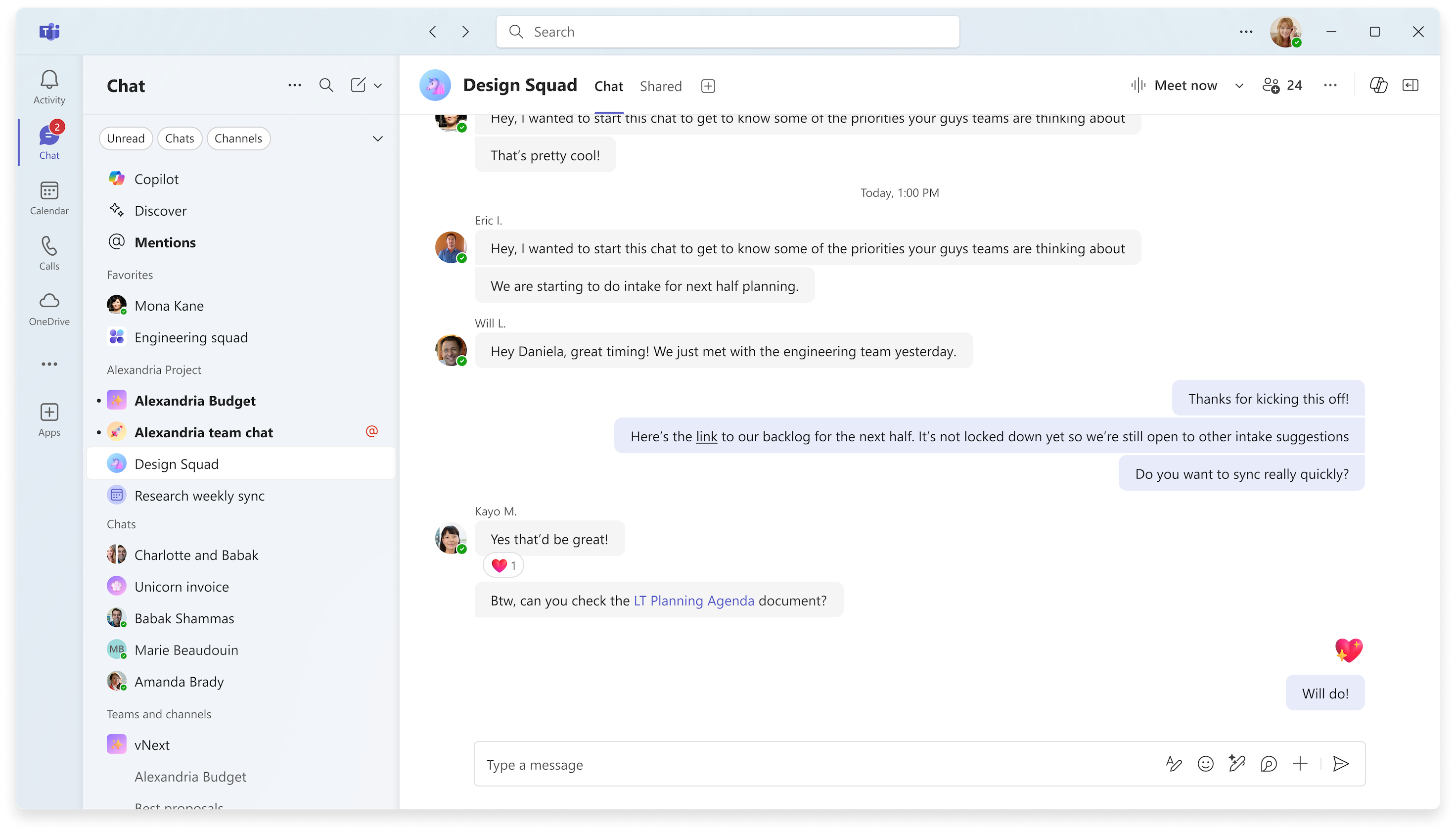
Daha fazla bilgi edinmek için bkz . Yeni Microsoft Teams sohbet ve kanal deneyimi – Microsoft'un Benimsemesi
Kuruluşunuzun dışındaki kişilerle Mesh etkinlikleri düzenleyin
Daha kapsamlı işbirliği ve ağ oluşturma deneyimleri için kuruluşunuzun dışından konukları Teams'deki Mesh etkinliklerine davet edin. Teams Premium gibi Mesh lisanslarına sahip konuklar bilgisayarlarından Mesh etkinliklerine katılabilir. Anonim olarak veya Meta Quest Mesh uygulamasından katılan konuklar için destek yakında kullanıma sunulacak. Daha fazla bilgi edinmek için bkz. Web üzerinde Mesh'te etkinlik oluşturma.
Çok odalı Mesh etkinliklerinde odalar arasında bağlantı kurma
Katılımcılar artık çok odalı bir Mesh etkinliği sırasında farklı odalarda katılımcıların tepkilerini ve el kaldırmalarını görebilir. Etkinlik sahipleri ayrıca tüm odalar arasında hareket ederek farklı gruplarla bağlantı kurmayı kolaylaştırır. Daha fazla bilgi edinmek için bkz. Mesh'te etkinlik üretme.
4 Kasım 2024
ChatChat in Microsoft Teams genel toplantılar
Artık Teams genel toplantılarında kullanılabilen sohbeti kullanarak etkinlik katılımcıları, sunucular ve ortak düzenleyiciler arasında etkileşimi teşvik edin. Konuşmaya katılmak için toplantı denetimlerinde seçin. Daha fazla bilgi edinmek için bkz. Microsoft Teams'de genel toplantıda Chat.
ChatChat Etkinlik grubu sohbeti ile bir belediye binasında özel olarak
Düzenleyiciler, ortak düzenleyiciler ve sunucular arasında özel bir etkinlik grubu sohbeti artık Teams genel toplantılarında kullanılabilir. Genel toplantı öncesinde, sırasında ve sonrasında bir etkinlik grup sohbetinde Chat. Etkinlik grubu sohbetleri katılımcılar tarafından görülemez. Daha fazla bilgi edinmek için bkz. Microsoft Teams'de genel toplantıda Chat.
Belirli kişilerle ilgili içerik ararken filtreler uygulayın
Teams arama çubuğunda bir ad arayın ve o kişiyle ilgili sonuçları filtrelemek için arama çubuğunun altındaki İletiler, Files, Grup sohbetleri veya Ekipler ve Kanallar'ı seçin. Bir filtre seçtiğinizde yalnızca bu içerik türüne ait sonuçları görürsünüz.

Teams etkinliklerinde duyarlılık etiketleri
Gizli bilgiler paylaşılacaksa duyarlılık etiketi ekleyerek Teams web seminerine veya genel toplantıya ekstra bir güvenlik katmanı ekleyin. Etiket eklemek için, Teams takviminizde etkinliği açın. Ayrıntılar'daDuyarlılık'ıseçin ve açılan menüden bir etiket seçin. Daha fazla bilgi edinmek için bkz. Teams toplantıları için duyarlılık etiketleri.
Dil çevirisi ses seviyesini dengeleyin
Daha fazla yorumlanmış ses veya orijinal ses duymak için dil yorumlama ses seviyesini dengeleyin. Toplantı denetimlerinizde, Diğer eylemler'i seçin>Dil ve konuşma >,Dil yorumlama, . Ardından bir dil seçin ve Ses düzeyini dengele kaydırıcısını ayarlayın. Daha fazla bilgi edinmek için bkz. Microsoft Teams toplantılarında dil tercümesini kullanma.
21 Ekim 2024
Genel toplantı ve web semineri e-postalarını kapatın
Bir genel toplantı veya web semineri planladığınızda, etkinliği yayınlamadan önce Teams katılımcı e-postalarını kapatabilirsiniz. Zamanlama formunda, KurulumAyrıntıları'na> gidin ve Katılımcı e-postalarını etkinleştir iki durumlu düğmesini kapatın. Etkinlik yayınlandıktan sonra bu ayar değiştirilemez. Daha fazla bilgi edinmek için bkz. Microsoft Teams'de web semineri e-postalarını yönetme veyaMicrosoft Teams'de genel toplantı zamanlama.
Teams'de akıllı toplantı özeti bildirimleri
Akıllı bir toplantı özeti görüntülenmeye hazır olduğunda bildirim alın ve doğrudan ona gitmek için bildirimi seçin. Bildirim ayarlarını yönetmek için Teams'de Ayarlar ve daha> Ayarlar öğesini seçin. Ardından, Bildirimler ve etkinlik>Uygulamalar>Toplantı Özeti'ni seçin. Akıllı özet özellikleri Teams Premium, Teams Premium veya Microsoft 365 için Copilot lisansıyla kullanılabilir. Daha fazla bilgi edinmek için bkz. Microsoft Teams'de toplantı özeti.
14 Ekim 2024
Gelişmiş arama ile kişileri ve içeriği daha hızlı bulun
İhtiyacınız olan içeriği hızla bulmanıza yardımcı olacak ilgili öneriler için Teams arama çubuğuna bir kişinin adını ve bir anahtar sözcüğü yazın.
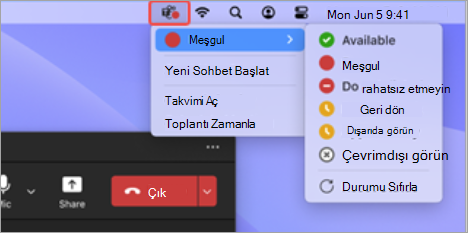
Mac menü çubuğundaki Teams uygulaması simgesi
Mac menü çubuğundaki yeni Teams uygulaması simgesinden hızlı işlemler gerçekleştirin. İletişim durumunuzu değiştirmek, yeni sohbet başlatmak ve daha fazlası için Teams uygulama simgesini seçin. Daha fazla bilgi edinmek için bkz. Mac bilgisayardan Microsoft Teams'de hızlı işlemler gerçekleştirme.
9 Ekim 2024
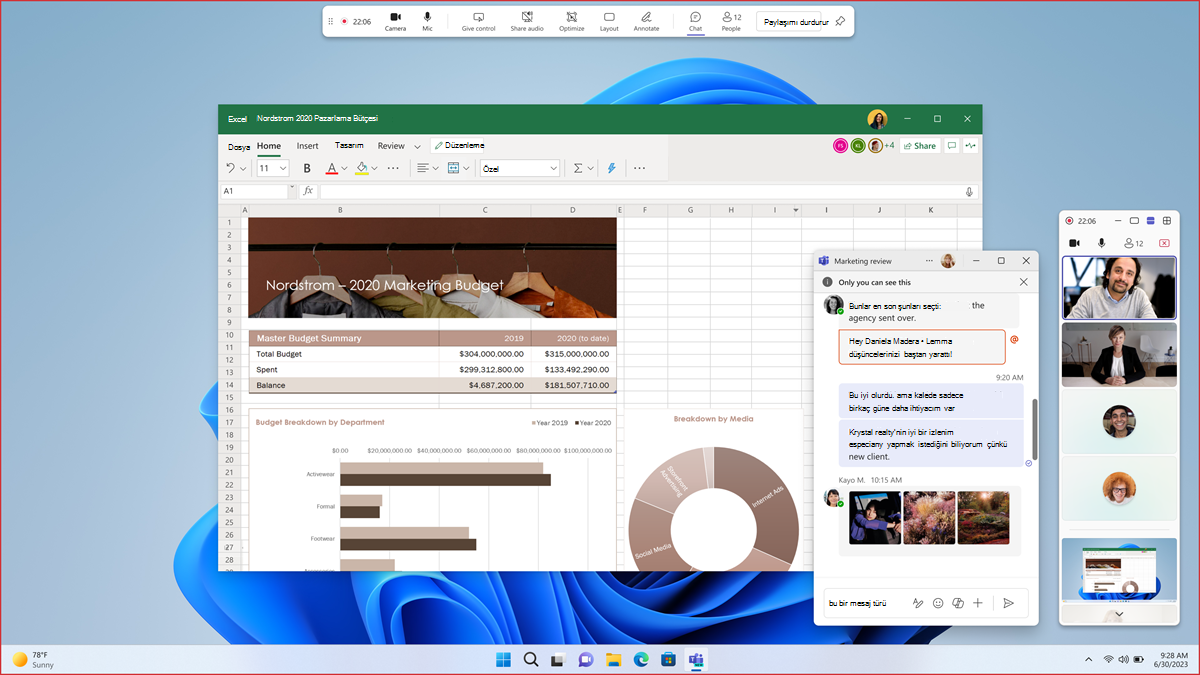
Yeni simge durumuna küçültülmüş sunucu penceresi
Teams toplantısında içerik paylaştığınızda, toplantı pencereniz daha küçük bir görünüme küçültülür. Paylaşılan içeriğinizin başkalarına nasıl göründüğüne bakın, el kaldırdığınızı görüntüleyin ve daha fazlasını yapın. Daha fazla bilgi edinmek için bkz. Microsoft Teams toplantılarında içerik sunma.
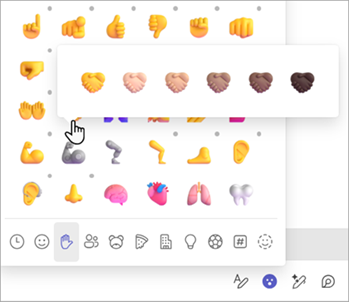
Tercih ettiğiniz cilt tonuyla emojiyi kendinize ait hale getirin
Bir sohbet veya kanal gönderisi oluşturma kutusunda Emoji, GIF ve Çıkartmalar > ekip emojisi simgesiEmoji>El hareketleri
 seçin. Ardından, bir emojiye sağ tıklayın ve bir cilt tonu seçin. Daha fazla bilgi edinmek için bkz. Microsoft Teams'de emoji, GIF veya çıkartma gönderme.
Eylül 17, 2024
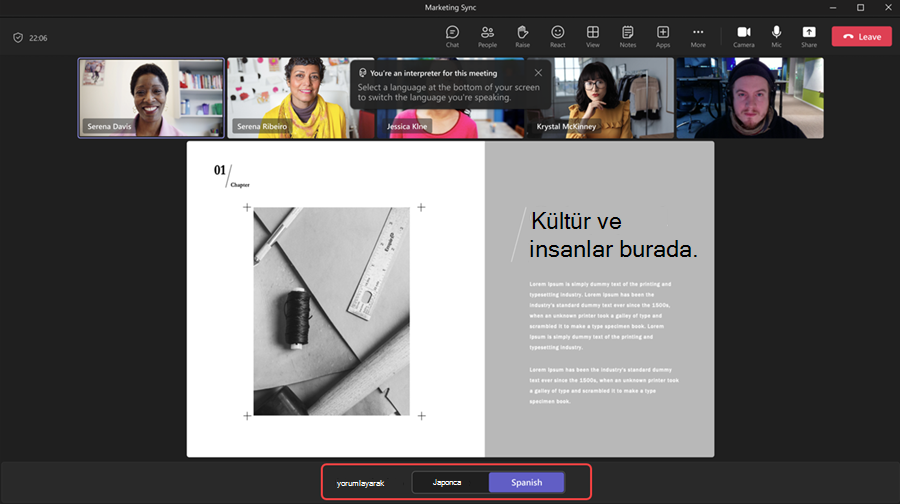
İki dil arasında çeviri yapma
Artık çevirmenler Teams toplantısı sırasında çeviri yönlerini değiştirebilir. Tercümanlar, ekranın alt kısmında o anda konuştukları dili seçerek iki dil arasında çeviri yapabilir. Daha fazla bilgi edinmek için bkz. Microsoft Teams toplantılarında dil tercümesini kullanma.
Eylül 9, 2024
Copilot artık yanıtlarda toplantı sohbetini dikkate alıyor
Toplantıda Copilot'a istem gönderdiğinizde, Copilot artık yanıtlarını hem toplantı dökümüne hem de sohbete dayandıracak. Daha fazla bilgi edinmek için bkz. Microsoft Teams toplantılarında Copilot'u kullanma.
Eylül 3, 2024
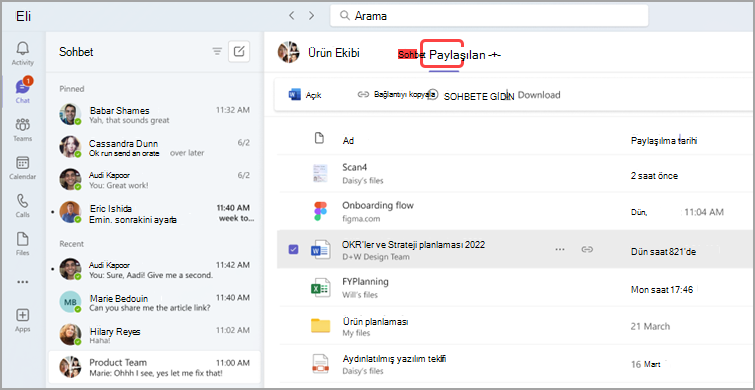
Sohbetteki "FilesFiles" sekmesi artık "Paylaşılan"
Bu konuşmada paylaşılan içeriği görüntülemek için Teams sohbetinde Paylaşılan (daha önce Files olarak adlandırılan) seçeneğini belirleyin. Bu sohbette size veya sizin tarafınızdan gönderilen dosyalara, kayıtlara ve web bağlantılarına göz atın.
Ağustos 19, 2024
Ekibin genel kanalını yeniden adlandırma
Artık ekibinizin ihtiyaçlarını daha iyi yansıtmak ve ekipler ve kanallar listesinde daha kolay bulunmasını sağlamak için ekibinizin genel kanalını yeniden adlandırabilirsiniz. Ekip sahipleri ve uygun izinlere sahip üyeler genel kanalı yeniden adlandırabilir. Daha fazla bilgi edinmek için bkz . Microsoft Teams'de ekip ayarlarını ve izinlerini yönetme.
Ağustos 7, 2024
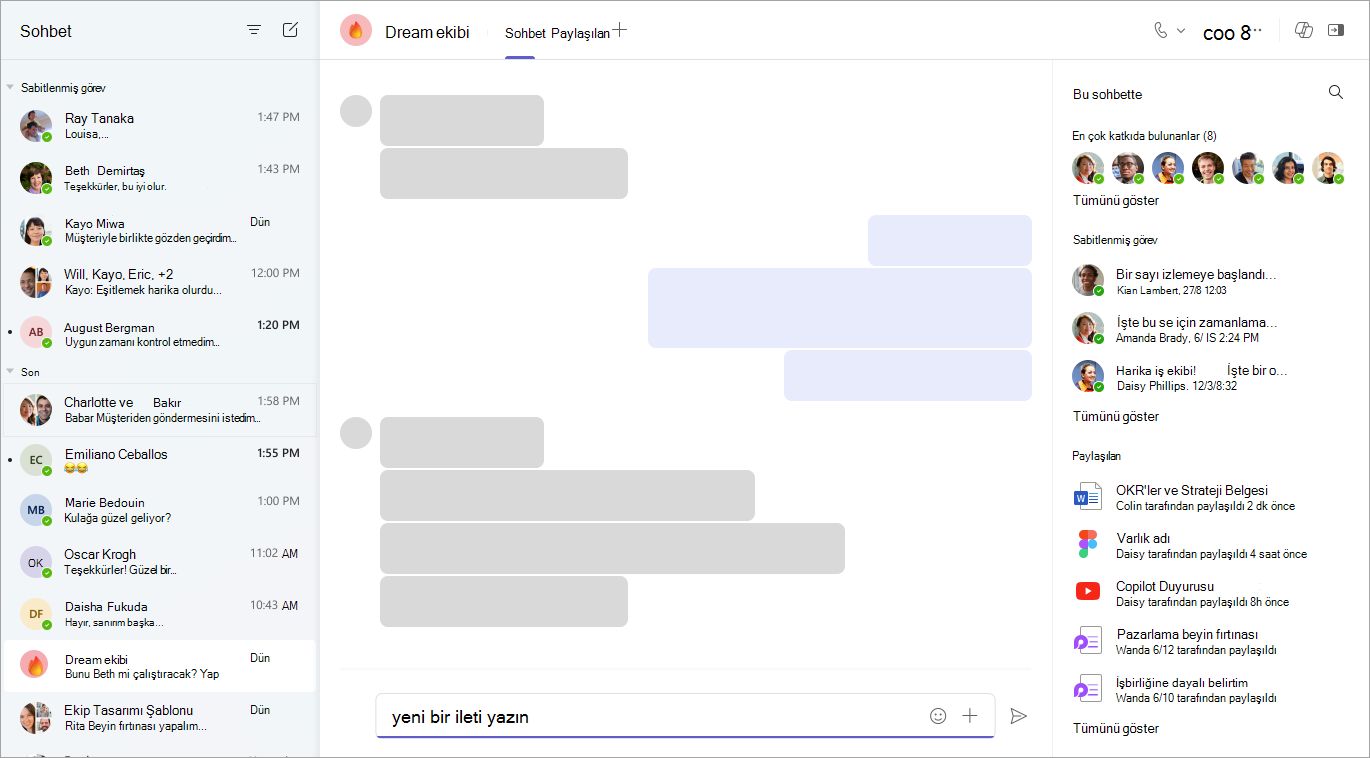
Aynı sohbet, daha fazla ayrıntı
Yeni sohbet ayrıntıları bölmesi, ihtiyacınız olan tüm bilgileri konuşmadan ayrılmanıza gerek kalmadan verir. Sabitlenmiş iletileri görüntülemek, ayrıntıları aramak ve daha fazlasını yapmak için bir Teams sohbeti açın ve Sohbet ayrıntılarını seçin.
Copilot sohbetlerinde zaman algılama
Belirli bir zaman çerçevesindeki güncelleştirmelere veya vurgulara mı ihtiyacınız var? Copilot bu konuda yardımcı olabilir. "Geçen ayın önemli noktaları nelerdi?" sorusunu sorarak deneyin. Daha fazla bilgi edinmek için bkz. Microsoft Teams sohbetinde ve kanallarında Copilot kullanma.
Simge durumuna küçültülmüş toplantı penceresi geliştirmeleri
Toplantı pencerenizi simge durumuna küçülttüğünüzde veya sunum yapmaya başladığınızda, artık sunucu penceresinde en çok dört katılımcı görüntüleyebilirsiniz. Ayrıca sunucu penceresini tamamen simge durumuna küçültebilir veya genişletebilirsiniz. Daha fazla bilgi edinmek için bkz. Teams'de genişletilmiş galeri görünümü ile gelişmiş sunucu ve katılımcı deneyimi.
Kolaylaştırılmış geri bildirim deneyimi
Artık Teams masaüstü veya web uygulamasında geri bildirim gönderdiğinizde veya bir özellik önerdiğinizde, daha verimli bir geri bildirim süreci için Microsoft Teams ilkeleri yerine Microsoft 365 için Bulut İlkesi hizmeti yoluyla olacaksınız. Daha fazla bilgi edinmek için bkz. Microsoft Teams'de geri bildirimde bulunun.
Temmuz 31, 2024
Sohbette paylaşılan içeriği bulma
Paylaşılan sekmesini seçerek Teams sohbetinde paylaşılan bağlantılara ve dosyalara hızla erişin. Belirli bir içeriği bulmak için arama çubuğunu kullanın veya En Son, FilesFiles veya Links sekmelerini seçerek sonuçları filtreleyin.
Keşif Akışını gösterin veya gizleyin
Kanal listenizde Keşif akışını göstermek veya gizlemek için Ayarlar ve daha>Ayarlar seçeneğini belirleyin ve Kanal listenizde Keşfet'i gösterin seçeneğini açın veya kapatın.
Temmuz 17, 2024
Emojiniz kişiselleşti
Sohbette tepki vermek veya göndermek için Teams'de kendi benzersiz emojinizi özelleştirin ve karşıya yükleyin. Özel bir emojiyi karşıya yüklemek için ileti oluşturma kutusunda Emoji, GIF'ler ve Çıkartmalar seçin. Ardından, Emoji'yi> seçinKuruluşunuzun emojisi >Emoji ekle
 Bir resim veya GIF dosyası seçin ve Emoji ekle seçeneğini belirleyin.
Arama sonuçları artık sohbet iletilerini içeriyor
Teams'de arama yaptığınızda sonuçlar artık iletileri içerecek. Yalnızca Enter tuşuna basarak ve arama çubuğunun altında Mesajlar'ı seçerek mesajları göstermek için sonuçları filtreleyin. Daha fazla bilgi edinmek için bkz . Microsoft Teams'de iletileri ve daha fazlasını arama.
Temmuz 11, 2024
Etkin olmayan kanalları gizli tutma
Teams artık etkin olmayan kanallarınızı otomatik olarak algılar ve gizler. Gizli kanalları görüntülemek için Teams seçin ve Bir ekibin altındaki tüm kanalları görüntüle'yi seçin. Ekibin gizli kanallarını görmek için Gizli'yi seçin. Bir kanalın üzerine gelip Göster veya Gizle'yi seçerek hangi kanalları göreceğinizi yönetin.
Dosya kaçırmayın
Windows için Microsoft Outlook'ta veya web için Outlook'ta toplantı davetine ekli Files artık masaüstü uygulamasındaki Teams takviminizde görünür.
Web seminerlerinde sunucuları sıralama
Etkinlik sayfasında web semineri sunucularının gösterilme sırasını özelleştirin. Teams takviminizden etkinlik ayrıntılarını açmanız veSunucu biyografisiniayarla'yı> seçmeniz yeterlidir. Ardından adları istediğiniz sırayla sürükleyin. Daha fazla bilgi edinmek için bkz. Microsoft Teams'de web semineri planlama.
2 Temmuz 2024
Kanal bildirimlerinizi kontrol etme
(1) Katıldığınız bir kanal konuşmasında sonraki tüm güncelleştirmelerin bildirimlerini devre dışı bırakarak veya (2) daha önce katılmadığınız bir konuşmadaki güncelleştirmelerle ilgili bildirim almayı kabul ederek kanallarınızdaki sohbette ince ayarlar yapın. Bir kanal gönderisinin yanındaki Diğer seçenekler simgesini seçin ve bu yazışmadaki mesajların geri kalanı için bildirimleri açın/kapatın. Daha fazla bilgi edinmek için bkz . Microsoft Teams'de kanal bildirimlerini özelleştirme.
Tüm kanal bilgileri tek bir yerde
Masaüstü ve web için Teams'de kullanılabilen kanal kartlarını kullanarak bir kanal hakkında hızlı bir genel bakış edinin. Kanal açıklamasını, son etkinlik zamanını, ekip adını ve üyeler hakkındaki bilgileri görmek için üst bilgide veya kanaldan bahsedilen herhangi bir yerde kanal adının üzerine gelin. Kanal kartları ayrıca bildirim ayarları, sahip kanalı yönetimi ve kanal listesi için bir kısayol sağlar.
Özel ses bildirimleri ayarlama
Odaklanmanıza, görevlere ve iletilere hızla öncelik vermenize ve dikkatinizin dağılmasını önlemenize yardımcı olmak için artık Teams bildirimlerinizde sesi ayarlayabilirsiniz. Acil iletiler gibi farklı bildirim türlerine farklı sesler atayın veya meşgul ya da toplantıda olduğunuzda bildirim seslerini kapatın. Teams'in sağ üst kısmındaki Ayarlar ve diğer bölümüne gidin ve Bildirimler ve etkinlik menüsünde bildirim seslerinizi özelleştirme seçeneklerini bulun.