

Bu makale ön saf yöneticileri ve çalışanları için geçerlidir.
Vardiyalar'daki giriş/çıkış saati kaydı özelliğiyle Teams mobil, masaüstü ve web'de vardiyalarınızın giriş ve çıkış saatini kaydedebilirsiniz.
Bu özelliği kullanmak için önce yöneticilerin Vardiya ayarlarında giriş/çıkış saati kaydını açması gerekir. Konum algılama da etkinse ve Teams'in konumunuza erişmesine izin verirseniz, mobil cihazınızda giriş ve çıkış saatlerinizi kullandığınızda konumunuz belgelenir.
Not
Teams mobil'de zaman çizelgelerinizi Vardiyalar'da görüntüleyebilir ve düzenleyebilirsiniz, ancak masaüstü veya web'de görüntüleyemezsiniz.
Giriş saati
Vardiyanızı başlatırken Giriş/çıkış saatine dokunur , katılmak istediğiniz ekibi seçer ve Vardiya altında
  basılı tutun
 .
.
Vardiyalı zaman sayacı başlatılır ve ne kadar süredir çalıştığınızı size bildirir.
Girişinize giriş yaptığınızda şu iki düğmeyi görürsünüz.
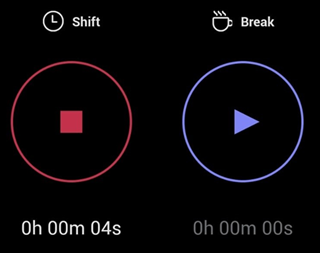
-
Shift
 altındaki düğme ve ss:dd:ss içindeki vardiya içi zaman sayacı.
 -
Mola altındaki
 düğme ve ss:dd:ss içindeki mola süresi sayacı.
Mola verin
Vardiyanız sırasında mola vermek için Ara'nın altında basılı tutun. Artık yalnızca ne kadar süredir molada olduğunuzu gösteren mola süresi sayacını görürsünüz.
Not
Bir mola başlattığınızda vardiya içi süre sayacı durur. Vardiyanıza devam edebilmek veya vardiyanızı bitirebilmek için önce molanızı bitirmeniz gerekir.
Molanızı sonlandırmak için Break'in altında basılı tutun. Buradan sonra her iki düğme de yeniden görüntülenir ve vardiya içi zaman sayacı kaldığı yerden devam eder.
Zaman aşımı
Vardiyanızın sonunda, çıkış saatini belirlemek için Shift tuşunu  basılı tutun
 .
.
Zaman çizelgenizi düzenleme ve onaylama
Giriş/çıkış saati etkinliği görüntüleyebilir ve zaman çizelgenizdeki bilgileri düzeltebilir veya onaylayabilirsiniz.
Zaman çizelgeniz siz zaman aşımına uğradıktan sonra görüntülenir. Ayrıca dosyayı istediğiniz zaman açabilirsiniz.
dokunun, zaman çizelgenizi görmek istediğiniz ekibi seçin ve sonra sağ  dokunun.
Zaman çizelgenizdeki bir etkinliği düzenlemek şunları yapmanızı sağlar:
- Giriş/çıkış saatlerinizi ve saatlerinizi güncelleştirin.
- Mola başlangıç/bitiş günlerinizi ve saatlerinizi güncelleştirin.
- Molalar ekleyin veya silin.
- Zaman çizelgesi girdilerinize notlar ekleyin.
- Zaman çizelgesi girdisi için tüm etkinlikleri silme.
Zaman çizelgenizdeki bir etkinliği onaylamanız, o zaman tablosu girişini düzenleyemeyeceğiniz anlamına gelir.
Not
Yöneticiyseniz, ekibinizin zaman çizelgesi raporunu dışarı aktarabilirsiniz. Ekibinizin zaman çizelgesi raporunu Vardiyalar'da dışarı aktarma ve görüntüleme hakkında daha fazla bilgi edinin.
Kuruluşunuz UKG Pro ile Vardiyalar'ı kullanıyorsa Workforce Management
Vardiyalar'ı UKG Pro Workforce Management (UKG Pro WFM) ile kullanıyorsanız, şirket politikalarınıza bağlı olarak vardiyalarınıza giriş ve çıkış yapmak için UKG Pro WFM'i de kullanabilirsiniz.
Giriş/çıkış saati kaydı kullanırken izlenecek en iyi yöntemler şunlardır. Zaman çizelgelerinde kayıtların eşleşmemesini önlemek için bu yönergeleri kullanın.
Not
Bir vardiya sırasında mola başlatmak veya sonlandırmak ve zaman çizelgelerini düzenlemek veya onaylamak için giriş/çıkış saati kaydını kullanma UKG Pro WFMWFM ile Vardiyalar kullanıldığında desteklenmez.
Yöneticiler ve çalışanlar:
- Şirket politikalarınız, giriş ve çıkış saatleri için Vardiyalara ek olarak UKG Pro WFMWFM'i kullanmanıza izin veriyorsa, belirli bir vardiyaya giriş ve çıkış yapmak için aynı uygulamayı kullanın. Örneğin, bir vardiyaya giriş saatini belirlemek için Vardiyalar'ı kullandıysanız, bu vardiyanın çıkış saatini belirlemek için Vardiyalar'ı kullanın.
Yöneticiler:
- Çalışanların zaman çizelgelerini ve zaman kartı istisnalarını yönetmek ve gözden geçirmek için UKG Pro WFMWFM'ı kullanın.
- UKG Pro WFM'da çalışanların mevcut gün için planlanmış vardiyalarını düzenlemeyin, özellikle de vardiyalarına zaten giriş veya çıkış yaptılarsa.