
Teams'i tarayıcıda kullanırken bir uygulamanın kameranız, mikrofonunuz, hoparlörünüz veya konumunuzla çalışmadığını fark edebilirsiniz.
Yaygın bir düzeltme, Teams'de kullandığınız uygulamaya ve tarayıcınıza bu cihaz özelliklerini kullanma izni vermektir.
Bu makale Web'de Microsoft Teams (iş veya okul hesapları) için geçerlidir.
Önemli
Başlamadan önce, uygulamada kaybetmek istemediğiniz değişiklikleri kaydedin.
Uygulamanın cihazınızın özelliklerine erişmesine izin verin
Uygulamayı Teams'in neresinde kullandığınıza bağlı olarak aşağıdakilerden birini yapın:
- Uygulamayı Teams'de kullanırken: Diğer seçenekler'i seçin,
 seçin ve Uygulama izinleri'ni seçin
  .
. - Cihaz erişimini açmak için geçiş tuşlarını kullanın.
- Uygulamayı Teams'de kullanırken: Diğer seçenekler'i seçin,
Teams bir cihaza erişim isterse Uygulama izinleri
seçin. İletişim kutusunda ilgili cihaz özellik ayarlarını açın.
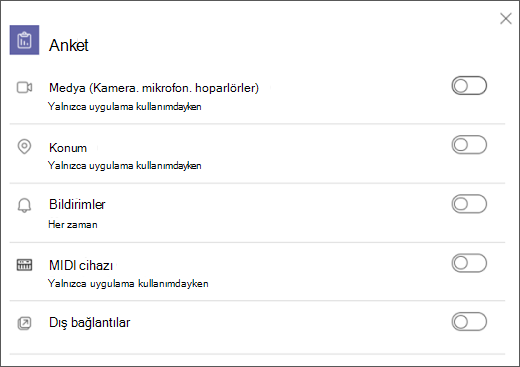
İletişim kutusunu kapatın ve değişiklikleri uygulamak için uygulamayı yenileyin.
Tarayıcının cihazınızın özelliklerine erişmesine izin verin
Tarayıcınızın, uygulamanın kullanmak istediği kameranıza veya diğer ilgili cihaz özelliklerine erişmesine izin verin.
Tarayıcı ayarlarınızı denetleyin: Kameranızın ve/veya mikrofonunuzun Teams'de çalışmasına "izin vermeniz" gerekebilir.
BT yöneticinize başvurun: Bazı ayarlar BT yöneticiniz tarafından yönetilebilir. Daha fazla ayrıntı için onlarla iletişime geçin.
Not
Web üzerinde Microsoft Teams şu anda Chrome, Safari, Edge ve Firefox'ta desteklenmektedir.
Google Chrome
- Ayarlar’ı açın.
- Gizlilik ve güvenlik>Site ayarları>İzinleri'ni seçin.
- Kamera'yı seçin.
- Bu ekranın üst kısmındaki açılan menüden doğru cihazınızın seçili olduğundan emin olun.
- Varsayılan davranış altında, Siteler kameranızı kullanmak isteyebilir'i seçin.
Safari
Safari'de, Tercihler'i açın.
Web sitelerini seçin.
Genel'deKamera'yı seçin.
Diğer web sitelerini ziyaret ederken'in yanında Sor veya İzin Ver'i seçin.
Microsoft Edge
-
Ayarlar'ı ve daha fazlasını seçin >Ayarlar
 .
. - Tanımlama bilgileri ve site izinleri'ni seçin.
- Kamera'yı seçin.
- Erişmeden önce sor (önerilen) ayarını açın.
Not
Bu kapalıysa Edge'de kameranıza erişim engellenir.
Mozilla Firefox
- Firefox'ta, Ayarlar'ı açın.
- Gizlilik & Güvenlik'i seçin.
- İzinler altında, Kamera veya Mikrofon'u bulun ve ardından Ayarlar'ı seçin.
- Teams sitesine erişim izni verildiğinden emin olun.
- Ayarlar'ı kapatın ve ardından tarayıcınızda Teams uygulamasını yenileyin.