

Görevleri atama
Kendiniz de dahil olmak üzere paylaşılan listenin herhangi bir üyesine görev atayabilirsiniz.
| Paylaşılan listeden görev atamak için, görevin ayrıntılar görünümünü açın ve Ata'yı seçin. Ardından, görevi atamak istediğiniz paylaşılan liste üyesini seçin. Windows'taki To Do uygulamasında, görevleri oluştururken atayabilirsiniz. Görev girişi alanına @ yazın, sonra eklediğiniz görevi atamak için bir liste üyesinin adını yazın. Not: Birine atanan görevleri listeler arasında taşımak, atamaları kaldırır. Başka bir listeye taşıdığınız görevleri yeniden atamanız gerekir. |
|---|
Akıllı listenize atandı
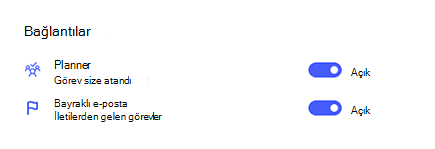
Tüm görev atamalarınızı görüntülemek için, Size atananlar listesini seçin. Size atanan tüm görevler, Planner gibi diğer bağlı uygulamalardaki atamalarla birlikte otomatik olarak burada gösterilir.
| Planner bağlantınızı To Do Ayarlarınızdan açabilirsiniz. |
|
|---|---|
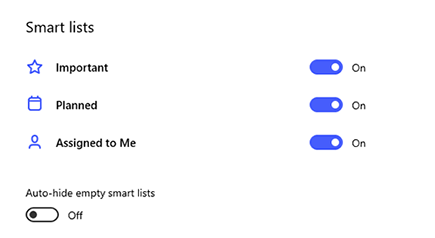
| Size atanan listesi otomatik olarak görüntülenir. Kapatmak istiyorsanız, To Do'nun Ayarlar>Akıllı listelerini açın ve Size atandı iki durumlu düğmesini kapatın. |
|