
Görev oluşturma
Listelerinizin herhangi birindeki +Görev girişi ekle alanından bir görev oluşturabilirsiniz. Alanı seçin, görevin başlığını yazın ve ardından Geri Dön veya Gir'i seçin. Yeni göreviniz listenizin en altına eklenir.
Görevi düzenleme
Görevi yeniden adlandırmak için, ayrıntılı görünümünü açmak üzere görevi seçin. Ayrıntılı görünüme girdikten sonra görevin başlığını seçebilirsiniz. Görev başlığı alanında bir imleç görünür ve başlığı düzenleyebilirsiniz.
Görev silme
Bir görevi silmek için, görevin ayrıntılar görünümünün sağ alt köşesindeki çöp kutusu simgesini seçin. Windows'ta, Ayarlar'da bağlam menülerini açtıysanız, sağ tıklayıp Seçili görevi sil'i seçebilirsiniz. Android ve iOS'ta silmek için sağdan sola kaydırabilirsiniz.
Birden çok görevi silme
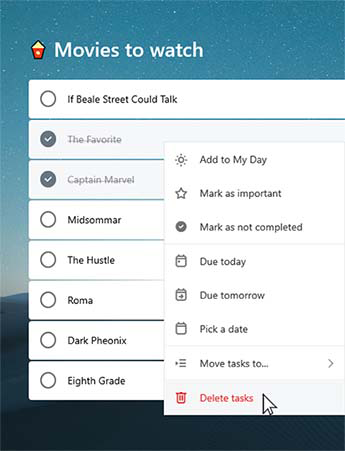
| Görevleri toplu olarak silmenin en hızlı yolu, web'de veya Windows ya da Mac uygulamalarında To Do kullanmaktır. Windows kullanıyorsanız ayarlarınızda bağlam menülerinin açık olduğundan emin olun. Shift tuşunu basılı tutarak istenen görevleri seçin, ardından bağlam menüsüne erişmek için sağ tıklayın ve Görevleri sil'e tıklayın. |
|
|---|
Görevleri silmeden önce bilgilendirilme
Görevlerinizin veya listelerinizin yanlışlıkla silinmediğinden emin olmak için, mobil uygulamalarımız silmeden önce otomatik olarak onay ister. Masaüstü veya web uygulamanızda bu özelliği açabilir veya kapatabilirsiniz. Açmak için kullanıcı adınızı veya profil resminizi seçin, ardından Silmeden önce onayla'nın yanındaki kutuyu işaretleyin.
Silinmiş bir görevi geri yükleme
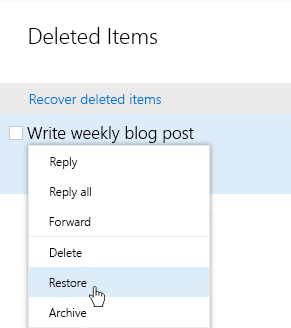
Görevleriniz Exchange Online’da depolandığından ve Outlook Görevlerinde de göründüğünden, yanlışlıkla silinen görevleri Outlook’ta kurtarabilirsiniz:
|
|
|---|