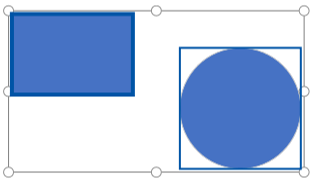
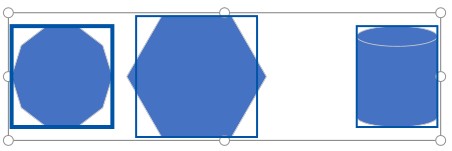
Visio'da şekilleri ve bağlayıcıları düzgün ve dengeli bir şekilde yerleştirmenize yardımcı olan çeşitli araçlar vardır.
- Hizalama seçenekleri şekillerin düz hizalanmasını sağlar.
- Konum seçenekleri, şekiller arasında eşit aralık bırakmanızı sağlar.
- Şablona özgü düzen komutları: Bazı diyagram şablonları, Kuruluş Şeması ve Beyin Fırtınası Diyagramı şablonları da dahil olmak üzere, bu diyagram türü için özel olarak tasarlanmış kendi düzen komutlarıyla birlikte gelir.
- Hizalama seçenekleri şekillerin düz hizalanmasını sağlar.
- Konum seçenekleri, şekiller arasında eşit aralık bırakmanızı sağlar.
- Şablona özgü düzen komutları: Bazı diyagram şablonları, Kuruluş Şeması ve Beyin Fırtınası Diyagramı şablonları da dahil olmak üzere, bu diyagram türü için özel olarak tasarlanmış kendi düzen komutlarıyla birlikte gelir.
Şekillerinizi aynı anda otomatik olarak hizalama ve eşit aralıklarla yerleştirme
Bu seçenek, şekillerinizi geçerli konumlarına olabildiğince yakın, ancak birbiriyle hizalı ve eşit aralıklı bırakır.
- Hizalamak ve aralamak istediğiniz şekilleri seçin veya seçimi kaldırmak için diyagramın dışına tıklayın. Hiçbir şey seçilmezse tüm şekiller etkilenir.
- Giriş>Düzenleme Konum>>Otomatik Hizalama & Boşluk'u seçin.
Şekilleri hizalama
Bu bölümdeki komutlar, şekiller arasındaki boşluğu değiştirmeden şekilleri hizalar. Değişikliği uygulamadan önce yaratacağı etkinin önizlemesini görmek için işaretçiyi bir komutun üzerinde tutabilirsiniz.
Bağlayıcılarınızı düzleştirme
Bu seçenek, bağlayıcı çizgilerini olabildiğince düz yapmak için şekillerin hizalamasını ayarlar.
- Hizalamak istediğiniz şekilleri seçin.
- Giriş sekmesinin Düzenle grubunda Hizala'yı tıklatın ve sonra Otomatik Hizala'yı tıklatın.
Hizalama yönünü seçme
- Diğer şekillerin hizalanmasını istediğiniz birincil şekli seçin.
- Birincil şekle hizalamak istediğiniz diğer şekilleri seçerken Shift tuşunu basılı tutun.
- Giriş sekmesinin Düzenle grubunda Hizala'ya tıklayın ve hizalama seçeneğini belirtin.
Konum komutları
Giriş sekmesinin Düzenle grubunda bulunan Konum düğmesi, şekilleri eşit aralıklarla yerleştirmenize veya bir şeklin veya şekillerin yönlendirmesini değiştirmenize yardımcı olur.
Şekillerde eşit aralık
Bu bölümdeki komutlar, hizalamalarını değiştirmeden şekiller arasındaki aralığı eşitler. Değişikliği uygulamadan önce yaratacağı etkinin önizlemesini görmek için işaretçiyi bir komutun üzerinde tutabilirsiniz.
- Aralıklı olarak yerleştirmek istediğiniz şekilleri seçin veya sayfanın boş bir alanına tıklayarak seçimi kaldırın. Hiçbir şey seçilmezse tüm şekiller etkilenir.
- Şekiller arasında eşit aralık bırakmak için Giriş>Konumu Yerleştir>Otomatik Boşluk'u> tıklatın.
Aralık miktarını tam olarak ayarlamak için, Aralık Seçenekleri'ne tıklayın ve istediğiniz mesafeyi ayarlayın.
Başka bir aralık bırakma yöntemi için, aşağıdaki başlığı seçerek açın ve ayrıntılı yönergelere bakın.
"Dağıt" seçeneklerini kullanmak için
Visio'nun önceki sürümlerinden farklı aralık seçenekleri sunan aralık komutları hala kullanılabilir.
Şekillere tıklarken Shift veya Ctrl tuşuna basılı tutarak üç veya daha fazla şekil seçin.
Not
Üç veya daha fazla şekil seçmezseniz, şekilleri dağıtma komutları kullanılamaz.
Giriş sekmesinin Düzenle grubunda Konum'a tıklayın ve ardından bir Dağıt seçeneği belirtin.
Diğer dağıtım seçenekleri için Diğer Dağıtım Seçenekleri'ni seçin. İletişim kutusunda:
- Dikey dağıtımda sınırlar seçimdeki en üst ve en alt şekillerle tanımlanır.
- Yatay dağıtımda sınırlar, seçimdeki en soldaki ve en sağdaki şekiller tarafından tanımlanır.
- Kılavuzlar eklemek ve şekilleri bunlara yapıştırmak için, Kılavuzlar oluştur ve şekilleri bunlara yapıştır onay kutusunu seçin. Bu seçeneği belirlerseniz, en dıştaki bir kılavuzu taşıyarak tüm şekilleri yeniden dağıtabilirsiniz.
Şekilleri yazdırılan sayfa sonlarının dışında tutma
Diyagram yazdırılacaksa, sayfa sonlarında hiçbir şeklin bölünmediğinden emin olabilirsiniz.
- Sayfa sonlarının dışına taşımak istediğiniz şekilleri seçin veya seçimleri kaldırmak için diyagramın dışına tıklayın. Hiçbir şey seçilmezse tüm şekiller etkilenir.
- Giriş>Konumu Düzenle'yi> seçin ve sonra Sayfa Sonlarını Kaldır'ı seçin.
Bir diğer seçenek ise Otomatik Hizalama ve Otomatik Aralık seçeneklerini ayarlayarak, bu komutların şekilleri sayfa sonlarına yerleştirmelerini engellemektir:
-
Giriş>Konumu Düzenle'yi> seçin ve Sayfa Sonlarından Kaçın seçeneğinin açık olup olmadığını denetleyin. Değilse, seçmek için tıklayın.
Komut açıldığında yanındaki menüde bir onay işareti görünür.
Şekilleri yeniden yönlendirme
Şekilleri Döndür alt menüsündeki seçenekler, seçili şekli döndürür veya çevirir.
- Bir şekil seçin ve uygun komuta tıklayın.
- Giriş sekmesinin Düzenle grubunda Konum'u tıklatın, sonra Şekilleri Döndür'ü tıklatın ve bir seçenek belirleyin.
Birden çok şekil seçilirse, bu komutlar sayfa çevrilmiş gibi birbirlerine göre göreli konumlarını koruyarak şekilleri döndürür veya çevirir.
Buna karşılık, Diyagramı Döndür alt menüsündeki komutlar diyagram yönlendirmesini döndürür veya çevirir, ancak şekil yönlendirmesini olduğu gibi bırakır.
Şekilleri el ile yerleştirme
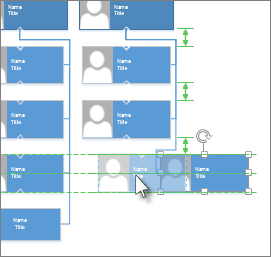
Şekli sürüklediğinizde, yeşil konumlandırma kılavuzları şekli tam olarak istediğiniz yere yerleştirmenize yardımcı olur. Aşağıdaki çizimde, dağılım okları, şekil yakındaki diğer şekillerin dağılımıyla eşleşecek şekilde sürüklendiğinde görünür. Kesikli çizgiler, diğer şekillerle yatay veya dikey hizalamanıza yardımcı olmak için görünür.
Şablona özgü düzen komutları
Diyagram için kullandığınız şablonda, Kuruluş Şeması ve Beyin Fırtınası Diyagramı şablonlarında olduğu gibi o diyagram türüne ayrılmış bir sekme varsa, bu diyagram için tasarlanmış bir düzen komutu olup olmadığını denetleyin. Denediyseniz, deneyin ve sonuçları beğenip beğenmediğinizi görün.