
Yazılım yapıtlarının düğümlere dağıtımının mimarisini göstermek için bir UML Dağıtım diyagramı oluşturabilirsiniz. İlk olarak, UML Dağıtım şablonunu açın ve dört şablon seçeneğinden birini seçin. Ardından, UML 2.5 standardına uyan şekillerle birlikte UML Dağıtım kalıbı görüntülenir.
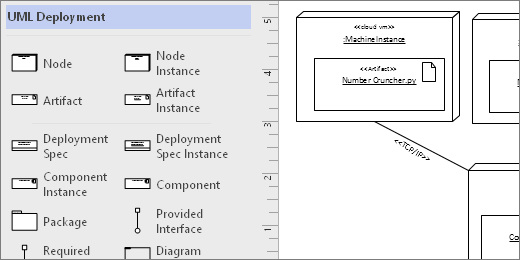
UML Dağıtım diyagramı başlatma
- Visio'yu başlatın. Zaten açık olan bir dosyanız varsa, Dosya>Yeni'yi tıklatın.
- Yazılım ve Veritabanı>>UML Dağıtımı kategorilerine gidin.
- Boş şablonu veya üç başlangıç diyagramından birini seçin. İstediğiniz şablonu seçtiğinizde Oluştur'a tıklayın.
- Diyagramın yanında Şekiller penceresini görürsünüz. Görmüyorsanız,Görev BölmeleriniGöster'e> gidin ve Şekiller'in seçili olduğundan emin olun. Hala görmüyorsanız, Şekiller penceresini genişlet düğmesine
 .
. - Görünüm sekmesinde, Bağlantı Noktaları'nın yanındaki onay kutusunun seçili olduğundan emin olun. Bu, şekilleri bağlamaya başladığınızda bağlantı noktalarının görünmesini sağlar.
- Şimdi, diyagramınıza eklemek istediğiniz şekilleri Şekiller penceresinden sayfaya sürükleyin. Metin etiketlerini yeniden adlandırmak için etiketlere çift tıklayın.
Düğüm örnekleri ve yapıtlar
Ne zaman kullanılır?
- Bir çalışma zamanı, hesaplama veya fiziksel cihaz örneği belirtmek istediğinizde Düğüm Örneği şekillerini kullanın.
- Yapıtları dağıtmak için Yapıt Örneği şekillerini düğüm örneği şekillerinin içine yerleştirin.

1. Adım
Önce sayfaya bir Düğüm Örneği şekli sürükleyin ve ardından şekil tutamaçlarını sürükleyerek daha büyük hale getirin.

2. Adım
Bir Yapı Örneği şeklini sürükleyin ve daha büyük düğüm şeklinin içine yerleştirin. Yeşil bir vurgu gördüğünüzde, bu daha küçük olan şeklin daha büyük düğüm şeklinin içinde yer alacağı anlamına gelir. Bu noktadan sonra, düğüm şekli hareket ettiğinde, içindeki yapı da hareket edecektir.

Diğer kapsayıcı şekilleri
UML Dağıtım kalıbında kullanılabilecek başka kapsayıcı şekilleri de vardır. Düğüm Örneği şekli gibi davranırlar. Başka bir deyişle, şekilleri üzerlerine bıraktığınızda şekiller yapıştırılır ve kapsayıcıyla birlikte hareket eder. Dağıtım diyagramları için en popüler kapsayıcı şekillerinden bazıları şunlardır:
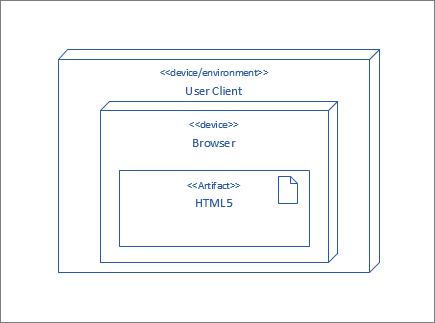
Hiyerarşik düğümler
Düğüm şekillerini hiyerarşik olarak göstermek istediğinizde iç içe geçirin.
Paket şekilleri
Klasör gibi öğeler içeren öğeleri göstermeniz gerektiğinde Paket şekillerini kullanın.

Diyagrama Genel Bakış
Şekillerin tümünü bir çerçeve içine almak istediğinizde Diyagrama Genel Bakış şeklini kullanın.

Bağlayıcılar için ipuçları
Bağlayıcıları düzleştirme
Bağlayıcı fazla dönüş yapıyorsa, bağlayıcıya sağ tıklayın ve sonra Düz Bağlantıçubuğuna tıklayın.
Çokluğu gösterme
Gerekirse bağlayıcıya sağ tıklayın ve Çokluğu Göster'i seçin. İşiniz bittiğinde, ayrıntıları ekleyebileceğiniz dört metin kutusu görünür. Tüm metin kutularına ihtiyacınız yoksa, ihtiyaç duymadıklarınızı silin.
Bağlayıcı türünü değiştir
Bağlayıcı türünü değiştirebilirsiniz. Örneğin, bir İlişkilendirmeden Yönetilen İlişkiye geçebilirsiniz. Bağlayıcıya sağ tıklayın ve Bağlayıcı Türünü Ayarla'ya tıklayın.
Nokta bağlantıları yerine dinamik bağlantılar yapma
Şekillerin taşınmasını çok sık bekliyorsanız, nokta bağlantısı yerine dinamik bağlantı yapmayı göz önünde bulundurun.
Bağlayıcılardaki metni taşıma veya döndürme
Büyük olasılıkla bağlayıcı çizgilerinizdeki metni döndürmeniz veya taşımanız gerekecektir. Bu işlem şöyle yapılır:
- Seçili durumda olabilecek herhangi bir şeyin seçimini kaldırmak için sayfada boş bir alana tıklayın.
-
Giriş sekmesinin Araçlar grubunda Metin Bloğu aracı
 tıklayın
- Metni döndürmek veya taşımak istediğiniz bağlayıcıya tıklayın.
- Metin bloğunu taşımak için sürükleyin veya Döndürme Tutamacı
 kullanarak döndürün
- Bitirdiğinizde, İşaretçi Aracı düğmesini

İşaretçi Aracı düğmesine döndüğünüzde iletisi görüntülendiğinde, metin şekle göre aynı konumda kalır.
İşaretçi Aracı kullanarak metni sürüklerseniz, şekil de taşınır. Metni şekilden bağımsız olarak taşımak için Metin Bloğu Aracı geri dönün.
Bileşen şekilleri
Ne zaman kullanılır?
Sisteminizdeki veya uygulamanızdaki her işlevsel birim için bileşen şekillerini kullanın.

Stereotipi gösterme veya gizleme
Stereotip etiketini göstermek veya gizlemek için şekli sağ tıklatın.

Arabirim şekilleri
Ne zaman kullanılır?
- Bir sınıfın/arabirimin gerçekleştirilmesini belirtmek istediğinizde Sağlanan Arabirim şeklini kullanın.
- Bir sınıfa/arabirime bağımlılık belirtmek istediğinizde Gerekli Arabirim'i kullanın.
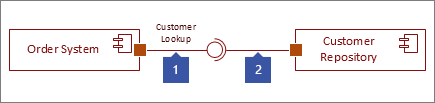
1. Adım
Sağlanan Arabirim şeklini sayfaya sürükleyin ve bağlantı noktası karesini bir bağlantı noktasıyla hizalayın. Bağlantı noktasının çevresinde yeşil vurguyu gördüğünüzde bağlı olduğunu anlarsınız.
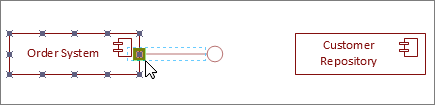
2. Adım
Gerekli Arabirim şeklini sayfaya sürükleyin ve bağlantı noktası karesini de bir bağlantı noktasıyla hizalayın. Bağlantı noktasının çevresinde yeşil vurguyu gördüğünüzde bağlı olduğunu anlarsınız.

3. Adım
Hem Sağlanan hem de Gerekli arabirimi birbirine bağlamak için, önce Gerekli Arabirim şeklini seçin. Sonra sarı tutamağı arayın.

4. Adım
Sağlanan Arabirime bağlanmak için sarı tutamacı sürükleyin.

Ayrıca Bkz:
Visio'da UML diyagramları oluşturma
UML bileşen diyagramı oluşturma