
Serbest biçimli bir düzenlemede sıralı iletiler kullanan yaşam çizgileri arasındaki etkileşimleri göstermek için UML İletişim diyagramı oluşturabilirsiniz. İlk olarak, UML Communication şablonunu açın ve dört şablon seçeneğinden birini seçin. Ardından, UML 2.5 standardına uyan şekillerle birlikte UML İletişim kalıbı görüntülenir.

Not
UML İletişim kalıbı yalnızca bir Visio Plan 2, Visio Plan 2 abonesiyseniz kullanılabilir. Aboneliğiniz varsa, Visio'nun en son sürümüne sahip olduğunuzdan emin olun.
İletişim diyagramı başlatma
- Visio'yu başlatın. Zaten açık olan bir dosyanız varsa, Dosya>Yeni'yi tıklatın.
- KategorileregitYazılım ve Veritabanı>>UML İletişimi.
- Boş şablonu veya üç başlangıç diyagramından birini seçin. Yaşam çizgileri arasındaki etkileşimleri göstererek yaşam çizgilerinin işbirliğini göstermek istiyorsanız, sol alt köşedeki başlangıç diyagramını seçtiğinizden emin olun.
- Oluştur'a tıklayın.
- Diyagramın yanında Şekiller penceresini görürsünüz. Görmüyorsanız,Görev BölmeleriniGöster'e> gidin ve Şekiller'in seçili olduğundan emin olun. Hala görmüyorsanız, Şekiller penceresini genişlet düğmesine
 .
. - Görünüm sekmesinde, Bağlantı Noktaları'nın yanındaki onay kutusunun seçili olduğundan emin olun. Bu, şekilleri bağlamaya başladığınızda bağlantı noktalarının görünmesini sağlar.
- Şimdi, diyagramınıza eklemek istediğiniz şekilleri Şekiller penceresinden sayfaya sürükleyin. Metin etiketlerini yeniden adlandırmak için etiketlere çift tıklayın.
Aktör ve yaşam çizgisi şekilleri
Ne zaman kullanılır?
- Kullanıcının veya dış sistemin rolünü temsil edecek şekilde Aktör şeklini sayfaya sürükleyin.
- Tek bir katılımcıyı temsil eden her adlandırılmış öğenin sayfasına Yaşam Çizgisi şeklini sürükleyin.
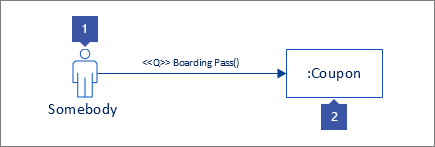
İleti olarak yaşam çizgileri arasındaki etkileşimler
1. Adım
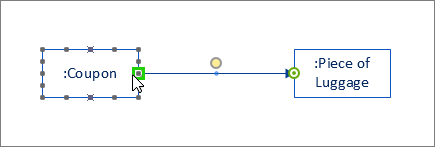
Bir ileti şeklini sayfaya sürükleyin ve bir ucunu başka bir şeklin bağlantı noktasına yapıştırın. Bağlantı noktasının çevresinde yeşil bir kare olduğunda, bağlantı noktasının yapıştırıldığını anlarsınız.

2. Adım
Aynı işlemi iletinin diğer ucu için de yapın; böylelikle o da bağlantı noktasına tutkallanır. Noktanın çevresinde yeşil bir vurgu olduğunda, yapıştırıldığını anlayabilirsiniz.
3. Adım
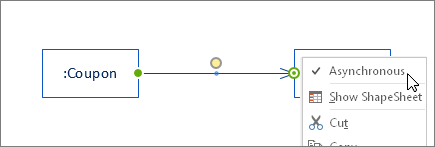
İletinin zaman uyumsuz olmasını istiyorsanız, sağ tıklatın ve Zaman Uyumsuz'u seçin. Bunu yapmak, kapalı ok ucunu açık bir ok ucuyla değiştirir.
Yaşam çizgileri arasındaki etkileşimleri göstererek yaşam çizgilerinin işbirliği
Genel Bakış
- Önce yaşam hatlarını Bağlayıcı Aracı'na bağlayın.
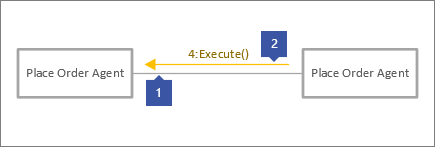
- Ardından, yaşam çizgileri arasındaki etkileşimleri göstermek için İleti ve İletiye Geri Dön şekillerini kullanın.
1. Adım
Giriş sekmesinde, Bağlayıcı Aracı'na (1) tıklayın. Yeşil bir vurgu (2) görene kadar yaşam çizgisi şeklinin bağlantı noktalarından birinin üzerinde durun.
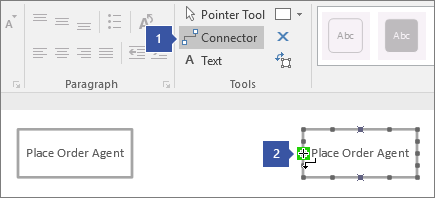
2. Adım
Tıklatın ve bunun gibi bir vurgu görene kadar yeşil vurguyu başka bir yaşam çizgisi şekli üzerindeki bağlantı noktasına sürükleyin.
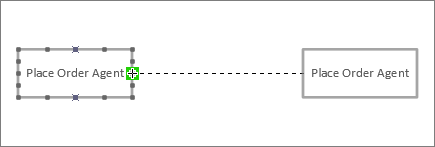
3. Adım
Yaşam çizgisi şekillerini bağlamayı tamamladığınızda İşaretçi Aracı'na tıklayın.

4. Adım
Başka bir ileti şeklini sürükleyerek diğer satıra paralel olmasını sağlayabilirsiniz.

Bağlayıcılar için ipuçları
Bağlayıcıları düzleştirme
Bağlayıcı fazla dönüş yapıyorsa, bağlayıcıya sağ tıklayın ve sonra Düz Bağlantıçubuğuna tıklayın.
Bağlayıcı türünü değiştir
Bağlayıcı türünü değiştirebilirsiniz. Örneğin, bir İlişkilendirmeden Yönetilen İlişkiye geçebilirsiniz. Bağlayıcıya sağ tıklayın ve Bağlayıcı Türünü Ayarla'ya tıklayın.
Nokta bağlantıları yerine dinamik bağlantılar yapma
Şekillerin taşınmasını çok sık bekliyorsanız, nokta bağlantısı yerine dinamik bağlantı yapmayı göz önünde bulundurun.
Bağlayıcılardaki metni taşıma veya döndürme
Büyük olasılıkla bağlayıcı çizgilerinizdeki metni döndürmeniz veya taşımanız gerekecektir. Bu işlem şöyle yapılır:
- Seçili durumda olabilecek herhangi bir şeyin seçimini kaldırmak için sayfada boş bir alana tıklayın.
-
Giriş sekmesinin Araçlar grubunda Metin Bloğu aracı
 tıklayın
- Metni döndürmek veya taşımak istediğiniz bağlayıcıya tıklayın.
- Metin bloğunu taşımak için sürükleyin veya Döndürme Tutamacı
 kullanarak döndürün
- Bitirdiğinizde, İşaretçi Aracı düğmesini

İşaretçi Aracı düğmesine döndüğünüzde iletisi görüntülendiğinde, metin şekle göre aynı konumda kalır.
İşaretçi Aracı kullanarak metni sürüklerseniz, şekil de taşınır. Metni şekilden bağımsız olarak taşımak için Metin Bloğu Aracı geri dönün.
Ayrıca Bkz:
Visio'da UML diyagramları oluşturma
UML bileşen diyagramı oluşturma