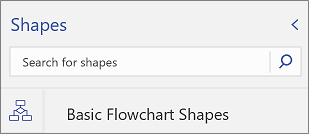
Belirli bir Visio şablonunun sağladığından daha fazla şekle ihtiyacınız varsa, kullandığınız Visio sürümüne bağlı olarak birkaç seçeneğiniz vardır.
Visio'nun abonelik sürümünü kullanıyorsanız, düzenli aralıklarla yeni kalıplar ve şablonlar uygulamanıza otomatik olarak eklenir ve kullanıma sunulur.
Not
Visio masaüstü uygulamasında düzenlemek için Visio Plan 2 gerekir. Hangi Visio sürümünü kullandığınızdan emin değil misiniz? Hangi sürüme sahip olduğunuzu denetlemek için bu yönergeleri izleyebilirsiniz .
Visio Plan 2'de şekiller ve kalıplar bulma
Cihazınızda yerel olarak bulunan şekilleri ve kalıpları arayabilirsiniz. Üçüncü taraflar veya Microsoft tarafından oluşturulan diğer kalıpları da çevrimiçi olarak bulabilirsiniz.
- Şekiller bölmesinin en üstündeki arama kutusuna bir anahtar sözcük veya tümcecik girin (örneğin, "üçgen").
Not
Arama kutusunu görmüyorsanız bu özelliği etkinleştirmeniz gerekebilir. Görünüm sekmesini seçin, sonra da Görev Bölmeleri>Şekilleri'ni seçin. Hala arama kutusunu görmüyor musunuz? Ekranınızın > sol tarafındaki cetvelin en üstünde bulunan simgeyi seçin.
- Yerel'in altında, arama sonuçları Visio kalıp başlıklarına göre görüntülenir ve kategorilere ayrılır.
-
Çevrimiçi bölümünün altında (İnternet'e bağlı olduğunuzda kullanılabiliyorsa), Microsoft'la birlikte diğer şirketlerin de web'deki şekillerini görürsünüz. Söz konusu şekillere erişmek için aşağıdakileri yapın:
a. Önizlemesini görmek için kalıbı seçin.
b. Kalıbı Şekillerim klasörünüze almak için İndir'i seçin.
c. Kalıp indirildikten sonra, Şekiller bölmesinde kalıbı görüntülemek için Aç'ı seçin.
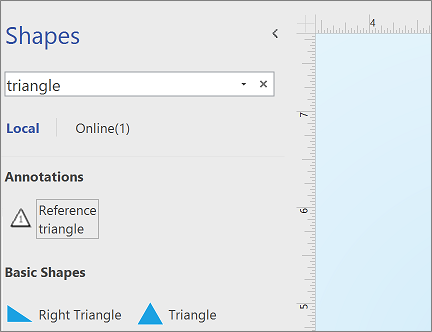
- Şekiller bölmesinde aramayı sıfırlamak için, arama kutusundaki arama dizesini silerek Şekil ara isteminin görüntülenmesini sağlayın.
Not
Diğer Şekiller'in üzerindeki Şekiller panelinde Şekil Ara metin kutusunu göremiyorsanız, Dosya > Seçenekleri > Gelişmiş > Şekil Arama'dakiŞekil Arama bölmesini göster seçeneğini işaretlemeniz gerekir.
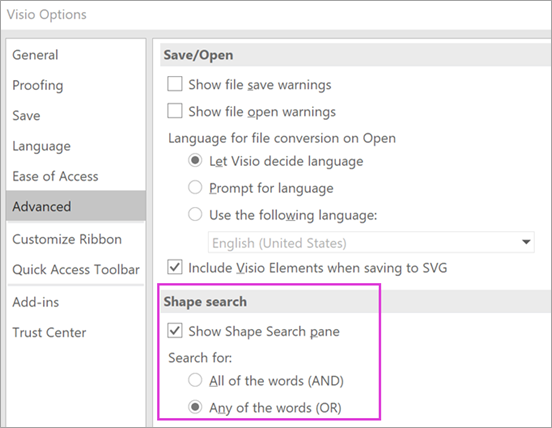
Varsayılan arama seçeneği, Tüm sözcüklerle (VE) eşleşen metni aramaktır. Arama büyük/küçük harfe duyarlı olmasa da, tüm sözcüklerle eşleşir. Örneğin, bu seçenek belirtildiğinde "Klima" "Klima" şeklini bulamaz.
Ancak, seçenek Kelimelerden herhangi biri (VEYA) olarak değiştirilirse, adı "Hava" kelimesini içerdiğinden "Klima" şekli eşleştirilecektir.
Yerel sonuçlarda bulunan ana şekillerden birini seçip sayfaya sürüklediğinizde, ana şeklin bir kopyası ilk olarak Belge Kalıbına eklenir. Bu ana şekli daha sonra yeniden aramak yerine sürükleyip bırakabilirsiniz.
Belgede kullanılmakta olan ana şekilleri görüntülemek için Şekiller > , Diğer Şekiller > , Belge Kalıbını Göster'i işaretleyin.
Arama ayrıca şekillerin Anahtar Sözcüklerini de denetler. Örneğin, "Döşeme" sözcüğünü aramak yanlışlıkla "Kare taş" ile eşleşiyor gibi görünmekle birlikte, ana şeklin Anahtar Sözcükleri incelendiğinde "kiremit" sözcüğünü içerdiği ortaya çıkar.
Çevrimiçi aboneliği olan Microsoft Visio sürümleri Microsoft tarafından barındırılan bir dizi üçüncü taraf kalıbında da şekil arama özelliğine sahiptir. Örneğin, "Kutucuk" sözcüğü için arama yapıldığında, bu sözcüğün çevrimiçi bir kalıpta da bulunduğu ve daha sonra seçilip indirilebildiği gösterilir. Bu işlem kalıbın tamamını, Şekillerim klasörünüzde , üçüncü taraf sağlayıcının adını taşıyan bir alt klasöre indirir. Bu kalıplar ve içlerindeki tüm ana şekiller, geçerli ve sonraki oturumlarda hemen kullanılabilir. Bu kalıplar Microsoft tarafından incelenmiştir ve güvenli bir şekilde kullanılabilirler.
Diğer şekilleri çevrimiçi bulma
İnternet bağlantınız varsa, Visio şekilleri veya kalıpları için Microsoft İndirme Merkezi'nde arama yapabilirsiniz. İndirebileceğiniz bazı şekiller şunlardır:
Visio şekilleri Microsoft dışından kişi ve şirketler tarafından da oluşturulmaktadır. Çok özel veya alışılmadık şekiller arıyorsanız, aşağıdakiler gibi Microsoft olmayan sağlayıcıları deneyebilirsiniz:
- Donanım üreticileri Belirli donanım parçalarını temsil eden şekiller arıyorsanız, bunları çoğunlukla donanım üreticisinin web sitesinde bulabilirsiniz.
- En Değerli Profesyoneller (MVP)Visio MVP'leri soruları ücretsiz olarak yanıtlayan ve çözümler, ipuçları, öneriler getiren ve genellikle Visio tartışma gruplarında olan Visio uzmanlarıdır. Web sitelerinde sıklıkla şekil kalıpları bulabilirsiniz.
- Diğer dış siteler Bağımsız Visio kullanıcıları ve işletmeler tarafından işletilen bazı web siteleri ( NetZoom Visio Kalıpları ve Visio Cafe gibi) şekiller ve diğer indirmeleri sunar.
Daha fazla bilgi için bkz. İndirilen kalıpları içeri aktarma ve Özel kalıp oluşturma, kaydetme ve paylaşma.
Windows 11'teki Visio masaüstü uygulamasında Şekil Arama'yı düzeltme
Şu anda (2022'nin başlarında) şekil araması Windows 11'da düzgün çalışmıyor. Aşağıda, bu sorunu onaran bilgisayarınıza uygulayabileceğiniz bir düzeltme verilmiştir.
- Hizmetler uygulamasını açın. Alfabetik hizmet listesinde Windows Search'ü bulun.
- Özellikler penceresindeki Genel sekmesinde Başlangıç türünüEl ile olarak değiştirin. Tamam’ı seçin.
- Alfabetik listede, Windows Search'e sağ tıklayın ve Durdur'u seçin.
- Kayıt defteri düzenleyicisini (regedit.exe) açın.
- Soldaki ağaç görünümünde şuraya gidin: HKEY_LOCAL_MACHINE\SOFTWARE\Microsoft\Windows Search\PluginResourceData
- Yeni bir DWORD (32-bit) anahtarı ekleyin: ShutoffThreshold
-
ShutoffThresholdValue data değerini şu şekilde
ffffffffayarlayın: , ardından Tamam'ı seçin. - Soldaki ağaç görünümünde şuraya gidin: HKEY_LOCAL_MACHINE\SOFTWARE\Microsoft\Windows Search\PluginResourceData\{FAEA5B46-761B-400E-B53E-E805A97A543E}
-
PenaltyBoxValue verisini şu şekilde
0ayarlayın: , ardından Tamam'ı seçin. - Kayıt defteri düzenleyicisini kapatın.
- Geri dönGeri dön Hizmetler uygulamasına. Alfabetik hizmet listesinde Windows Search'ü bulun. Başlangıç türünü yeniden Otomatik olarak değiştirin. Ardından Windows Search'e sağ tıklayın ve Başlat'ı seçin.
- Görev çubuğunda Ara'yı seçin
 , ardından arama kutusuna girin
Indexing Options. En İyi Eşleşme'nin altında Dizin Oluşturma Seçenekleri denetim masasını seçin. -
Dizin Oluşturma Seçenekleri iletişim kutusunda Gelişmiş’i seçin. Ardından, Sorun Giderme'nin altında Yeniden Oluştur'u seçin.
Dizin oluşturma tamamlandıktan sonra, Şekil arama yeniden düzgün çalışmaya başlayacaktır.
Ayrıca Bkz:
Visio'nun Standart ve Professional sürümleri karşılaştırması