
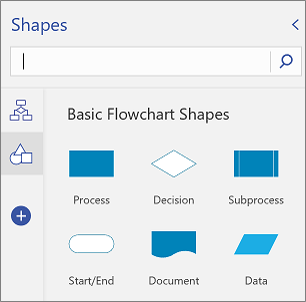
Web için Visio'da kalıplar halinde düzenlenmiş birçok şekil vardır. Her diyagramın bir başlangıç kalıbı vardır. Ama aynı zamanda Şekiller paletine kalıplar ekleyebilir, böylece istediğiniz diğer şekillere hızla erişebilirsiniz. Örneğin, bilgilendirici bir süreç diyagramı oluşturmak için Temel Akış Çizelgesi Şekilleri kalıbını ekleyebilirsiniz.
Kalıpları eklemek, görüntülemek ve kaldırmak için Şekiller paletini kullanın.
Visio Plan 2Visio Plan 2 ile, artık Visio'da bulunanların dışındaki özel kalıpları Web için Visio'ya aktarabilirsiniz. Daha fazla ayrıntı için bkz. Web için Visio'da özel şekillere giriş
Kalıp ekleme
Diyagramı düzenlemek için açın.
Sekme bölgesinde (yukarıdaki resimde sol kenar boşluğunda görünür), Şekil Ekle

Nelerin kullanılabildiğini görmek için, kalıp listesini kaydırın.
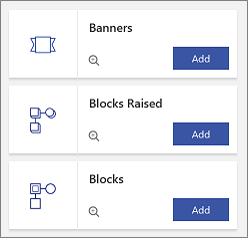
Bir kalıptaki kullanılabilir şekilleri göstermek için Önizleme
 seçin.
Kalıbı eklemek için Ekle'yi seçin.
Önceden eklenmiş bir kalıbı görüntüleme
Önceden eklediğiniz bir kalıp şu anda görünür durumda olmayabilir.
Diyagramı düzenlemek için açın.
Sekme bölgesinde kalıp simgesini seçin. Kalıbın adını görmek için simgenin üzerine gelebilirsiniz.

Kalıbı kaldırma
Şekiller paletini düzenli tutmak için bir kalıbı kaldırmak isteyebilirsiniz. Daha sonra istediğiniz zaman kalıbı yeniden ekleyebilirsiniz.
- Diyagramı düzenlemek için açın.
- Şekil sekmeleri bölgesinde kalıp simgesine sağ tıklayın ve ardından Kaldır'ı seçin.
Ayrıca Bkz.
Web için Visio’da diyagram görüntüleme, oluşturma ve düzenleme
Web için Visio'da şekilleri seçme, kopyalama ve taşıma
Web için Visio'da şeklin boyutunu, döndürme yönünü ve sırasını değiştirme