
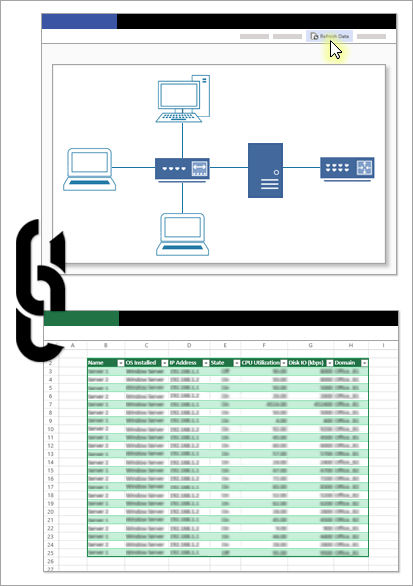
Masaüstünüzde veya web'de Visio diyagramı görüntülediğinizde, bağlı veri kaynağında herhangi bir güncelleştirme yapılıp yapılmadığını görmek için diyagramdaki verileri yenileyebilirsiniz.
Visio ile Özel İçeri Aktarma, Hızlı İçeri Aktarma ve Verilerden Oluşturma özelliklerini kullanarak Visio diyagramına aktarılan verileri yenileyebilirsiniz. Ayrıca, çoğunlukla diyagramınız oluşturulduktan sonra veri kaynağına eklenen veya silinen satırların neden olduğu veri çakışmalarını da çözebilirsiniz. Ayrıca, veri yenilemeyi sabit aralıklarla gerçekleşecek şekilde de zamanlayabilirsiniz.
Not
Visio diyagramında değişiklik yaparak, Visio diyagramının bağlandığı veri kaynağını güncelleştiremezsiniz.
Ne yapmak istiyorsunuz?
- Çizimdeki verileri yenileme
- Visio'yu çizimdeki verileri otomatik olarak yenileyecek şekilde ayarlama
- Eski ve yeni veriler arasındaki çakışmaları çözme
Çizimdeki verileri yenileme
Yenilemek istediğiniz verileri içeren çizimi açın.
Veri menüsünde, Verileri Yenile'yi tıklatın.
Visio Güvenlik Bildirimi iletisi alırsanız ve veri kaynağına güveniyorsanız, Tamam'ı seçin.
Verileri Yenile iletişim kutusunda, aşağıdakilerden birini yapın:
Tek bir veri kaynağını yenilemek için, Veri Kaynağı listesinden kaynağı seçin ve ardından Yenile'ye tıklayın.
Birden çok veri kaynağını yenilemek için, Veri Kaynağı listesinde veri kaynaklarını seçerken CTRL tuşunu basılı tutun ve sonra Yenile'ye tıklayın.
Tüm veri kaynaklarını yenilemek için Tümünü Yenile'yi tıklatın.
İpucu
Veri kaynaklarının yenilenme sırasını seçmek için Veri Kaynağı sütun başlığına tıklayın.
Visio'yu çizimdeki verileri otomatik olarak yenileyecek şekilde ayarlama
- Yenilemek istediğiniz verileri içeren çizimi açın.
- Veri menüsünde, Verileri Yenile'yi tıklatın.
- Verileri Yenile iletişim kutusunda, bir veya birden çok veri kaynağı seçin.
- Dosya açıldığında bu iletişim kutusunu göster onay kutusunu seçin.
- Yapılandır'ı tıklayın.
- Yenilemeyi Yapılandır iletişim kutusunda, Otomatik Yenileme'nin altında, Her yenile onay kutusunu seçin ve ardından bir aralık seçmek için oklara tıklayın.
Önemli
Yenilemenin doğru şekilde çalışması için, doğru benzersiz tanımlayıcıyı seçtiğinizden emin olun.
Nasıl yaparım? doğru benzersiz tanımlayıcıyı nasıl seçerim?
Veri kaynağınızdaki veriler değiştiğinde çiziminizi yenilemek için, her tablo için benzersiz bir tanımlayıcı seçmeniz gerekir. Benzersiz tanıtıcı (veya anahtar sütunu) değişmeyecek bir sütun olmalıdır. Bu anahtar , yenilenen verilerdeki her satırın, güncelleştirme yaparken kaynak olarak kullandığınız veri kaynağındaki bir satırla doğru şekilde eşleştirilmesini sağlar.
Aşağıdaki Excel çalışma sayfası örneğinde, benzersiz tanımlayıcı veya anahtar, Çalışan Kimliği sütunudur.
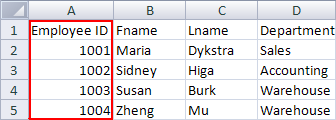
Daha fazla bilgi için Veri Seçici Sihirbazı'na (Benzersiz Tanımlayıcıyı Yapılandırma Yenileme) bakın.
Eski ve yeni veriler arasındaki çakışmaları çözme
Veri kaynağınızdan gelen yeni verilerle çiziminizdeki eski veriler arasındaki çakışmaları çözmeniz gerekebilir. Örneğin, verilerinizden bir satır siler veya veri kaynağındaki başka bir satırla aynı benzersiz tanıtıcıya sahip yeni bir satır oluşturursanız çakışmalar ortaya çıkabilir. Her iki durumda da, Verileri Yenile komutu tüm şekillerdeki verileri yenileyemez, çünkü artık her şekli yenilenen veri kaynağındaki bir satırla eşleştiremez. Bu tür çakışmalar olursa, Yenileme Çakışmaları bölmesi görüntülenir. Bölmede, çakışmaları çözmenize yardımcı olacak seçenekler sağlanır.
Silinen veri satırlarının neden olduğu çakışmaları çözme
Veri kaynağınızdan satır kaldırıldıktan sonra diyagramı yenilerseniz, diyagramın bağlandığı şekli kaldırmayı seçebilir (böylece diyagramınız verilerle eşleşmeye devam eder) ya da veri kaynağında artık o şekle bağlı bir satır olmasa bile şekli koruyabilirsiniz.
Verileri yeniledikten sonra çakışmalar olursa, aşağıdaki örnekte gösterildiği gibi, Yenileme Çakışmaları bölmesi otomatik olarak açılır.
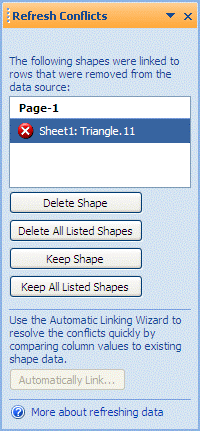
Çakışmaları Yenile bölmesindeki şekil listesinde, aşağıdaki komutlardan birini uygulamak istediğiniz şekilleri seçin.
Aşağıdakilerden birini tıklatın:
Yalnızca seçili şekilleri silmek için Şekli Sil'i tıklatın
Eksik satırları bulunan şekillerin tümünü silmek için Listelenen Tüm Şekilleri Sil seçeneği
Yalnızca seçili şekilleri tutmak için Şekli Koru seçeneğini belirleyin
Eksik satırları bulunan şekillerin tümünü korumak için Listelenen Tüm Şekilleri Tut seçeneği
Not
Listede hiçbir şekil seçilmemişse, Şekli Sil ve Şekli Koru komutları kullanılamaz (soluk görüntülenir).
Benzersiz olarak tanımlanamayan verilerin neden olduğu çakışmaları çözme
Verilerinizin benzersiz tanımlayıcısı yoksa veya çizimi yenilemeden önce veri kaynağındaki benzersiz tanımlayıcı değişirse, Verileri Yenile komutu doğru satırı karşılık gelen şekille eşleştiremeyebilir.
Verileri yeniledikten sonra çakışmalar olursa, aşağıdaki örnekte gösterildiği gibi, Yenileme Çakışmaları bölmesi otomatik olarak açılır.
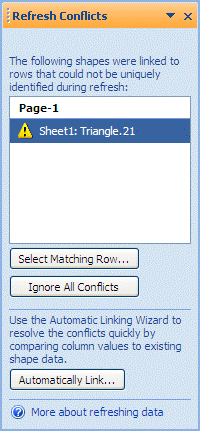
Çakışmaları Yenile bölmesindeki şekil listesinde, aşağıdaki komutlardan birini uygulamak istediğiniz şekilleri seçin.
Aşağıdakilerden birini tıklatın:
Söz konusu şekille hangi satırın ilişkilendirileceğini belirleyebileceğiniz Eşleşen Satırı Seç iletişim kutusunu açmak için Eşleşen Satırı Seç'i seçin.
Yinelenen satırları Dış Veri penceresinde tutmak için Tüm Çakışmaları Yoksay. Bu satırlara yönelik var olan bağlantılar silinir.
Not
Tüm Çakışmaları Yoksay seçeneğini tıklatırsanız, yinelenen benzersiz tanımlayıcıların bulunduğu satırlar pencerede kalır, özgün veriler Şekil Verileri iletişim kutusunda depolanmaya devam eder ve şekil ile veriler arasında hiçbir bağlantı kalmaz.


Ayrıca Bkz:
İçeri aktarılan verileri şekillere otomatik olarak bağlama
Veri Seçici Sihirbazı (Benzersiz Tanımlayıcıyı Yapılandırma Yenileme)