Her biri kendi bilgisayarının başında olmak üzere, birden çok kişi aynı anda Visio diyagramı üzerinde çalışabilir. Ekip üyeleri birlikte yazma sayesinde çok sayfalı diyagramları hızla oluşturabilir ve çalışırken diyagramın nasıl görüneceğine karar verirken birbirlerine yardım edebilir.
Önemli
Bir dosya üzerinde başka biriyle aynı anda çalışmak için, masaüstü uygulaması veya web uygulaması gibi aynı tür Visio uygulamasını kullanıyor olmanız gerekir. Bir kişi Web için Visio'da bir dosyayı düzenlerken, başka bir kişi o dosyayı Visio masaüstü uygulamasında düzenlemek için mümkün değildir.
Çiziminizi OneDrive İş'e veya SharePoint Online'a kaydettiğinizde, çizim üzerinde iş arkadaşlarınızla aynı anda çalışabilirsiniz. Bir çizim üzerinde aynı anda çalışmak için Windows'taki tüm yazarların Visio Plan 2Visio Plan 2 olması ve Visio masaüstü uygulamasını kullanıyor olmaları gerekir.
Çiziminizi başkalarıyla paylaşma ve çizim üzerinde aynı anda birlikte çalışma
Visio çiziminizi masaüstü uygulamasında açın ve işbirliğine hazır olduğunuzda şeridin sağ üst köşesindeki Paylaş'ı seçin.

Paylaş iletişim kutusunda, çizimi paylaşmak istediğiniz kişinin e-posta adresini girin.
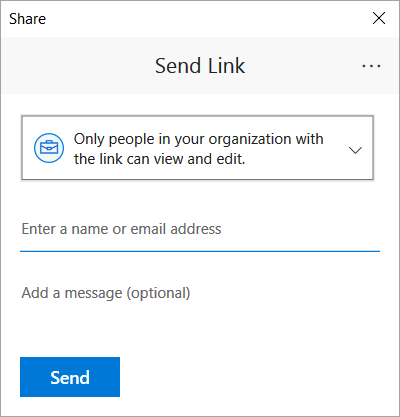
Kişinin bilgilerini önceden depoladıysanız, yalnızca adını girmeniz yeterli olur. Açılan listede çiziminizi paylaşmak istediğiniz kişileri belirleyebilirsiniz.
Gönder'e tıklayın.
Dosyanız zaten buluta kaydedilmişse, davetlilerinize bir e-posta daveti gönderilir. Çiziminizi OneDrive İş veya SharePoint Online'a kaydetmediyseniz, Visio sizden bunu yapmanızı ister.
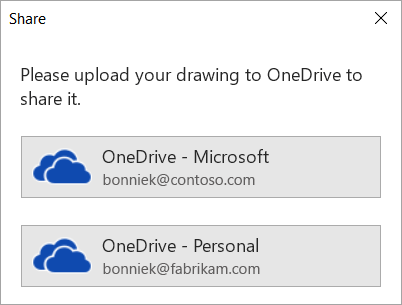
Dosyanızı buluta kaydettikten sonra e-posta daveti gönderilir.
Paylaşılan çiziminizde kimlerin çalıştığını öğrenme
- Visio uygulamasında çizimi açın ve üzerinde çalışmaya başlayın. Bir başkası çizimi görüntülüyor veya üzerinde çalışıyorsa, şeridin sağ üst köşesinde bu kişinin küçük resmi görünür. Çiziminize kişiler girdiklerinde veya ayrıldıklarında Visio sizi uyarır.

-
Açıklamaları gözden geçirmek ve açıklama eklemek için Açıklamalar'ı seçin
 .
.
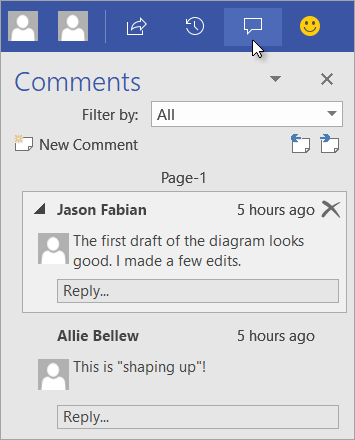
Açıklamaları yanıtlamak veya silmek de mümkündür.
Çizimde açıklamanın eklendiği yeri görmek için bir açıklama simgesine tıklayın.
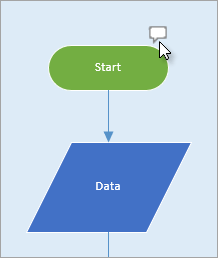
Herhangi bir şekle kendi açıklamanızı eklemek için şekle sağ tıklayın ve Açıklama Ekle'yi seçin.
- İşiniz bittiğinde dosyanızı kaydedin.
Sizin güncelleştirmelerinizle diğer yazarların güncelleştirmeleri çakışmıyorsa, bunlar otomatik olarak birleştirilir ve başka bir şey yapmanız gerekmez.
Çizim dosyasının önceki sürümlerine bakma
Visio çizim dosyasının önceki sürümlerini görüntüleyebilirsiniz. Ayrıca, çizim dosyasının geçerli sürümünü önceki bir sürümle değiştirebilirsiniz.
Çizim dosyasının önceki sürümünü görüntüleme
- Sürümgeçmişini görüntülemek için Dosya>Bilgileri'ni> seçin.
Kaydedildiği sürüm... iletişim kutusu açılır. Dosyanın kaydedilmiş sürümleri, en üstte geçerli sürümden başlayarak listelenir.
- Dosyanın görmek istediğiniz sürümünü seçin.
-
Aç’ı seçin
Bu sürümün salt okunur görünümü yeni bir Visio penceresinde açılır.
-
Dosyanın> salt okunur, önceki sürümünü gözden geçirmeyi bitirdiğinizde DosyaKapat'ı seçin.
Çizim dosyasının önceki bir sürümünü geri yükleme
- Sürümgeçmişini görüntülemek için Dosya>Bilgileri'ni> seçin.
Kaydedildiği sürüm... iletişim kutusu açılır. Dosyanın kaydedilmiş sürümleri, en üstte geçerli sürümden başlayarak listelenir.
- Geçerli sürüm haline getirmek istediğiniz dosya sürümünü seçin.
-
Geri Yükle'yi seçin.
Dosyanın geçerli sürümünü seçtiğiniz önceki sürümle değiştirmek istediğinizi onaylamanızı isteyen bir ileti kutusu görüntülenir.
- Değişikliği yapmak istediğinizi onaylamak için Tamam'ı seçin.
Açık çizim dosyası, yeni geçerli sürüm olarak seçtiğiniz dosyanın sürümünü yansıtacak şekilde güncelleştirilir.
Web için Visio'daki birlikte yazma özelliği, diyagramları başkalarıyla aynı anda düzenlemenizi sağlar. Diyagramınız iş veya okul için SharePoint veya OneDrive'da çevrimiçi olarak depolanıyorsa diyagramı oluşturmaları, düzenlemeleri, gözden geçirmeleri ve bir yazışma dizisinin parçası olacak açıklamalar eklemeleri için diğer kişileri kolayca davet edebilirsiniz.
Diyagramı SharePoint veya OneDrive'ı olan diğer kişilerle paylaşma
E-postada diyagramın bağlantısını göndererek diyagramı başkalarıyla paylaşabilirsiniz.
Diyagramı Web için Visio'da açın.
Aşağıdakilerden birini yapın:
- Diyagramı görüntülerken, Paylaş
 seçin.
- Diyagramı düzenlerken Dosya>Paylaş>Paylaş PeoplePeople'ı seçin.

Paylaş iletişim kutusunda Gönder'i seçin.
SharePoint veya OneDrive kullanmayan kişilerle paylaşma
Bağlantı göndererek diyagramı paylaşabilirsiniz. PeoplePeople, Visio masaüstü uygulamasına sahip olmasalar bile bunu herhangi bir web tarayıcısında görüntüleyebilir. Aşağıdaki adımlar için yöneticinin Microsoft 365'te SharePoint için dış paylaşımı etkinleştirmesi gerekir.
Daha fazla bilgi edinin.
Diyagramı Web için Visio'da açın.
Aşağıdakilerden birini yapın:
- Diyagramı görüntülerken, Paylaş seçin.
- Diyagramı düzenlerken Dosya>Paylaş>Paylaş PeoplePeople'ı seçin.
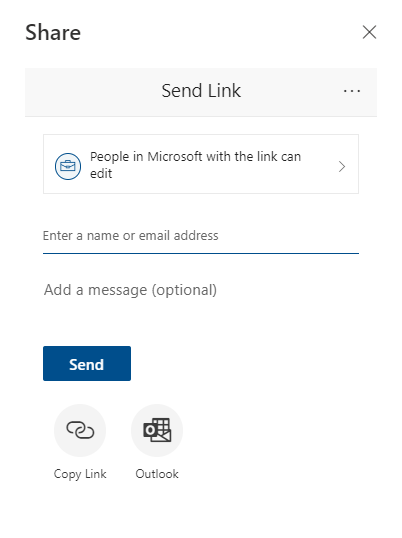
Paylaş iletişim kutusunda Bağlantıyı kopyala'yı seçin.
Microsoft Teams'de başkalarıyla diyagram paylaşma
Microsoft Teams'i kullanarak diyagramı başkalarıyla paylaşabilirsiniz.
Dosyanız bir Teams kanalında mevcutsa:
Teams kanalına gidin ve paylaşmak istediğiniz Visio çizimini seçin.
Aşağıdakilerden birini yapın:
- Şeritte Bağlantıyı kopyala'yı seçin.
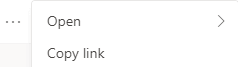
- Dosya adının yanındaki diğer (...) seçeneğini belirleyin ve Bağlantıyı kopyala'yı seçin.
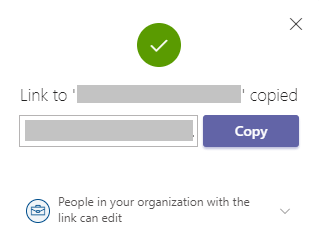
İletişim kutusunda izinleri ayarlayın ve Kopyala'yı seçin.
Yukarıdaki yöntemlerden birinden dosyanızın bağlantısına zaten sahipseniz, aşağıdakileri yapın:
- Bağlantıyı bir Teams kanalındaki veya sohbetindeki diğer kişilere gönderin.
- Dosya gönderildikten sonra, dosyayı açmaya çalışan diğer kullanıcı daha fazla seçenek arasından seçim yapabilir ve Teams'de de Düzenle'yi seçebilir.
Çizimi aynı anda birlikte yazma
Düzenleme izinlerine ve Web için Visio lisansına sahip olan herkes, kendileriyle paylaşılan bir dosyada birlikte yazabilir.
- Sizinle paylaşılan diyagram bağlantısını açın.
-
TarayıcıdaDiyagram düzenle'yi> seçin.
- Değişikliklerinizi normalde yaptığınız gibi, kesinti olmadan yapın.
Diğer kişilerin belgenin neresinde olduğunu görme
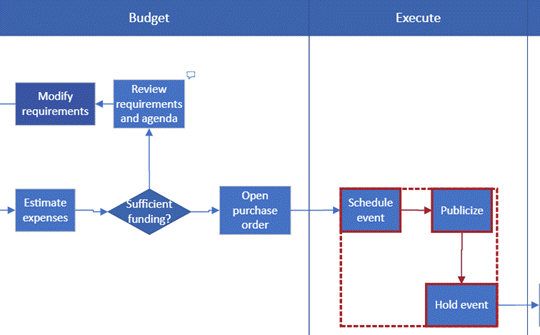
Geçerli ortak yazarlar araç çubuğu şeridinin yanında listelenir. İletişim durumu göstergesi ise diğer ortak yazarların tuvalde nerede çalıştığını görmenizi sağlar. Örneğin, birlikte yazdığınız bir kişi bir nesneyi seçtiğinde, nesnenin sınırlayıcı kutusunda renkli bir kenarlık görürsünüz:

Birlikte yazan kişi birden çok veya kesintili şekil seçtiğinde, her şekilde bir iletişim durumu sınırı ve grupta da bir seçim sınırı görürsünüz.
Diyagramda açıklamaları hem düzenleme modunda hem de görüntüleme modunda sağlayabilirsiniz. Bir şekle ve tüm sayfaya açıklama ekleyebilirsiniz. Bir şekle açıklama eklediğinizden, şekil taşınsa bile açıklamalar şekilde kalır.
Görüntüleme modunda:
Diyagramı açın ve görüntüleyin.
Daha fazla komut göster (...)>Açıklamalar'ı seçin.
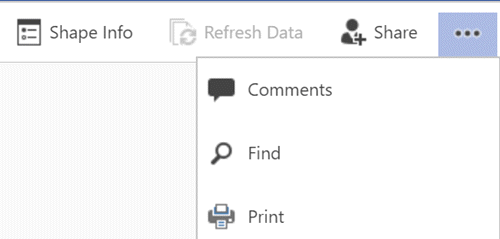
Açıklamalar bölmesi gösterilir.
Kendi açıklamalarınızı ekleyin ve diğer kişilerin açıklamalarını görüntüleyin. Başkalarının açıklamalarını yüklemek için Verileri Yenile'yi kullanın.
Düzenleme modunda:
Açıklama eklemek istediğiniz şekli seçin veya sayfanın boş bir alanını tıklatın; böylelikle sayfaya açıklama eklemek için hiçbir şey seçilmez.
Açıklama eklemek için aşağıdakilerden birini yapın:
-
Gözden Geçir sekmesinde Yeni Açıklama'yı seçin ve açıklamanızı ekleyin.
- Sayfanın sağ üst köşesinde Açıklamalar>,Yeni Açıklama'yı seçin ve açıklamanızı ekleyin.
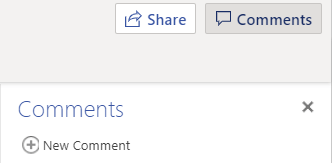
Ayrıca şu iki düğmeyi kullanarak da açıklamayı yanıtlayabilir veya silebilirsiniz:

Diğer kişilerin açıklamalarını sayfada veya şekilde göründükleri anda görüntüleyebilirsiniz.
Birlikte yazma sırasında karşılaşabileceğiniz iletiler
Bir diyagramı düzenlerken düzenleme çakışması olasılığını en aza indirmek için, 10 dakika boyunca etkinlik göstermediğinizde oturumunuz zaman aşımına uğrar. Şu durumda görüntülenen ileti çubuğunda Çalışmaya Devam Et'i seçerek düzenlemeye devam edebilirsiniz:

Bazen birlikte yazma sırasında son işleminizin Visio tarafından tamamlanmadığını fark edebilirsiniz. Bu durum, siz ve ortak yazarınız aynı nesneyi çakışan bir şekilde değiştirmeye çalıştığınızda ortaya çıkar. Aynı diyagramda çalışmaya devam edebilirsiniz, ancak son işleminizi yeniden gerçekleştirmeniz gerekir. Açılan ileti otomatik olarak kaybolur.

Kullanıcıların farklı dil tercihlerine sahip olduğu bir birlikte yazma oturumunda, Visio belirli bir kalıbın şekil metnini yalnızca bir dilde gösterebilir. Visio, oturumda bir şekli kalıptan tuvale ilk sürükleyen kişinin dil tercihini kullanır.

Başka bir kullanıcı zaten masaüstü uygulamasında bir Visio çizimini düzenliyorsa ve siz bunu tarayıcınızda düzenlemeyi denerseniz, diyagram düzenlemeye karşı kilitlenir ve bir ileti kutusu görüntülenir. Bu gibi durumlarda, masaüstü kullanıcısından dosyayı kapatmasını isteyebilir veya ileti kutusundaki talimatları izleyebilirsiniz.
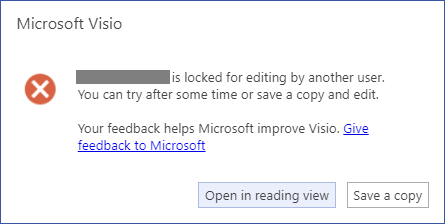
- Diyagramı görüntülemek için Okuma görünümünde aç'ı seçin.
- Diyagramın bir kopyasını SharePoint kitaplığına ya da iş veya okul için OneDrive klasörüne geri kaydetmek için Kopyasını kaydet'i seçin.
Diyagram üzerinde çalışacak herkesin bilgisayarında Visio Professional sürüm yüklü olmalıdır.
Diyagramı birlikte yazma için ayarlama
- SharePoint kitaplığında Visio diyagramı oluşturun veya Visio'da bir diyagram başlatın ve sonra OneDrive'a yükleyin.
- Üzerinde çalışacak olan herkese bunu düzenleme izni verin.
Her yazar diyagramı sunucudan Visio'da açar ve oluşturmaya, düzenlemeye veya gözden geçirmeye başlar. Köşedeki bir bildirim, birinin oturuma katıldığını veya oturumdan ayrıldığını gösterir (bu, temel olarak diyagramı düzenlemek için açtığı veya kapattığı anlamına gelir). Diyagram üzerinde kaç kişinin çalıştığını durum çubuğundan her zaman görebilirsiniz.
Değişiklikler diyagramda nasıl gösterilir
Küçük simgeler, başka bir kişi tarafından bir şekilde düzenlenmiş şekillerin yanında görünür. Düzenlendiğini gösteren bir simgeye sahip bir şeklin dışında kalmazsınız; örneğin, başka biri rengi değiştiriyor olsa bile, şekildeki metni aynı anda düzenleyebilirsiniz. Ekipteki herkes işbirliği yapıyor ve belirli alanlar üzerinde çalışıyorsa, aynı şekildeki metni değiştirmek gibi iki kişinin aynı anda tam olarak aynı şeyi düzenlemesi gibi sorunlarla nadiren karşılaşırsınız. Böyle bir durumda, son değişiklik kalır (birisi yeniden değiştirene kadar).
Diyagramda yaptığınız değişiklikleri her kaydettiğinizde, Visio değişiklikleri sunucuya geri eşitler. Aynı zamanda Visio, diğer herkesin yaptığı değişiklikleri diyagramınızın kopyasına getirir. Görünen simgelerden ve güncelleştirmelerin olduğunu size bildiren durum çubuğundaki bildirimden, başka birinin değişiklikleri sunucuya geri kaydettiğini anlayabilirsiniz. Diğer yazarların yaptığı en son değişikliklere sahip olduğunuzdan emin olmak ve kendi değişikliklerinizi diğer kullanıcıların kullanımına sunmak için sık sık kaydedin.

