

Öneri göndermeyi planlayın, iş arkadaşlarınızın çalışma saatleri dışında veya iş yerinde olmadıkları e-posta kesintilerini azaltın ve ayrıca zamanlamanızın yükünü başkalarına yüklemeden istediğiniz zaman çalışmanıza olanak tanıyın.
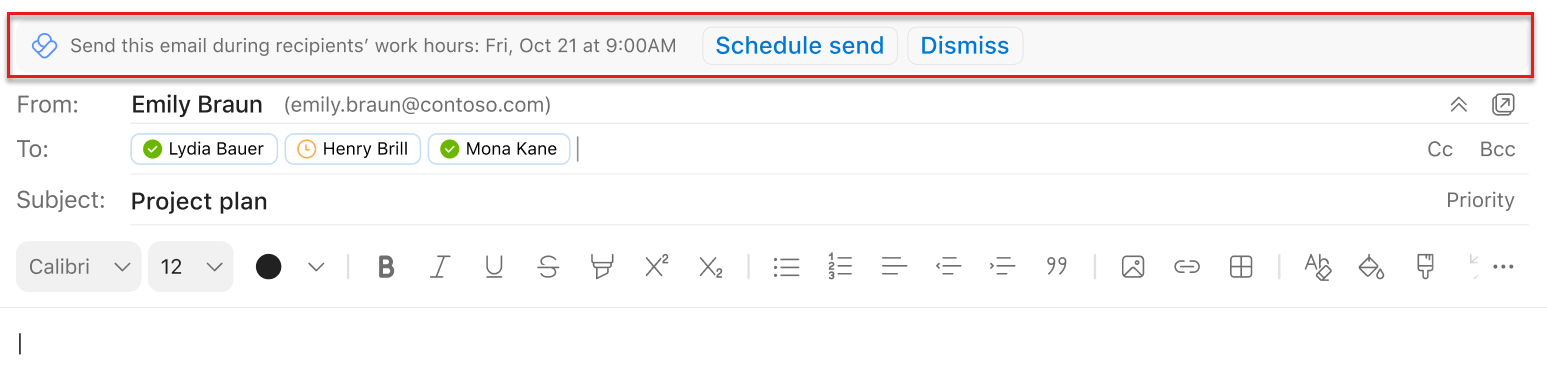
Not
Gönderme önerilerini zamanlama özelliğini kullanmak için, iletilerinizi geciktiren tüm Outlook kurallarını kapatmanız gerekir.
Outlook'ta zamanlama gönderme önerileri alacağınız durumlar
Not
Günlük öneri sayısı, hizmet planınıza bağlıdır. Viva Insights aboneliği veya MyAnalytics (Tam) hizmet planı kullanıcıları sınırsız sayıda alır. MyAnalytics'ten İçgörüler hizmet planı kullanıcıları üçe kadar alır. Öneriler varsayılan olarak açıktır ancak bunları devre dışı bırakabilirsiniz.
Outlook'ta e-posta oluştururken öneriler alabilir ve şunları yapabilirsiniz:
- Kime alanındaki tüm alıcılar çalışma saatlerinin dışındadır.
- Kime alanında tek bir alıcıya e-posta gönderiyorsunuz ve bu alıcının Outlook'ta ayarlanmış otomatik bir iş yeri dışında yanıtı var.
- Çalışma saatlerinizin dışındasınız.
Outlook'ta e-posta oluştururken aşağıdaki özellikleri görmeyebilirsiniz :
- Alıcıların veya sizin çalışma saatinizden önceki 30 dakika içindedir.
- Kime alanında 15'ten fazla alıcı var.
- Kendinize bir e-posta gönderiyorsunuz.
Outlook'ta öneri göndermeyi zamanlamayı kullanmak için
Öneri içinde göndermeyi planla'yı seçin.
Göndermeyi zamanla seçeneğini belirledikten sonra, iletinizin sağında bu tarih ve saati onaylayan bir içgörü açılır. Kime:
- Önerilen tarih ve saati koruyun, e-posta içinde Gönder'e basın.
- Alıcının e-postanızı alacağı zamanı değiştirin, değişiklik yapmak için içgörüdeki tarih ve saat kutularını kullanın. Bu ayarları yaptıktan sonra, e-posta içinde Gönder'e basın.
- E-postanızı zamanlanan saat yerine hemen gönderin, Zamanlanmış gönderimi iptal et'i seçin. Ardından, e-posta içinde Gönder'i seçin.
Not
Gruplar hakkında:
Dağıtım listelerine ve Microsoft 365'e teslimi zamanlayamazsınız veya Office 365Office 365 grupları.
Paylaşılan posta kutuları hakkında:
Paylaşılan posta kutusu Kime alanındaysa, bunun için teslim zamanlayabilirsiniz. Tam erişim izinleriniz varsa ve posta kutusu olarak ya da posta kutusu adına gönderebiliyorsanız, paylaşılan posta kutusundan teslimi zamanlayabilirsiniz.
Zamanlamalı teslimat için gönder'i seçtikten sonra
Gönder'i seçtikten sonra zamanlanmış iletiniz şu iki yerden birinde kalır:
- Taslaklar klasörü Web üzerinde OutlookWeb üzerinde Outlook.
- Windows için Outlook kullanıyorsanız, Gönderilmiş Öğeler klasörü.
Programlanan teslim saatinde e-posta, sizin adınıza Kime, Bilgi ve Gizli alanlarındaki tüm alıcılara otomatik olarak teslim edilir.
İletinizi zamanlanan zamandan önce göndermek için
- Taslaklar veya Gönderilmiş Öğeler klasöründeki e-postayı açın.
- Şimdi gönder'i seçin.
İletinizi göndermemek için
- Taslaklar veya Gönderilmiş Öğeler klasöründeki e-postayı açın.
- Gönderme'yi seçin.
Bu seçenek e-postayı Outlook'taki Silinmiş öğeler klasörüne taşır.
Zamanlamayı açıp kapatmak için öneriler gönderin
Viva Insights Outlook eklentisiyle:
- Viva Insights Outlook eklentisinde Ayarlar'ı (dişli simgesi) seçin.
- Öneri göndermeyi zamanla iki durumlu düğmesini Açık veya Kapalı olarak değiştirin.
Yönetici denetimleri
Kuruluşunuza kiracı düzeyinde öneri gönderme zamanlamasını yapılandırmak için Yönetici kurulumuna bakın.