Üretken olmak veya iletişim halinde kalmak ya da yalnızca eğlenmek için Windows'ta daha fazlasını elde etmenize yardımcı olabilecek birçok küçük ipucu ve kısayol vardır. İşte bunlardan sadece birkaçı:
Emoji paneli ile emojiler, GIF'ler ve semboller ekleyin
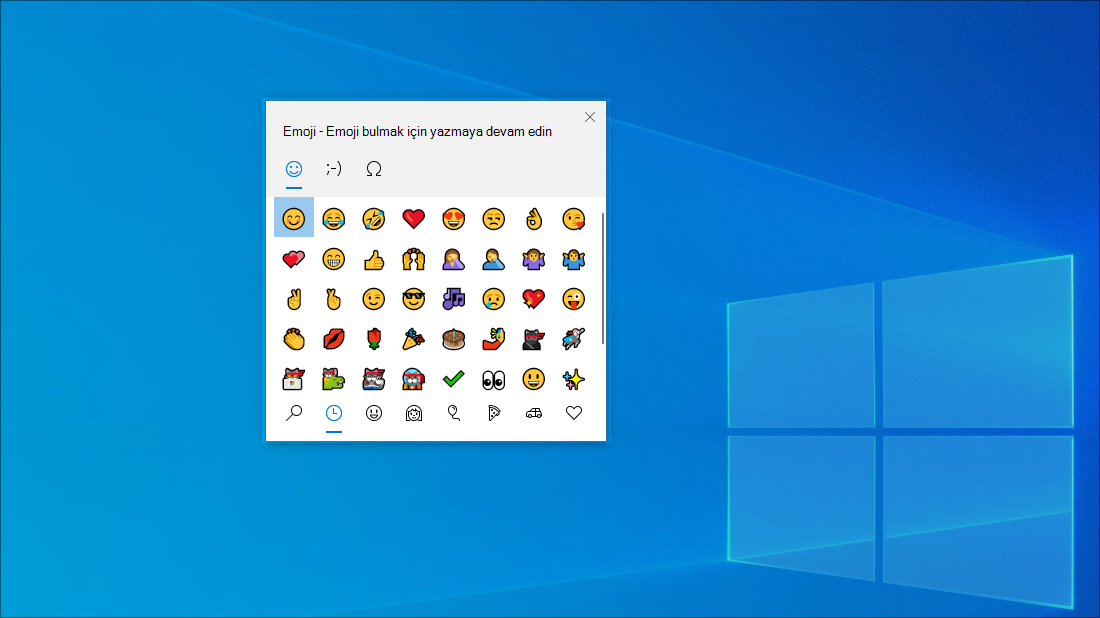
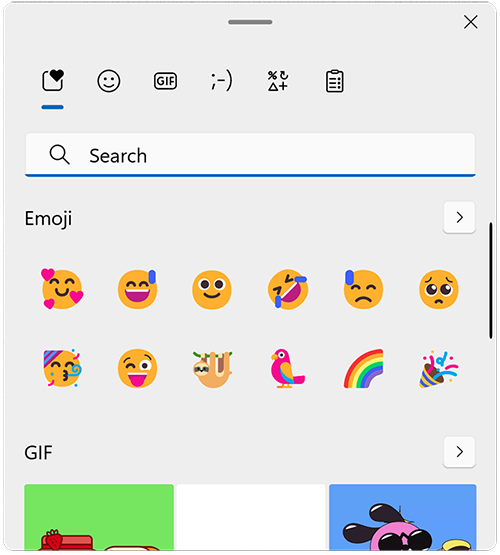
Windows 11'daki emoji klavyesi kendinizi daha önce hiç olmadığı gibi ifade etmenizi sağlar. Bunu kullanmak için:
- Metin girişi sırasında Windows tuşuna basın
 +. (nokta) tuşlarına basın. Emoji klavyesi görünür.
 - Fareyle bir emoji seçin veya kullanılabilir emojiler arasında istediğiniz emojiyi aramak için yazmaya devam edin.
- Kendinizi ifade etmenin daha fazla yolu için GIF'ler ve Kaomoji arasından seçim yapın!
Tüm sembolleri bir profesyonel gibi girin
Bazen klavyenizde olmayan uzun tire (—) veya telif hakkı simgesi (©) gibi bir karakter girmeniz gerekir. Klavyenizde sayısal tuş takımı varsa bu karakterleri bulup kopyalamanız ve yapıştırmanız gerekmeden yazabilirsiniz! Farklı sembollere şu şekilde göz atabilirsiniz:
Windows tuşuna basın
+. (nokta) ve ardından emoji panelinde Semboller'i seçin.
Noktalama işaretleri, aksanlı tuşlar ve daha fazlası gibi semboller arasında gezinin!
Klavye kısayollarını kullanmak için:
Klavyede Alt tuşunu basılı tutun.
Alt tuşunu basılı tutarken, istediğiniz karakter için sayısal tuş takımında dört haneli kodu girin. Gerektiğinde, başına 0 eklediğinizden emin olun.
Önemli
Bu Alt kodlarının girilmesi yalnızca sayısal tuş takımı ile çalışır. Klavyenin üst kısmındaki sayı satırıyla çalışmaz.
Alt tuşunu bırakın.
Aşağıda Alt tuşuyla girilebilecek birkaç karakter verilmiştir:
| Sembol | Ad | Alt. kod |
|---|---|---|
| © | Telif Hakkı simgesi | Alt+0169 |
| ® | Tescilli simgesi | Alt+0174 |
| ™ | Ticari marka | Alt+0153 |
| • | Liste Noktası | Alt+0149 |
| § | Bölüm simgesi | Alt+0167 |
| † | Kama | Alt+0134 |
| ‡ | Çift kama | Alt+0135 |
| – | kısa tire | Alt+0150 |
| — | uzun tire | Alt+0151 |
| ¶ | Paragraf simgesi | Alt+0182 |
| ¡ | Ters ünlem işareti | Alt+0161 |
| ¿ | Ters soru işareti | Alt+0191 |
| ¢ | Cent sign (Sent simgesi) | Alt+0162 |
| £ | İngiliz Sterlini | Alt+0163 |
| Є | Euro para birimi | Alt+0128 |
| ¥ | Japon Yeni | Alt+0165 |
Tuşlara tek tek basarak istediğinizi yazın
Diğer dillerdeki karakterleri daha sık yazdığınızı fark ettiyseniz her zaman diğer diller için klavyeler yükleyebilir ve bunlar arasında kolayca geçiş yapabilirsiniz. Daha fazla bilgi için Windows'ta dil ve klavye/giriş düzeni ayarlarını yönetme bölümüne bakın.
Kopyalama işlemini parmaklarınızla yapın
Windows'ta gezinmek için kullanabileceğiniz bazı harika klavye püf noktaları ve en sevdiğiniz uygulamaların birçoğuyla birlikte kullanabileceğiniz diğer bazı genel püf noktaları vardır. Fare harikadır, ancak bazen bu klavye hileleri daha hızlıdır. Bunları bir deneyin!
Genel Windows klavye kısayolları
| Tuş vuruşu | İşlevi |
|---|---|
|
Windows tuşu
+ R |
Çalıştır komutunu açar. |
|
Windows tuşu
+ S |
Arama'yı açar. |
|
Windows tuşu
+ E |
Dosya Gezgini açar. |
| Alt+ sekme tuşu | Görev Değiştirici'yi açar, Sekme tuşuna her basıldığında ileriye doğru hareket eder ve serbest bırakıldığında bu pencereye geçer. |
| Üst Karakter + Alt + sekme tuşu | Sekme tuşuna her basıldığında geriye doğru hareket eder, serbest bırakıldığında bu pencereye geçer ve Görev Değiştirici'yi açar. |
|
Windows tuşu
+ Sekmesi |
Görev Görünümü'ne geçer, seçili pencere odakla birlikte geri döner. |
|
Windows tuşu
+ Yukarı ok |
Odaklanılan pencereyi için Simge Durumuna Küçültülmüş>Pencereli>Ekranı kapladı dizisi boyunca yukarı hareket eder. |
|
Windows tuşu
+ Aşağı ok |
Odaklanılan pencereyi için Simge Durumuna Küçültülmüş>Pencereli>Ekranı kapladı dizisi boyunca aşağı hareket eder. |
|
Windows tuşu
+ M |
Tüm pencereleri simge durumuna küçültür. |
|
Windows tuşu
+ LogoD |
Masaüstünü gizler veya gösterir. |
|
Windows tuşu
+ I |
Ayarlar'ı açar. |
Genel uygulama kısayolları
Not
Bu kısayollar çoğu durumda geçerli olan genel kısayollardır ancak her uygulama için geçerli olmayabilir. Daha fazla bilgi için uygulama belgelerine bakın.
| Tuş vuruşu | İşlevi |
|---|---|
| Ctrl tuşu + Devamı | Kesme |
| Ctrl tuşu + C | Kopyalama |
| Ctrl tuşu + V | Yapıştırma |
| Ctrl tuşu + Bir | Tümünü seçme |
| F1 | Yardım |
| Ctrl tuşu + N | Yeni belge |
| Ctrl tuşu + P | Yazdırma |
| Ctrl tuşu + Z | Geri Al |
| Alt + F4 tuşuna basın | Programı kapat |