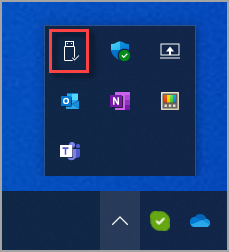
Veri kaybını önlemek için, USB flash sürücüler veya harici sabit sürücüler gibi donanım aygıtlarının bağlantılarını kesmeden önce her zaman güvenli bir şekilde çıkarın. Windows'ta Donanımı Güvenle Kaldır özelliğini aşağıda açıklandığı gibi kullanabilirsiniz.
Sistem tepsisi simgesini kullanma
Görev çubuğunun sistem tepsisi alanında Donanımı Güvenle Kaldır ve Medyayı Çıkar simgesine sağ tıklayın.
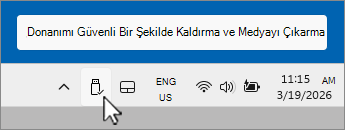
Donanımı Güvenli Bir Şekilde Kaldır ve Medyayı Çıkar simgesi görünmüyorsa önce Gizli simgeleri göster
 öğesini seçin ve ardından Donanımı Güvenle Kaldır ve Medyayı Çıkar simgesine sağ tıklayın.
İpucu
Gizli simgeleri göster
seçildikten sonra Donanımı Güvenli Bir Şekilde Kaldır ve Medyayı Çıkar simgesi hala görünmüyorsa, sistem tepsisine eklemek için aşağıdaki Donanımı Güvenli Bir Şekilde Kaldır ve Medyayı Çıkar simgesini sistem tepsisine ekleme bölümüne bakın.Açılan menüde, kaldırılması gereken donanım cihazı için Cihazı çıkar'ı <> seçin.
Donanımı Kaldırmak Güvenli bildirimi, Donanımı Güvenle Kaldır ve Medyayı Çıkar menüsünden ekranlanır ve donanım aygıtı kaybolur. Donanım aygıtı güvenli bir şekilde çıkarılabilir.
Sistem tepsisine Donanımı Güvenle Kaldır ve Medyayı Çıkar simgesini ekleyin
Görev çubuğuna sağ tıklayın ve
 Görev Çubuğu ayarları'nı seçin.
Veya
Aşağıdaki Kişiselleştirme > Görev Çubuğu kısayolunu seçin:
Kişiselleştirme Görev Çubuğu > penceresinde Diğer sistem tepsisi simgelerini seçerek genişletin.
Donanımı Güvenle Kaldır ve Medyayı Çıkar'ı bulmak için kaydırın.
Donanımı Güvenli Bir Şekilde Kaldır ve Medyayı Çıkarseçeneğinin açık olduğundan emin olun.
Donanımı Güvenle Kaldır ve Medyayı Çıkar simgesi artık görev çubuğunun sistem tepsisi alanında görünmelidir.
Not
Donanımı Güvenle Kaldır ve Medyayı Çıkar simgesi aşağıdaki durumlarda görev çubuğunun sistem tepsisi alanında görünmeyebilir:
- Windows cihazına bir çıkarılabilir donanım cihazı bağlı değil.
- Windows cihazı, kaldırılması gereken donanım cihazını tanımıyor.
Bir cihazı kaldırmak için Ayarlar uygulamasını kullanma
Başlat'ı seçin
 ve ardından Ayarlar
 >Bluetooth & cihazları,
 cihazları,
  > .
> .Veya
Aşağıdaki Bluetooth & cihazlarını > seçin Cihazlar kısayolu:
Bluetooth & cihazları > Cihazları kısayol penceresindeki Diğer cihazlar bölümünde, kaldırılması gereken donanım cihazını bulun.
İstenen donanım cihazı bulunduğunda, genişletmek için seçin.
Bu cihazı kaldır'ın yanındaki Kaldır'ı seçin. Kaldır ayarının, kaldırılması gereken donanım aygıtının hemen altında olduğundan emin olun.
Donanım aygıtı Diğer aygıtlar bölümünden kaybolduktan sonra güvenli bir şekilde kaldırılabilir.