

Word'de Copilot, boş bir sayfadan şık bir belgeye daha hızlı geçmenize yardımcı olur. Sıfırdan yeni içerik taslağı oluşturmak, mevcut içeriğe ekleme, seçili metni yeniden yazmak veya dönüştürmek, yazma önerilerini gözden geçirmek ve doğrudan belgenizde ortak içerik oluşturucu olarak Copilot ile çalışmak için kullanın. Copilot, belgenizi korumaya yardımcı olmak için uygun duyarlılık etiketine saygı duyar ve uygular.
Not
Copilot'ı Word'da kullanmak için uygun bir Microsoft 365 aboneliğinizin ve/veya Microsoft 365 Copilot lisansınızın olması gerekir. Bazı oluşturma ve düzenleme deneyimleri aşamalı olarak dağıtılmaktadır ve bu deneyimler lisansınıza, kuruluş ayarlarınıza, uygulama sürümünüze ve Windows, Mac, Web veya iPad için Word kullanıp kullanmadığınıza bağlı olabilir.
TWordWord'de Copilot ile yapabilecekleriniz
Copilot dosyalar, e-postalar, toplantılar ve diğer Microsoft 365 içerikleri gibi ilgili iş bağlamını kullanarak aşağıdaki hizmetleri sağlayabilir ve kullanılabilir olduğunda web bilgilerini de kullanabilir. Copilot'ı belirli bir kaynağa yönlendirebilirsiniz veya isteminize ve izinlerinize göre yararlı bağlamlar kullanabilir.
Taslak başlatma: Copilot'tan basit bir istek, ayrıntılı istem, ana hat, notlar veya başvuru dosyalarından ilk taslağı oluşturmasını isteyin.
Varolan biçimi ve yapıyı yeniden kullan: Bir şablondan veya var olan bir belgeden başlayın ve biçimlendirmeyi ve yapıyı koruyarak yeni içerik taslağı oluşturun.
İçerik ekleyin: Copilot'tan mevcut bir belgeyi yeni bir bölüm, paragraf, denetim listesi, tablo veya desteklenen diğer belge içeriğiyle genişletmesini isteyin.
Yerinde düzenleme: İçeriği doğrudan belgede oluşturmak, iyileştirmek, biçimlendirmek ve yeniden yapılandırmak için Copilot ile Düzenle'yi kullanın.
Seçili metni yeniden yazma: Metni seçin ve Copilot'tan metni yeniden yazmasını, tonunu ayarlamasını, daha kısa hale getirmesini veya alternatif sürümler oluşturmasını isteyin.
İçeriği dönüştürme: Bilgiler yapılandırılmış bir biçimde daha iyi sunulduğunda, seçili metni tabloya veya resme dönüştürme.
Alıntı ekleme: Copilot'tan başvurulan kaynaklara yapılan atıflarla içerik oluşturmasını isteyin.
Copilot ile taslak oluşturma
Boş bir belge açın veya imlecinizi yeni içerik istediğiniz yere getirin.
Sağ alt köşeden Copilot'u açın ve konu, hedef kitle, ton, biçim ve uzunluk gibi temel ayrıntılar dahil olmak üzere ne oluşturmak istediğinizi açıklayın.

Belirli bir kaynağı kullanmak için, varsa dosyayı yazın / ve seçin.
Oluştur'u seçin.
Taslağı gözden geçirin, ardından bir izleme istemiyle tutun, atın, yeniden oluşturun veya iyileştirin.
Modelinizi seçin
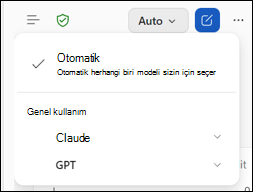
Copilot'ın WordWord'ın yanıt oluşturmak için kullandığı yapay zeka modelini seçin. Seçili modeliniz, siz değiştirene veya oturumunuzu sonlandırana kadar etkin kalır.
Aboneliğinize ve müsaitlik durumunuza bağlı olarak, ClaudeClaude Sonnet veya ClaudeClaude Opus gibi modeller arasından seçim yapabilirsiniz. Hangi modeli kullanacağınızdan emin değilseniz Otomatik'i seçin.
Özel model seçimi, uygun premium aboneliklerle kullanılabilir. Özel model seçimine erişimi olmayan kullanıcılar Otomatik, Anlık ve Daha derin düşün özelliklerini kullanabilir.
Not
Copilot, taslak içerikler ve önerilen düzenlemeler oluşturur. Özellikle olgular, sayılar, alıntılar, adlar, ilke beyanları ve diğer hassas bilgiler gibi ayrıntıları gözden geçirin ve doğrulayın.
Belgenizi paylaşmadan önce Copilot tarafından oluşturulan içeriği saklamaya, gözden geçirmeye veya kaldırmaya karar vermek sizin sorumluluğunuzdadır.
İlgili makaleler
Word'da Copilot'a hoş geldiniz
Word'de Copilot hakkında sık sorulan sorular