
İçeriği doğrudan belgenizde oluşturmak, iyileştirmek, biçimlendirmek, özetlemek ve yeniden düzenlemek için Copilot'u kullanın.
Not
Word, Excel, PowerPoint veya OneNote'ta Copilot'ı görmüyorsanız, bu Microsoft 365 aboneliğinize dahil olmayabilir veya kuruluşunuzun ayarlarına bağlı olarak mevcut olmayabilir. Hangi Copilot lisansına sahip olduğunuzu öğrenin.
Deneyin
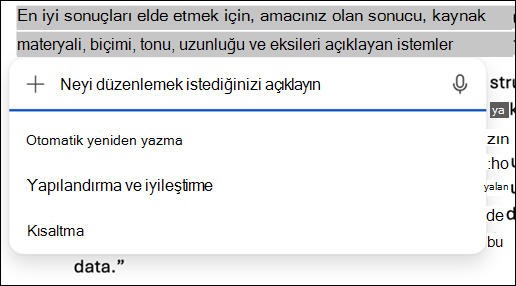
Düzenlemek istediğiniz metni seçin.
Mini araç çubuğundan Copilot'u seçin veya belgeden Copilot'u açın.
Otomatik Yeniden Yaz gibi bir seçenek belirleyin veya içeriğin nasıl yeniden yazılmasını, düzenlenmesini, biçimlendirilmesini, özetlenmesini veya güncelleştirilmesini istediğinizi açıklayın.
Sonucu gözden geçirin.
Seçin:
Değiştirilen metni kullanmak için değiştir'e tıklayın.
Düzeltmeyi özgün metnin altına eklemek için aşağıya ekleyin.
Başka bir sürüm oluşturmak için yeniden oluşturun.
İstem örnekleri
Ton için yeniden yazınBu bölümü, yönetici bir izleyici kitlesi için kısa ve profesyonel hale getirin.
İçeriği özetleBu belgeyi beş madde halinde özetle ve kısa bir sonuç ekle.
Tabloya dönüştürmeBu metni görev, sahiplik, son tarih ve durum sütunlarını içeren bir tabloya dönüştürün.
Bir görüntü oluşturun ve ekleyin[konum] konumunda [konu/seçilen içerik] hakkında bir infografik görüntüsü oluşturup ekleyin.
Daha fazla bilgi edinin
Word'da Copilot'a hoş geldiniz