
Word'daki Dizin özelliği, verileri üyelik dizini, katalog veya parça listesi gibi tek bir belgede birleştirir. Çeşitli türlerde veri kaynaklarını birleştirebildiğinizden, Word'un tüm biçimlendirme özelliklerini kullanarak Access gibi veritabanlarından raporlar oluşturabilirsiniz.
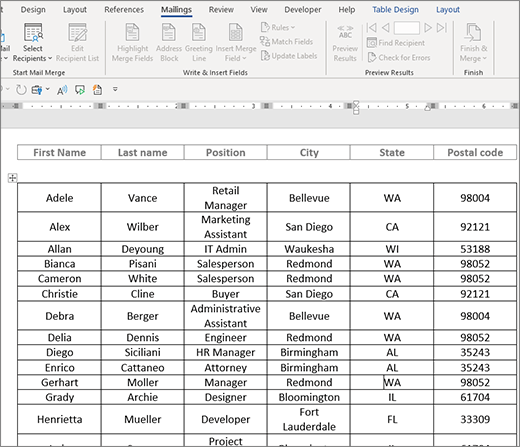
Belgeyi başlatma
- Boş bir belge açın.
- Postalar, Adres Mektup Birleştirmeyi Başlat>,>Adres Mektup Birleştirme Dizinini>Başlat'a gidin.
Alıcıları seçme
- Postalara git,>Adres Mektup Birleştirmeyi Başlat,>Alıcıları Seç.
- Bir veri kaynağı seçin. Daha fazla bilgi için, Adres mektup birleştirme için kullanabileceğiniz veri kaynakları konusuna gidin.
- Dosya>Kaydet'i seçin.
Posta listenizi düzenlemeniz gerekiyorsa, Adres mektup birleştirme: Alıcıları düzenle konusuna gidin.
Alan kodları ekleme
Bu noktada, sonuçta elde edilen dizin belgesine yalnızca bir kez yazdırmak istediğiniz metni eklemeyin.
Dizindeki her öğe için yinelemek istediğiniz metni (tek tek kayıtlar için Ad: veya Adres: etiketleri gibi) yazın.
Belgede birleştirme alanı koymak ve birleştirme alanı eklemek istediğiniz yere tıklayın veya dokunun. Daha fazla bilgi için Adres mektup birleştirme alanları'na gidin
İpucu
- Tek etiket veya başlık satırı olan bir tablo oluşturmak için, bir belge üst bilgisi oluşturun. Tablonun etiket satırını üst bilginin içine yerleştirin. Daha sonra, birleştirme alanlarını belgenin gövdesine yerleştirin.
-

- Bu, her sayfa için bir üst bilgi oluşturduğundan, birden çok sayfaya yayılan uzun dizinlerde işe yarar.
Birleştirme alanı karakterlerini (« ») el ile yazamazsınız. Posta Gönderileri> Yaz& Alan Ekle>Birleştirme Alanı Ekle'ye giderek Adres Mektup Birleştirme görev bölmesini kullanmanız gerekir.

Birleştirme alanları, { MERGEFIELD City } gibi küme ayraçları içinde görüntülenirse, Word, alan sonuçları yerine alan kodlarını görüntülüyor demektir. Bu, birleştirmeyi etkilemez, ancak biçimlendirilmesi zordur. Alan koduna sağ tıklayın ve kısayol menüsünde Alan Kodları Arasında Geçiş Yap'ı seçin.

Adresinizin herhangi bir bölümü eksikse düzeltmek için Adres mektup birleştirme: Alanları Eşleştir bölümüne bakın.2. adımı gerektiği kadar yineleyin.
Ana belgeyi tamamlayıp tüm birleştirme alanlarını ekledikten sonra, Dosyayı>Farklı Kaydet'e gidin.
Dizininizin önizlemesini görüntüleme
- Posta Gönderileri'ne> gitSonuçları Önizleme Sonuçlarını>Önizleyin.
- Verileriniz arasında ilerlemek için Geri ve İleri düğmelerini kullanın veya belirli kayıtları aramak için Alıcı Bul'u kullanın
- Düzenlemeniz gerekiyorsa, birleştirme alanı görünümüne dönmek için Sonuçları Ödene'yi seçin.
Birleştirmeyi tamamlama
Posta Gönderileri>, Bitir, Bitir> & Birleştir'i seçin ve Tek Tek Belgeleri Düzenle'yi seçin. İki seçenek daha görürsünüz, ancak bunları bir dizinle kullanamazsınız.
Aşağıdakilerden birini seçin:
- Tüm kayıtları birleştirmek için Tümü'nü seçin.
- Yalnızca belge penceresinde gördüğünüz kaydı birleştirmek için Geçerli kayıt'ı seçin.
- Kayıt aralığını birleştirmek için Başlangıç ve Bitiş kutularına kayıt numaralarını yazın.
Tamam’ı seçin.
Yeni belgede, üst bilgi, alt bilgi, sütun başlığı veya diğer metinler gibi yalnızca bir kez yazdırılmasını istediğiniz metinleri ekleyin.
Dizini aynı normal belgelerde olduğu gibi kaydedin veya yazdırın.
