
|
Важливо Служби служби Access Services 2010 і служби Access Services 2013 видаляються з наступного випуску SharePoint. Радимо не створювати нові веб-програми та переносити наявні програми на альтернативну платформу, наприклад Microsoft Power Apps. Ви можете надавати доступ до даних Access за допомогою Dataverse — хмарної бази даних, на якій можна створювати програми Power Platform, автоматизовані робочі цикли, віртуальні агенти та багато іншого для Інтернету, телефону або планшета. Докладні відомості див. в статті Початок роботи. Перенесення даних Access до Dataverse. |
|---|
Веб-програма Access – це база даних, яка використовується в стандартному браузері, але її можна створити та змінити в програмі Access 2013 або новішої версії. Дані та об'єкти бази даних зберігаються в SQL Server або базі даних Microsoft Azure SQL, тому ви можете надавати спільний доступ до даних у своїй організації за допомогою локальної служби SharePoint.
Програму можна створити на основі шаблону або з нуля. Щоб створити настроювану веб-програму Access:
- Відкрийте Access 2013 або пізнішої версії та виберіть пункт Настроювана веб-програма.
- Введіть ім’я програми та її розташування на сервері (або виберіть розташування на сервері зі списку Розташування) і натисніть кнопку Створити.
Порада.
Щоб перевірити розташування сервера або ім'я бази даних, перейдіть на вкладку Відомості профайл>.

Після цього вам знадобляться деякі таблиці в новій програмі. Ви можете додати попередньо визначені таблиці, які можна використовувати як шаблони (іноді ці таблиці можуть містити готові пов’язані таблиці), або створити пусті таблиці.
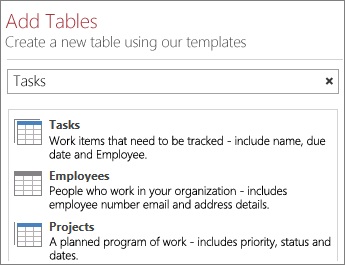
Щоб додати таблицю шаблонів: У полі Пошук введіть тип даних, які зберігатимуться, наприклад завдання або контакти. Натисніть кнопку Пошук і виберіть відповідну таблицю з наданого списку.
Порада.
Введіть Усі в полі пошуку, щоб переглянути всі варіанти таблиць із шаблонів.
Якщо шаблон містить пов'язані таблиці, відобразиться піктограма з кількома таблицями. Наприклад, якщо потрібно додати таблицю "Активи", програма Access автоматично додає пов’язану таблицю "Працівники".

Щоб додати пусту таблицю: Натисніть кнопку Додати нову пусту таблицю.
Щойно додані таблиці відображаються в області ліворуч.
Робота з поданнями
Програма Access автоматично створює подання списку та вікно табличного подання даних для кожної таблиці. Крім того, залежно від вибраного типу шаблону таблиці може відображатися подання зведення, у якому елементи згруповано за певним полем. Щоб додати подання, клацніть знак "плюс".
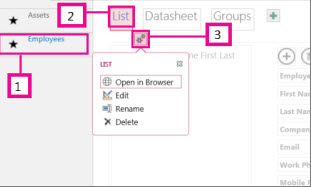
Щоб змінити макет подання у відкритій веб-програмі Access:
Виберіть таблицю.
Виберіть подання.
Натисніть кнопку Параметри та дії й виберіть дію, яку потрібно виконати.
Примітка.
Видалення подань (або елементів керування в поданнях) не призводить до видалення основних даних.
Додавання даних
Щоб ввести дані в таблицю або змінити їх, на вкладці Основне натисніть кнопку Відкрити у браузері. Виберіть потрібну таблицю й подання та скористайтеся кнопками рядка дій, щоб додати, змінити або видалити елементи.
Також можна імпортувати дані із зовнішнього джерела, наприклад настільної бази даних Access, файлу Microsoft Excel, джерела ODBC, текстового файлу або списку SharePoint. Дані буде додано як нову таблицю. Докладні відомості див. в статті Імпорт даних із бази даних Access до веб-програми Access .

Примітка.
Якщо у вас є веб-база даних Access 2010, її можна редагувати у програмі Access 2013 або новішої версії, але не можна оновити до веб-програми Access. Натомість створіть нову настроювану веб-програму та імпортуйте таблиці з веб-бази даних Access 2010. Подання за замовчуванням буде створено автоматично, і ви зможете додати власні настроювані подання.
Збереження веб-застосунку
Якщо натиснути кнопку Зберегти на панелі швидкого доступу, внесені зміни буде передано на сервер SharePoint, тому додаткового кроку "опублікувати" немає.
Щоб створити резервну копію або перемістити програму, збережіть її як пакет програми SharePoint, натиснувши кнопку Зберегти>як зберегти як>нову програму. Введіть назву й виберіть, що потрібно зробити: зберегти лише макет веб-програми або включити дані до пакета.
Відомості про додаткові параметри збереження програми див. в статті Створення пакета веб-програми Access.
Короткий огляд додаткових параметрів веб-програм Access див. в статті Нові можливості програми Access 2013.
Подальші дії
Подальші кроки залежать від призначення застосунку, але наведені нижче статті можуть допомогти під час роботи.