
Деталізування великих обсягів даних в ієрархії зведеної таблиці завжди було трудомістким завданням з великою кількістю розгортань, згортання та фільтрування.
Функція "Швидкий огляд " дає змогу деталізувати куб онлайнової аналітичної обробки (OLAP) або ієрархію зведеної таблиці на основі моделі даних , щоб аналізувати відомості про дані на різних рівнях. Функція "Швидкий огляд " дає змогу перейти до даних, які потрібно переглянути, і діє як фільтр під час деталізації. Кнопка відображається щоразу, коли ви вибираєте елемент у полі.
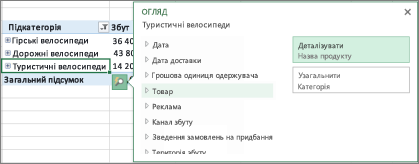
Зазвичай ви починаєте з деталізування до наступного рівня в ієрархії. Ось як це зробити:
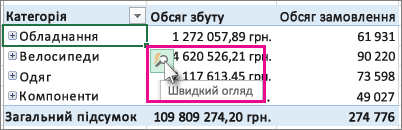
У кубі OLAP або зведеній таблиці моделі даних виберіть елемент (наприклад, Стандартні в нашому прикладі) у полі (наприклад, поле Категорія в нашому прикладі).
За раз можна деталізувати лише один елемент.Натисніть кнопку Швидкий огляд
 яка з'явиться в нижньому правому куті виділення.
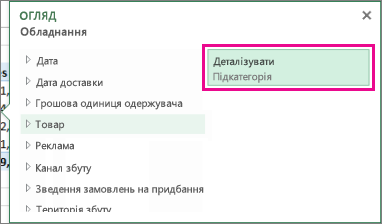
У полі Огляд виберіть елемент, який потрібно дослідити, і натисніть кнопку Деталізувати.
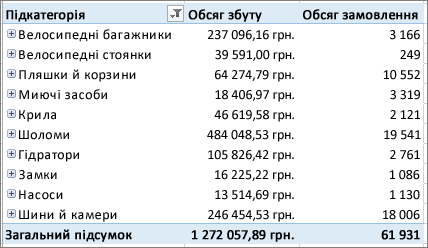
Тепер відображаються дані підкатегорії для цього елемента (продукти аксесуара, у цьому випадку).
Продовжуйте використовувати швидкий огляд , доки не досягнете потрібних даних.
Примітка.
- Не можна деталізувати в плоских ієрархіях (наприклад, ієрархіях, які відображають атрибути одного елемента, але не надають дані на наступному рівні) або інших ієрархіях, які не містять даних на кількох рівнях.
- Якщо у зведеній таблиці згруповано елементи, можна деталізувати ім'я групи так само, як і для інших елементів.
- Не можна деталізувати іменовані набори (набори елементів, які часто використовуються або які об'єднують елементи з різних ієрархій).
Деталізуйте, щоб дізнатися про велику картину
Після деталізації можна деталізувати дані, щоб аналізувати зведені дані. Хоча команда "Скасувати " на панелі швидкого доступу дає змогу повернутися до місця початку роботи, деталізація дає змогу створити резервну копію будь-якого іншого шляху, щоб отримати докладнішу інформацію про зображення.
У деталізованій ієрархії зведеної таблиці виберіть елемент, який потрібно деталізувати.
Натисніть кнопку Швидкий огляд
яка з'явиться в нижньому правому куті виділення.У полі Огляд виберіть елемент, який потрібно дослідити, і натисніть кнопку Узагальнити.
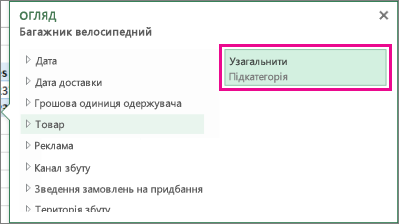
Тепер відображаються дані з вищого рівня.Продовжуйте використовувати швидкий огляд , доки не досягнете потрібних даних.
Примітка.
- Одночасно можна деталізувати кілька рівнів ієрархії. Клацніть правою кнопкою миші елемент, для якого потрібно деталізувати дані, виберіть пункт Деталізувати або деталізувати, а потім виберіть рівень деталізації.
- Якщо у зведеній таблиці згруповано елементи, можна деталізувати до імені групи.
- Не можна деталізувати іменовані набори (набори елементів, які часто використовуються або які об'єднують елементи з різних ієрархій).
Потрібна додаткова довідка?
Ви завжди можете поставити запитання експерту в спільноті tech Excel або отримати підтримку в спільнотах.
Додаткові відомості
Створення зведеної таблиці для аналізу зовнішніх даних
Створення зведеної таблиці для аналізу даних у кількох таблицях
Використання списку полів для впорядкування полів у зведеній таблиці