Примітка.
У Microsoft Excel максимально припустима кількість стовпців становить 16 384 й рядків – 1 048 576.
Вставлення або видалення примітки
- Виділіть будь-яку клітинку в стовпці, а потім перейдіть на вкладку Основне>Вставлення>стовпців аркуша або Видалення стовпців аркуша.
- Можна також клацнути заголовок стовпця правою кнопкою миші та вибрати Вставити чи Видалити.
Вставлення або видалення рядка
- Виберіть будь-яку клітинку в рядку, а потім перейдіть на вкладку Основне>Вставлення>рядків аркуша або Видалення рядків аркуша.
- Можна також клацнути заголовок рядка правою кнопкою миші та вибрати Вставити чи Видалити.
Якщо вибрати рядок або стовпець із застосованим форматуванням, форматування буде перенесено до нового рядка або стовпця, який ви вставляєте. Якщо форматування застосовувати не потрібно, натисніть кнопку Параметри вставлення після вставлення та виберіть один із наведених нижче варіантів.
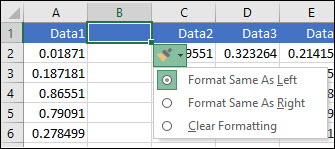 Якщо кнопка Параметри вставлення не відображається, у групі Вирізання, копіювання та вставлення перейдіть до розділуПараметри>файлу>Додатково>, установіть прапорець Відображати кнопки параметрів вставлення.
вставлення рядків
Відкрийте нову електронну таблицю в вебпрограма Excel.
Щоб вставити один рядок: Клацніть правою кнопкою миші весь рядок, над яким потрібно вставити новий рядок, і виберіть вставити рядки.
Щоб вставити кілька рядків: Виберіть таку саму кількість рядків, над якими потрібно додати нові. Клацніть правою кнопкою миші виділений фрагмент і виберіть Вставити рядки.
вставлення стовпців
Щоб вставити один стовпець: Клацніть правою кнопкою миші весь стовпець праворуч від місця, де потрібно додати новий стовпець, і виберіть вставити стовпці.
Щоб вставити кілька стовпців: Виберіть однакову кількість стовпців праворуч від місця, де потрібно додати нові стовпці. Клацніть виділений фрагмент правою кнопкою миші, а потім виберіть пункт Вставити стовпці.
Видалення клітинок, рядків або стовпців
Якщо жодна з наявних клітинок, рядків або стовпців не потрібна, ось як їх видалити.
- Виберіть клітинки, рядки або стовпці, які слід видалити.
- Клацніть правою кнопкою миші та виберіть відповідний параметр видалення, наприклад Клітинки Зі зсувом угору, Клітинки Зі зсувом вліво, Увесь рядок або Увесь стовпець.
Якщо видалити рядки або стовпці, інші рядки або стовпці автоматично зсуваються вгору або ліворуч.
Порада.
Якщо відразу після видалення клітинки, рядка або стовпця ви передумаєте, просто натисніть клавішу Ctrl+Z , щоб відновити її.
Вставити клітинки
Щоб вставити одну клітинку, виконайте наведені нижче дії.
- Клацніть правою кнопкою миші клітинку, над якою потрібно вставити нову клітинку.
- Натисніть кнопку Вставити, а потім виберіть клітинки Shift праворуч або Клітинки Зі зсувом униз.
Щоб вставити кілька рядків,виконайте наведені нижче дії.
- Виберіть таку ж кількість клітинок, над якими потрібно додати нові.
- Клацніть виділений фрагмент правою кнопкою миші та виберіть вставити>клітинки Shift праворуч або Зі зсувом униз.
