
Функція відновлення станом на певний момент часу допомагає відновити ПК з Windows, відновивши його до стану, у якому він був у попередній момент часу. Це стосується ваших програм, параметрів і файлів. Windows автоматично зберігає контрольні точки відновлення через регулярні проміжки часу. Якщо виникнуть проблеми (наприклад, виникне проблема, конфлікт програмного забезпечення або неочікувана зміна), можна повернутися до моменту, коли вона виникала.
Примітка.
ІТ-фахівцям, яким потрібні розширені параметри конфігурації, включно зі способом CSP і керуванням командним рядком, можна дізнатися більше з Відновлення станом на певний момент часу для Windows.
Важливо
Функція відновлення станом на певний момент часу повертає всю систему до вибраної точки відновлення. Усі зміни, внесені після цієї контрольної точки відновлення, буде втрачено. Це стосується нових файлів, інсталяції програм, зміни параметрів і паролів. Відновлення не впливає на файли, які зберігаються в хмарних службах, як-от OneDrive.
Як працює відновлення даних станом на певний момент часу?
Якщо ввімкнуто відновлення станом на певний момент часу, Windows автоматично створює контрольні точки відновлення через регулярні проміжки часу (за замовчуванням приблизно кожні 24 години). Це знімки всієї системи, які зберігаються локально на вашому ПК.
Якщо під час завантаження ПК виникли проблеми й не вдається завантажитися, ви можете вибрати останню контрольну точку відновлення в середовищі відновлення Windows (winre) і відновити ПК до цього стану. ПК перезавантажиться та повернеться до стану, у якому він був на момент створення контрольної точки відновлення.
Контрольні точки відновлення зберігаються до 72 годин. Після цього вони автоматично видаляються, щоб звільнити місце.
Настроювання відновлення даних станом на певний момент часу
Примітка.
Лише локальні адміністратори можуть переглядати та змінювати конфігурації для відновлення станом на певний момент часу.
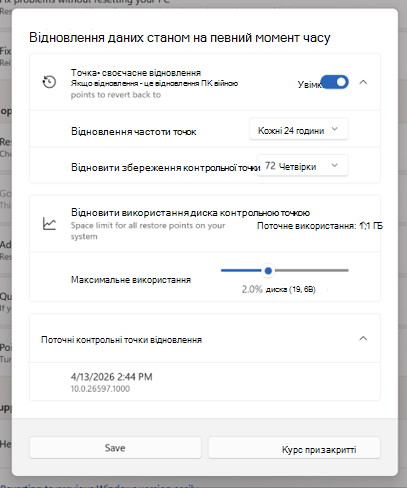
Щоб переглянути або змінити параметри відновлення станом на певний момент часу, виконайте наведені нижче дії.
- На пристрої Windows перейдіть до розділу "Параметри > відновлення системи>".
- Виберіть "Відновлення станом на певний момент часу".
- Виберіть "Перегляд" або "Редагувати".
- Якщо з'явиться запит служби захисту користувачів, виберіть варіант " Так".
- Щоб увімкнути відновлення станом на певний момент часу, переведіть перемикач у положення "Увімкнуто".
Доступні такі параметри:
| Параметр | Опис | За замовчуванням |
|---|---|---|
| Увімк./Вимк. | Якщо функцію відновлення ввімкнуто, функція відновлення станом на певний момент часу автоматично створює точки відновлення. У разі вимкнення наявні контрольні точки відновлення залишаються до завершення їх терміну або поки не знадобиться місце на диску. | Увімк.* |
| Відновлення частоти точок | Частота створення контрольних точок відновлення | Кожні 24 години** |
| Відновити збереження контрольної точки | Термін зберігання контрольних точок відновлення до автоматичного видалення | 72 години** |
| Обмеження максимального використання | Верхня межа загального дискового простору, який використовується точками відновлення. Місце не резервується заздалегідь; Невикористана ємність залишається доступною для системи. | 2% диска |
* Цю функцію за замовчуванням вимкнуто на пристроях, керованих ІТ-фахівцями. Починаючи з Windows 11Windows 11 версії 26H2, вона буде ввімкнена за замовчуванням. На некерованих пристроях відновлення станом на момент часу вже ввімкнуто за замовчуванням.
Щоб цю функцію було ввімкнуто за замовчуванням, обсяг ОС Windows має бути не менше 200 ГБ. На пристроях з меншими обсягами ОС цю функцію можна ввімкнути вручну.
** Ці параметри можна налаштувати лише на пристроях із Windows під керуванням випуску Windows Enterprise.
У цьому ж діалоговому вікні настройок можна переглянути дисковий простір, який зараз використовують контрольні точки відновлення, а також переглянути доступні точки відновлення.
Відновлення попереднього стану ПК
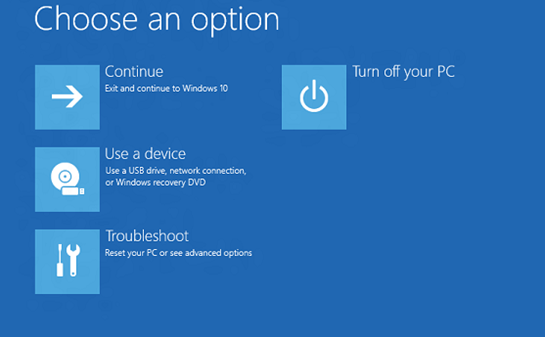
Для відновлення вам знадобиться середовище відновлення Windows (WinRE). Указівки
- Отримайте доступ до середовища відновлення Windows.
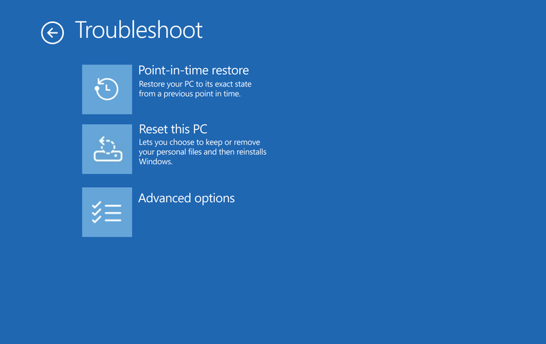
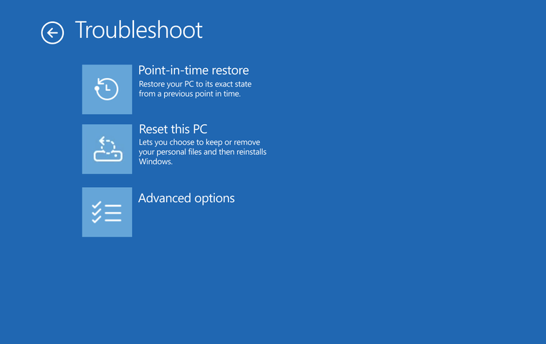
- У WinRE виберіть "Виправлення> неполадоквідновлення станом на певний момент часу".
- Якщо з'явиться запит, введіть ключ відновлення BitLocker.
- Виберіть контрольну точку відновлення.
- Перегляньте інформацію та натисніть кнопку Продовжити , щоб визнати ризики.
- Підтвердьте вибір контрольної точки відновлення, а потім натисніть кнопку "Відновити ", щоб почати процес відновлення.
- Після завершення процесу відновлення комп'ютер перезавантажиться та запустить Windows.
Попередження
Не вимикайте пристрій під час відновлення. Це може призвести до пошкодження комп'ютера. Перш ніж почати, радимо підключити пристрій до джерела живлення.
Що потрібно знати перед відновленням
Відновлення станом "Станом на певний момент часу" відновлює всі елементи на системному диску, включно з файлами, програмами, настройками, паролями, сертифікатами та ключами, до стану, в якому вони були на момент вибраної точки відновлення. Будь-які зміни, внесені після контрольної точки відновлення, буде втрачено.
- Files, що зберігаються в хмарних службах, наприклад OneDrive, відновлення не впливає.
- Якщо BitLocker увімкнуто, вам знадобиться ключ відновлення BitLocker, щоб виконати відновлення.
- Щоб завершити відновлення, на комп'ютері потрібно достатньо вільного дискового простору. Переконайтеся, що у вас є принаймні стільки вільного місця, скільки дорівнює загальному розміру всіх точок відновлення в системі.
- Відновлюється тільки диск, на якому інстальовано Windows. Інших дисків це не стосується.
- Процес відновлення може повернути попередні версії оновлень системи безпеки. Після відновлення перевірте наявність останніх оновлень Windows та інсталюйте їх.
Відмінності функції відновлення даних станом на певний момент часу та відновлення системи
Відновити попередній стан ПК можна як за допомогою функції "Поточний момент у часі", так і за допомогою функції " Відновлення системи ", але вони працюють по-різному.
| Можливість | Відновлення даних станом на певний момент часу | Відновлення системи |
|---|---|---|
| Що відновлюється | Уся система: ОС, програми, налаштування та файли | Лише системні файли та налаштування; Це не вплине на особисті файли |
| Відновлення частоти точок | Автоматично, за регулярним графіком | Викликані подіями або вручну |
| Відновити збереження контрольної точки | До 72 годин | Безстроковий (залежно від обсягу дискового простору) |
| Спосіб настроювання | Програма "Параметри" | Панель керування |
| Вплив на сховище | Розроблено для мінімізації впливу на сховище | Більший вплив на простір для зберігання |
Якщо доступні обидва варіанти, спочатку спробуйте відновити дані станом на певний момент часу, оскільки це забезпечує більш комплексний досвід відновлення. Якщо відновлення станом на певний момент часу недоступне або вам потрібно повернутися назад більш ніж на 72 години, скористайтеся функцією "Відновлення системи".
Надсилання відгуку
Розкажіть нам про свої уподобання, поділіться ідеями та надайте пропозиції з покращення роботи за допомогою Центру відгуків. У програмі "Центр відгуків" на пристрої Windows виберіть елемент "Відновлення>" "Видалити>" Відновлення станом на певний момент часу.
Докладніші технічні відомості див. в статті "Відновлення станом на певний момент часу для Windows".