Пошук файлів за допомогою функції пошуку
Щоб знайти відсутні файли на всьому пристрої за допомогою функції пошуку:
- Клацніть правою кнопкою миші меню Пуск і виберіть Файловий провідник.
- На панелі переходів ліворуч у вікні, що відкриється, виберіть цей ПК.
- У текстовому полі Пошук на цьому КОМП'ютері , знайденому у верхньому правому куті вікна, введіть ім'я файлу відсутнього файлу.
Якщо файли все одно не вдається знайти за допомогою пошуку, а тимчасовий профіль не використовується, скористайтеся засобом усунення неполадок, щоб вирішити проблеми з пошуком. Щоб запустити засіб усунення неполадок пошуку, виконайте наведені нижче дії.
Клацніть правою кнопкою миші меню "Пуск" і виберіть пункт Настройки. Коли відкриється вікно настройок, виберіть елемент Конфіденційність & безпеки ліворуч і натисніть кнопку Пошук. Також можна натиснути кнопку Пошук у Windows :
У розділі Пов'язані параметри в нижній частині діалогового вікна виберіть Додаткові параметри індексування.
У вікні Параметри індексування , що відкриється, натисніть кнопку Додатково .
На вкладці Параметри індексу в розділі Виправлення неполадок виберіть виправлення неполадок пошуку та індексування.
Дотримуйтеся вказівок майстра виправлення неполадок пошуку та індексування .
Додаткові поради з пошуку:
Деякі файли може бути приховано. Щоб відобразити приховані файли:
Клацніть правою кнопкою миші меню "Пуск" і виберіть пункт Настройки. Коли відкриється вікно настройок, виберіть Елемент Додатково системи>. Також можна натиснути кнопку Для розробників :
У вікні "Додатково системи>" виберіть Файловий провідник, щоб розгорнути розділ.
У розділі Файловий провідник переконайтеся, що для параметра Відображати приховані та системні файли встановлено значення Увімкнуто.
Під час пошуку шукайте всі файли певного типу за допомогою зірочки (*). Наприклад:
- Щоб знайти всі Word документи, виконайте пошук за запитом *.doc.
- Щоб знайти всі музичні файли MP3, виконайте пошук за запитом *.mp3.
Деякі файли можуть переміщуватися під час оновлення Windows 11. Щоб перевірити розташування файлів, знайдених під час пошуку:
- Клацніть файл правою кнопкою миші та виберіть пункт Відкрити розташування файлу.
- За потреби скопіюйте або перемістіть файли до альтернативного розташування.
Відновлення файлів із резервної копії, якщо їх не вдається знайти
Якщо перед оновленням до Windows 11 на зовнішньому пристрої збереження даних створено резервну копію за допомогою панелі керування Резервне копіювання та відновлення (Windows 7), резервну копію можна використовувати для відновлення файлів.
Підключіть зовнішній пристрій збереження даних із резервною копією, створеною за допомогою панелі керування Резервне копіювання та відновлення (Windows 7).
Клацніть правою кнопкою миші меню "Пуск" і виберіть пункт Пошук.
У полі пошуку введіть Панель керування.
Виберіть Панель керування зі списку результатів.
У вікні елементи Панель керування, що відкриється, введіть резервну копію в текстовому полі Пошук Панель керування у верхньому правому куті вікна.
У списку результатів виберіть елемент Резервне копіювання та відновлення (Windows 7)."
У вікні Резервне копіювання або відновлення файлів виберіть пункт Вибрати іншу резервну копію для відновлення файлів.
У вікні Відновлення Files (Додатково), що відкриється, виберіть зовнішній пристрій збереження даних, який містить резервну копію.
Дотримуйтеся вказівок майстра, щоб відновити файли з резервної копії.
Примітка.
Файли можна відновити з OneDrive, якщо вони раніше зберігалися у OneDrive.
Увімкнення облікового запису адміністратора Windows
Якщо під час оновлення з попередньої версії Windows ви створили новий обліковий запис Microsoft, можливо, ваші файли розташовано в неактивному обліковому записі адміністратора. Потрібно ввімкнути цей обліковий запис і знову ввійти, щоб отримати доступ до файлів.
У полі пошуку введіть computer management і виберіть пункт Керування комп'ютером (класична програма).
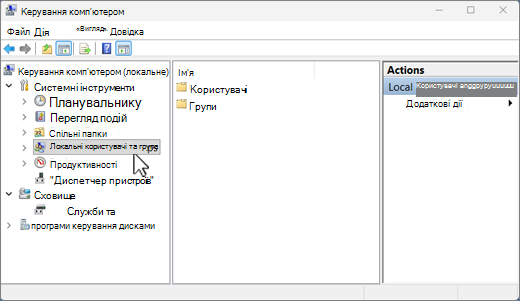
В області ліворуч виберіть пункт Локальні користувачі та групи, а потім виберіть пункт Користувачі. Якщо користувач з іменем "Адміністратор" має стрілку вниз на піктограмі  , її вимкнуто.
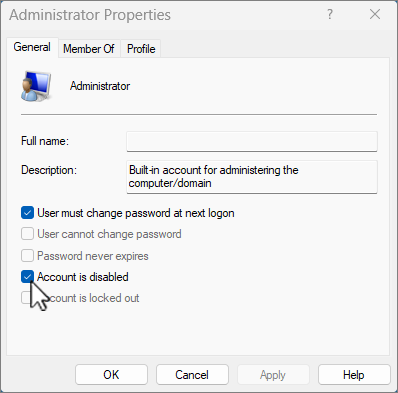
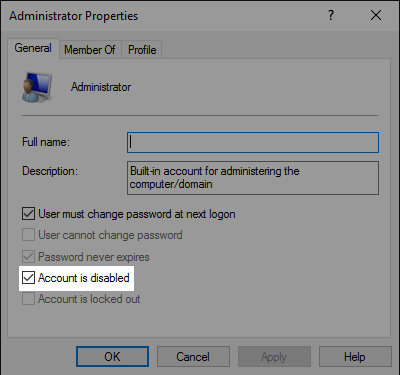
Щоб увімкнути цей обліковий запис, двічі клацніть піктограму Адміністратора , щоб відкрити діалогове вікно Властивості . Далі зніміть прапорець Обліковий запис вимкнуто та натисніть кнопку Застосувати, щоб активувати обліковий запис.
Вийдіть із програми, а потім знову ввійдіть за допомогою облікового запису адміністратора.
Примітка.
Підтримка Windows 10 завершилася 14 жовтня 2025 р.
- Після 14 жовтня 2025 р. корпорація Майкрософт більше не надаватиме безкоштовні оновлення програмного забезпечення з Windows Update, технічну допомогу або виправлення системи безпеки для Windows 10. Ваш ПК працюватиме й надалі, але радимо перейти на Windows 11.
-
Дізнатися більше
Перевірка входу за допомогою тимчасового профілю
Натисніть кнопку Запустити>облікові записи>настройок>Синхронізація настройок. Якщо у верхній частині відображається повідомлення Ви ввійшли за допомогою тимчасового профілю. Параметри переміщення зараз недоступні, перезавантажте пристрій і ввійдіть ще раз. Перезавантаження пристрою має видалити тимчасовий обліковий запис, і ваші файли знову стануть доступними.
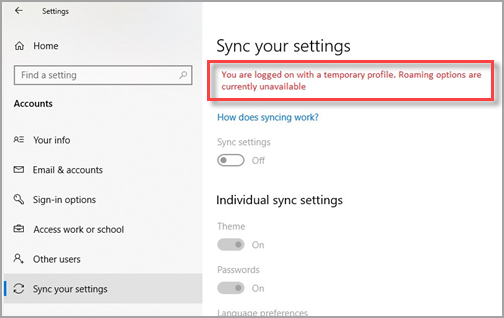
Перезавантаження пристрою та повторний вхід також працюватиме, якщо відобразиться повідомлення Не вдалося ввійти у ваш обліковий запис. Цю проблему часто можна вирішити, вийшовши з облікового запису та знову ввійшовши в нього.
Примітка.
- Можливо, потрібно буде перезавантажити ПК кілька разів, перш ніж ваші файли знову відобразяться.
- Обов’язково збережіть резервну копію всього, над чим ви працювали після оновлення, на зовнішньому диску, оскільки під час виходу з тимчасового облікового запису ці файли буде видалено.
Пошук файлів за допомогою функції пошуку
Щоб знайти відсутні файли на всьому пристрої за допомогою функції пошуку:
- Клацніть правою кнопкою миші меню Пуск і виберіть Файловий провідник.
- На панелі переходів ліворуч у вікні, що відкриється, виберіть цей ПК.
- У текстовому полі Пошук на цьому КОМП'ютері , знайденому у верхньому правому куті вікна, введіть ім'я файлу відсутнього файлу.
Якщо файли все одно не вдається знайти за допомогою пошуку, а тимчасовий профіль не використовується, скористайтеся засобом усунення неполадок, щоб вирішити проблеми з пошуком. Щоб запустити засіб усунення неполадок пошуку, виконайте наведені нижче дії.
- Клацніть правою кнопкою миші меню "Пуск" і виберіть пункт Пошук.
- У полі пошуку введіть Панель керування.
- Виберіть Панель керування зі списку результатів.
- У вікні Панель керування Елементи, що відкриється, введіть індексування в текстовому полі Пошук Панель керування у верхньому правому куті вікна.
- Виберіть Параметри індексування.
- У вікні Параметри індексування , що відкриється, натисніть кнопку Додатково .
- На вкладці Параметри індексу в розділі Виправлення неполадок виберіть виправлення неполадок пошуку та індексування.
- Дотримуйтеся вказівок майстра виправлення неполадок пошуку та індексування .
Додаткові поради з пошуку:
Деякі файли може бути приховано. Щоб відобразити приховані файли:
Клацніть правою кнопкою миші меню "Пуск" і виберіть пункт Настройки. Коли відкриється вікно Настройки Windows, виберіть Оновити & SecurityFor developers (Оновлення системи безпеки> для розробників) або натисніть кнопку Для розробників:
У вікні Для розробників у розділі Файловий провідник виберіть Елемент Показати настройки поруч із пунктом Змінити настройки, щоб відобразити приховані та системні файли.
У вікні параметри Файловий провідник, що відкриється, у розділі Додаткові настройки: виберіть пункт Відображати приховані файли, папки або диски.
Натисніть кнопку Застосувати .
У розділі Подання папок натисніть кнопку Застосувати до папок .
Натисніть кнопку OK, щоб закрити вікно параметрів Файловий провідник.
Під час пошуку шукайте всі файли певного типу за допомогою зірочки (*). Наприклад:
- Щоб знайти всі Word документи, виконайте пошук за запитом *.doc.
- Щоб знайти всі музичні файли MP3, виконайте пошук за запитом *.mp3.
Деякі файли можуть переміщуватися під час оновлення Windows 10. Щоб перевірити розташування файлів, знайдених під час пошуку:
- Клацніть файл правою кнопкою миші та виберіть пункт Відкрити розташування файлу.
- За потреби скопіюйте або перемістіть файли до альтернативного розташування.
Відновлення файлів із резервної копії, якщо їх не вдається знайти
Якщо перед оновленням до Windows 10 на зовнішньому пристрої збереження даних створено резервну копію за допомогою панелі керування Резервне копіювання та відновлення (Windows 7), резервну копію можна використовувати для відновлення файлів.
Підключіть зовнішній пристрій збереження даних із резервною копією, створеною за допомогою панелі керування Резервне копіювання та відновлення (Windows 7).
Клацніть правою кнопкою миші меню "Пуск" і виберіть пункт Пошук.
У полі пошуку введіть Панель керування.
Виберіть Панель керування зі списку результатів.
У вікні елементи Панель керування, що відкриється, введіть резервну копію в текстовому полі Пошук Панель керування у верхньому правому куті вікна.
У списку результатів виберіть елемент Резервне копіювання та відновлення (Windows 7)."
У вікні Резервне копіювання або відновлення файлів виберіть пункт Вибрати іншу резервну копію для відновлення файлів.
У вікні Відновлення Files (Додатково), що відкриється, виберіть зовнішній пристрій збереження даних, який містить резервну копію.
Дотримуйтеся вказівок майстра, щоб відновити файли з резервної копії.
Примітка.
Файли можна відновити з OneDrive, якщо вони раніше зберігалися у OneDrive.
Увімкніть обліковий запис адміністратора Windows
Якщо під час оновлення з Windows 7 ви створили новий обліковий запис Microsoft, можливо, ваші файли розташовано в неактивному обліковому записі адміністратора. Потрібно ввімкнути цей обліковий запис і знову ввійти, щоб отримати доступ до файлів.
- У полі пошуку введіть computer management і виберіть пункт Керування комп'ютером (класична програма).
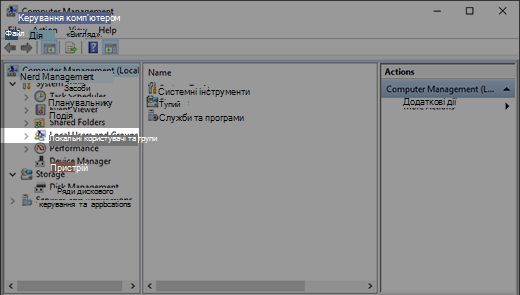
- В області ліворуч виберіть пункт Локальні користувачі та групи, а потім виберіть пункт Користувачі. Якщо користувач з іменем "Адміністратор" має стрілку вниз на піктограмі , її вимкнуто.
- Щоб увімкнути цей обліковий запис, двічі клацніть піктограму Адміністратора , щоб відкрити діалогове вікно Властивості . Далі зніміть прапорець Обліковий запис вимкнуто та натисніть кнопку Застосувати, щоб активувати обліковий запис.
- Вийдіть із програми, а потім знову ввійдіть за допомогою облікового запису адміністратора.
